Pour gérer le déploiement d'applications sur les périphériques Android, il est recommandé d'avoir recours au Google Play Store géré. Le Google Play Store géré se charge avec l'iframe de Google Play dans la Omnissa Workspace ONE UEM, chaque fois qu'une application publique est ajoutée et que l'enregistrement EMM d'Android Entreprise est configuré. L'iframe de Google Play s'ouvre via l'intégration de l'API à Google Play, indépendamment de Omnissa.
Déployer des applications publiques via le Google Play Store géré
Faire des recherches dans Google Play Store directement depuis la console pour ajouter des applications au Google Play Store géré pour vos utilisateurs.
-
Accédez à Ressources > Applications > Applications natives > Publiques > Ajouter une application.
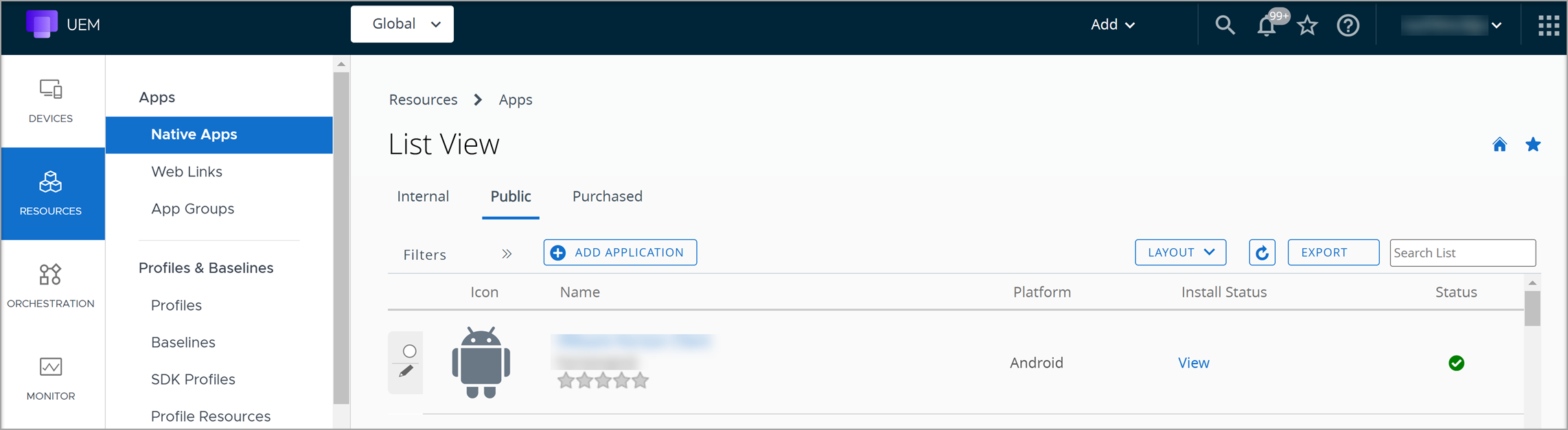
-
Sélectionnez Android dans le menu déroulant Plateforme.
-
Sélectionnez RECHERCHER DANS LA BOUTIQUE D'APPLICATIONS pour rechercher l'application dans la boutique d'application.
-
Sélectionnez Suivant ou entrez le Nom des applications que vous souhaitez ajouter à l'intégration. Workspace ONE UEM lance l'iFrame Google Play géré. Si vous ne fournissez pas de Nom, vous pouvez rechercher l'application à l'étape suivante.
-
Trouvez les applications que vous recherchez à l'aide du champ Recherche ou en naviguant dans la section dédiée aux applications.
-
Vérifiez les autorisations dont l'application a besoin sur le terminal, puis sélectionnez Sélectionner.
-
Configurez les options dans l'onglet Détails.
Paramètre Description Nom Afficher le nom de l'application. Afficher dans l'App Store Affichez l'enregistrement du magasin pour l'application à partir de laquelle vous pouvez la télécharger et obtenir des informations la concernant. Catégories Utilisez les catégories pour identifier l'utilisation de l'application. Vous pouvez configurer des catégories d'applications personnalisées ou conserver la catégorie précodée de l'application. Modèles pris en charge Indiquez tous les modèles de terminal sur lesquels vous souhaitez exécuter l'application. Application limitée à une installation silencieuse Android Attribuez cette application aux terminaux Android prenant en charge l'installation silencieuse d'applications. Toutefois, vous pouvez contrôler les applications que vous déployez sur vos terminaux Android standard ou d'entreprise. Les terminaux professionnels Android prennent en charge l'activité silencieuse. Géré par Affichez le groupe organisationnel (OG) auquel l'application appartient dans votre hiérarchie de groupes organisationnels. -
(Facultatif) Attribuez des conditions d'utilisation requises pour l'application dans l'onglet Conditions d'utilisation.
Les conditions d'utilisation définissent exactement la manière d'utiliser l'application. Elles présentent aux utilisateurs les attentes de façon claire. Lorsque l'application est envoyée vers les terminaux, les utilisateurs doivent accepter les conditions d'utilisation pour pouvoir y accéder. S'ils n'acceptent pas ces conditions, ils ne peuvent pas utiliser l'application.
-
Sélectionnez l'onglet SDK et attribuez le profil SDK par défaut ou personnalisé et un Profil d'application à l'application. Les profils SDK appliquent les fonctionnalités avancées de gestion des applications aux applications.
-
Cliquez sur Enregistrer et attribuer pour configurer les options de déploiement flexible de l'application.
Déployer une nouvelle application privée via le programme Google Play Store géré
Les applications développées par votre organisation ou pour votre organisation peuvent être hébergées et distribuées via le Play Store géré. Lors de l'ajout d'une application publique sur un groupe organisationnel pour lequel Android Entreprise est activé, l'iFrame est chargé et les applications privées sont disponibles dans le menu de gauche. Des informations supplémentaires, telles qu'une description, des images et plus encore, peuvent être ajoutées dans les options avancées après le téléchargement. Les terminaux gérés par l'entreprise reconnaissent ces applications, qui, en dehors de l'entreprise, ne sont pas publiques.
Remarque : Les applications privées chargées via l'iframe ne peuvent en aucun cas être visibles dans le Google Play Store public. Dans le cas éventuel où l'application est rendue publique en dehors de votre organisation, il est recommandé de publier celle-ci directement dans Google Play Developer Console au lieu d'utiliser l'iframe.
Avant de commencer :
- Assurez-vous que votre environnement Workspace ONE est enregistré sur la gestion de la mobilité d'entreprise (EMM) Android.
- Le fichier APK avec le même ID d'application n'est pas publié sur le Play Store public Android.
- Les comptes de publication Google ont une limite de 15 APK par jour. Cela signifie que vous pouvez charger 15 applications par jour au maximum.
-
Accédez à Ressources > Applications > Applications natives > Publiques > Ajouter une application.
-
Sélectionnez Android dans le menu déroulant Plateforme. Laissez le champ Nom vide, puis sélectionnez Suivant. La console Google Play s'ouvre directement depuis la console.
-
Accédez à Applications privées dans le menu de gauche.
-
Cliquez sur l'icône « + » pour ajouter une nouvelle application et sélectionnez Charger l'APK.
Remarque :
- Le téléchargement à l'aide de l'iFrame publie l'application dans un intervalle de 10 minutes et dispense des frais ponctuels facturés pour créer un compte Google Developer.
- Les applications privées ne peuvent jamais être chargées plusieurs fois, car Google Play s'assure que les applications possèdent un nom de module unique.
- Les applications privées supprimées ne peuvent pas être rechargées avec le même nom de module. Supprimez les applications privées uniquement si vous ne souhaitez plus utiliser le même nom de module. Le nom du module est un nom unique permettant d'identifier une application spécifique. L'application s'affiche dans la section Application privée et une notification peut prendre jusqu'à 10 minutes. Vous pouvez maintenant fermer cet écran. L'application est répertoriée sous les Applications publiques.
-
(Facultatif) Vous pouvez modifier le logo affiché dans UEM Console à l'aide de l'icône en forme de crayon située en regard de l'application.
-
Sélectionnez Attribuer et Ajouter une attribution.
-
Choisissez le groupe de l'organisation ou le Smart Group auquel vous souhaitez attribuer l'application, puis cliquez sur Ajouter.
-
Dans la fenêtre Mettre à jour l'attribution, cliquez sur Enregistrer et publier pour confirmer.
-
Publier l'attribution d'application. Si le déploiement est défini sur Automatique, l'application est installée automatiquement sur le terminal et s'affiche à la fois dans la console et dans votre terminal.
Déployer des suivis de test personnalisés avant de publier la version de production
Parfois, vous pouvez souhaiter tester votre application et corriger toutes les difficultés techniques ou d'expérience utilisateur avec un impact minimal sur l'utilisateur, puis choisir ultérieurement de publier une meilleure version de votre application pour la plupart des utilisateurs. La console vous offre la possibilité de tester et de déployer n'importe quel nombre de versions personnalisées avant de publier la version de production.
La prise en charge de la version personnalisée de l'application permet aux organisations de tester des applications tierces et les applications privées développées en interne. Vous pouvez publier des applications sur les suivis de test personnalisés dans la console Google Play, puis attribuer des applications à des Smart Groups.
Avant de commencer :
- Assurez-vous que vous disposez du fichier APK pour la nouvelle version que vous souhaitez publier.
- Si plusieurs terminaux sont enregistrés pour un utilisateur, mais qu'ils sont attribués à des suivis différents, accédez à Groupes et paramètres > Terminaux et utilisateurs > Android > Enregistrement EMM Android > Paramètres d'enrôlement et définissez le Type d'enrôlement des terminaux gérés pour le travail sur Basé sur le terminal. Le paramètre garantit qu'un enregistrement GoogleID différent est généré par terminal et, par conséquent, différentes versions d'application de la console Play gérée peuvent être attribuées.
- Accédez à Ressources > Applications > Applications natives > Publiques > Ajouter une application.
- Sélectionnez Android dans le menu déroulant Plateforme. Laissez le champ Nom vide, puis sélectionnez Suivant. La console Google Play s'ouvre directement depuis la console.
- Accédez à Applications privées dans le menu de gauche.
- Sélectionnez l'application privée pour laquelle vous souhaitez ajouter la version personnalisée à des fins de test.
- Cliquez sur Faire des modifications avancées sous Options de modification avancées.
- Vous êtes dirigé vers la page de connexion de la console Google Play. Dans la console Google Play, effectuez les étapes suivantes pour créer une Piste de test fermée pour l'application.
-
Connectez-vous à la console Google Play à l'aide du compte Google lié à votre locataire Workspace ONE. Accédez à votre application, puis à Gestion des versions > Version de l'application. Sélectionnez Créer une piste fermée.
-
Sous Organisations, cliquez sur Modifier.
-
Sélectionnez l'organisation correspondant au groupe organisationnel Workspace ONE et cliquez sur Terminé.
-
Cliquez sur Créer la version.
-
Ajoutez le fichier APK. Après avoir ajouté le fichier APK, vous pouvez afficher les détails sur le code de version et la taille du fichier.
-
Cliquez sur Enregistrer en bas de l'écran, puis sur Vérifier. Affichez les messages d'avertissement et apportez les modifications nécessaires à l'application, si nécessaire.
Remarque : Vous pouvez ignorer sans risque un message d'avertissement concernant les testeurs, tel qu'il est défini plus loin dans Workspace ONE.
-
Cliquez sur Lancer le déploiement, puis sur Confirmer.
-
- Dans la console, sélectionnez l'application dans Ressources > Applications > Natives.
- Cliquez sur Attribuer et Ajouter une attribution.
- Sélectionnez le Groupe d'attribution pour la nouvelle version personnalisée de votre application.
- Dans l'onglet Distribution, sélectionnez la piste de test fermée que vous avez créée dans la liste déroulante Version précommerciale selon votre déploiement.
- Cliquez sur Enregistrer et publier.
- Cliquez sur Publier pour confirmer l'attribution. La version correspondant aux règles de l'étape 11a est mise à la disposition des groupes appropriés.
Déployer des applications privées sur plusieurs serveurs
Vous pouvez créer des applications privées pour votre organisation et les déployer sur plusieurs serveurs.
Pour publier des applications privées à partir de la console Google Play, vous devez vous enregistrer pour obtenir un compte développeur Google Play. Le compte vous donne les privilèges d'administrateur appropriés pour charger et publier des applications privées sur le Google Play géré. Vous pouvez ensuite utiliser la console pour distribuer ces applications aux utilisateurs.
- Dans votre serveur de console n° 1, accédez à Ressources > Applications > Applications natives > Publiques > Ajouter une application.
- Sélectionnez Android dans le menu déroulant Plateforme. Laissez le champ Nom vide, puis sélectionnez Suivant. La console Google Play s'ouvre directement depuis la console.
- Accédez à Applications privées dans le menu de gauche.
- Sélectionnez l'application privée pour laquelle vous souhaitez ajouter plusieurs serveurs.
- Cliquez sur Faire des modifications avancées sous Options de modification avancées.
- Connectez-vous à la console Google Play.
- Accédez à Fixation des prix et distribution > Programmes utilisateur > Google Play géré.
- Cliquez sur Choisir les organisations.
- Pour chaque organisation pour laquelle vous souhaitez publier l'application, entrez l'ID de l'organisation.
- Pour obtenir l'ID de l'organisation de votre serveur Workspace ONE, procédez comme suit :
- Connectez-vous au Google Play Store géré à l'aide du compte Google associé au serveur n° 2 (instance d'enregistrement EMM Android) pour lequel vous souhaitez rendre l'application privée disponible.
- Cliquez sur Paramètres d'administration.
- Copiez la chaîne ID de l'organisation dans la zone d'informations de l'organisation.
- Collez l'ID de l'organisation, ajoutez une description (ou un nom) et cliquez sur Ajouter.
- Cliquez sur Terminé.
Lorsque vous êtes prêt à publier votre application, vous pouvez créer et déployer une version de production ou une piste alpha/bêta. Après avoir publié votre application, vous pouvez créer des versions ou configurer un déploiement par étapes.
Déployer des applications Web via le Google Play Store géré
Les applications Web sont des raccourcis sur les terminaux Android que les utilisateurs peuvent ouvrir pour accéder à des URL prédéfinies. Elles sont installées en mode silencieux. Les applications Web peuvent être gérées sur les terminaux Android de la même manière que les applications publiques. Les applications Web requièrent le fonctionnement de Google Chrome et sont gérées en tant qu'application publique. Pour cela, les administrateurs doivent définir un titre, une URL, un mode d'affichage et une icône. Le Google Play Store géré se charge dans un iframe qui crée un objet d'application Web traité par Google Play et le système d'exploitation Android, comme s'il s'agissait d'une application publique.
Remarque : Vous pouvez créer jusqu'à 15 nouvelles applications Web par jour.
-
Accédez à Ressources > Applications > Applications natives > Publiques > Ajouter une application.
-
Sélectionnez Android dans le menu déroulant Plateforme.
-
Sélectionnez Rechercher dans la boutique d'applications pour rechercher l'application dans la boutique d'application. Laissez le champ Nom vide, puis sélectionnez Suivant. Google Play s'ouvre directement depuis la console.
-
Accédez à Applications Web dans le menu de gauche.
-
Créez une Application Web.
-
Entrez le Titre et l'URL.
-
Sélectionnez le Mode d'affichage.
-
Téléchargez l'Icône.
-
Sélectionnez Créer.
-
Vous devez ensuite Enregistrer l'application Web, puis sélectionner la flèche Retour en haut à gauche de l'écran.
Remarque : Il faut environ 30 minutes pour que l'application soit disponible. Une fois l'application disponible, la publication d'une application Web prend près de 10 minutes.
-
-
Sélectionnez l'Application Web.
-
Choisissez l'option Sélectionner en bas de l'écran.
-
Cliquez sur Enregistrer et attribuer pour configurer les options de déploiement flexible de l'application Web.
Remarque : La publication de l'application Web crée l'application. Toutefois, la publication vers les utilisateurs ne se produit pas tant que vous n'avez pas attribué l'application dans la console.
Ajouter des attributions et des exclusions à vos applications Android
L'ajout d'attributions et d'exclusions permet un processus de déploiement flexible et vous permet de planifier plusieurs scénarios de déploiement pour une seule application. Après avoir approuvé l'application dans le Google Play Store, vous allez être redirigé vers Workspace ONE UEM console pour attribuer les applications aux Smart Groups dans l'onglet Attribution. Vous pouvez ajouter une attribution unique ou plusieurs attributions pour contrôler le déploiement de votre application et définir la priorité de l'attribution en la déplaçant vers le haut de la liste si elle est importante ou vers le bas de celle-ci si elle est moins importante. Vous pouvez également exclure des groupes de la réception de l'attribution.
- Accédez à Ressources > Applications > Applications natives > Internes ou Publiques.
- Téléchargez une application et sélectionnez Enregistrer et attribuer, ou sélectionnez l'application et sélectionnez Attribuer depuis le menu d'actions.
- Dans l'onglet Attributions, sélectionnez Ajouter une attribution et complétez les options suivantes.
-
Dans l'onglet Distribution, saisissez les informations suivantes :
Paramètre Description Nom Saisissez le nom de l'attribution. Description Entrez la description de l'attribution. Groupes d'attribution Saisissez le nom d'un Smart Group pour sélectionner les groupes de terminaux devant recevoir l'attribution. Date de début du déploiement La Date de début du déploiement est disponible uniquement pour les applications internes. Définissez un jour du mois et une heure du jour pour le démarrage du déploiement. Pour un déploiement réussi, prenez en compte les habitudes de trafic de votre réseau avant de définir une date de début avec une bande passante. Méthode de déploiement d'applications - À la demande : l'application est répertoriée dans le catalogue Intelligent Hub. L'application est installée une fois que l'utilisateur final lance l'installation à partir du catalogue du Hub ou qu'un administrateur lance l'installation à partir de Workspace ONE UEM Console ou de REST API.
- Automatique : les applications sont installées sans intervention de l'utilisateur final et les utilisateurs ne peuvent pas désinstaller l'application. Le déploiement automatique est la meilleure option dans le cas d'applications importantes pour votre entreprise et vos utilisateurs mobiles.
Le déploiement à la demande est la meilleure option dans le cas d'applications non critiques pour votre entreprise. En autorisant les utilisateurs à télécharger l'application quand ils le veulent, vous préservez la bande passante et limitez le trafic inutile.
Priorité de mise à jour automatique Le paramètre Priorité de mise à jour automatique est disponible uniquement pour les applications Android publiques. Avec ce paramètre, vous avez le contrôle sur les mises à jour des applications et la possibilité de mettre à jour différentes applications à des rythmes variables. Utilisez ce paramètre pour spécifier s'il faut transférer immédiatement les mises à jour vers des applications spécifiques sur les terminaux tout en différant les mises à jour vers un autre groupe d'applications. - Par défaut : si un profil Mise à jour automatique d'applications publiques a été envoyé à un terminal, l'application applique la stratégie globale définie dans ce profil sur le terminal. Si aucun profil de mise à jour automatique d'applications publiques n'est envoyé à un terminal attribué, l'application suit le comportement par défaut d'Android sur le terminal.
- Priorité élevée : les applications sont mises à jour dès que possible quand le développeur les publie sur Google Play. Si le terminal est hors ligne lors de la publication de la mise à jour de l'application, l'application est mise à jour lors de la connexion suivante du terminal à Internet. Les mises à jour des applications avec des déploiements plus importants dans l'écosystème Android peuvent toujours prendre jusqu'à 24 heures. Si l'application est en cours d'utilisation lorsque la mise à jour est prête à être installée, le système ferme l'application pour terminer le processus. Ce paramètre remplace tous les profils de mise à jour automatique d'applications publiques envoyés aux terminaux attribués.
- Reporter : les applications ne sont pas automatiquement mises à jour pendant les 90 premiers jours suivant leur date de péremption. Ce paramètre remplace tous les profils de mise à jour automatique d'applications publiques envoyés aux terminaux attribués.
**Remarque :** Les terminaux Android conservent une seule version de l'application, même si l'application est installée dans un profil personnel et un profil professionnel. Cela signifie que, pour les terminaux enrôlés en mode Profil professionnel ou Terminal professionnel et personnel (COPE) dans Workspace ONE UEM, il n'est pas toujours possible d'empêcher les mises à jour automatiques des applications via Google Play. Les stratégies relatives aux mises à jour automatiques des applications n'affectent pas le profil personnel, ou le côté professionnel, du terminal. Si l'application est installée sur le profil personnel, il est possible que le Play Store dans le profil personnel mette automatiquement à jour l'application.
Examinez cet exemple pour mieux comprendre la fonctionnalité. Certains de vos employés travaillent dans des secteurs strictement réglementés. Pour vous assurer que les applications développées par des tiers sont conformes aux normes de l'industrie, vous souhaiterez peut-être tester les nouvelles versions d'applications avant de les déployer vers les utilisateurs de vos terminaux. Dans ce cas, vous pouvez définir un profil de mise à jour automatique de l'application publique qui empêche les mises à jour automatiques de toutes les applications du Play Store géré. Pour les applications qui doivent être mises à jour automatiquement, telles que celles développées en interne, vous pouvez créer des exceptions en définissant Priorité de mise à jour automatique sur Haute priorité.2. Dans l'onglet **Restrictions**, saisissez les informations suivantes : <table> <thead> <tr> <th>Paramètres</th> <th>Description</th> </tr> </thead> <tbody> <tr> <td>Accès géré</td> <td>Activez la gestion adaptative pour permettre à Workspace ONE UEM de gérer le terminal afin qu'il puisse accéder à l'application. Workspace ONE contrôle cette fonctionnalité et n'est pas pris en charge par AirWatch Catalog.</td> </tr> </tbody> </table> 3. Dans l'onglet **Tunnel**, saisissez les informations suivantes pour configurer un VPN par application. Avec un VPN par application, le client VPN achemine le trafic uniquement pour des applications spécifiques sur le terminal. |Paramètre|Description| |-------|-----------| |Android hérité|Sélectionnez le **Profil VPN par application** que vous souhaitez utiliser pour l'application sur les terminaux gérés en mode Android (Legacy). <br> **Remarque** : Android (Legacy) n'est plus pris en charge.| |Android (DPC personnalisé)|Sélectionnez le Profil VPN par application que vous souhaitez utiliser pour l'application sur les terminaux gérés à l'aide du DPC personnalisé.| |Android (AMAPI)|Sélectionnez le Profil VPN par application que vous souhaitez utiliser pour l'application sur les terminaux gérés à l'aide d'AMAPI. Cette fonctionnalité est uniquement prise en charge avec Workspace ONE Tunnel.| 4. Dans l'onglet **Configurations d'applications**, activez le paramètre suivant. <table> <thead> <tr> <th>Paramètre</th> <th>Description</th> </tr> </thead> <tbody> <tr> <td>Envoyer la configuration</td> <td>Envoyez les configurations de l'application vers les terminaux.</td> </tr> </tbody> </table> 5. Dans l'onglet **Stratégie d'application**, configurez des stratégies supplémentaires pour cette application. Ces stratégies s'appliquent uniquement aux terminaux Android gérés à l'aide de l'API de gestion Android (AMAPI). Des stratégies similaires sont disponibles dans les profils Android pour les terminaux gérés à l'aide d'un DPC personnalisé. |Paramètre|Description| |-------|-----------| |Applications professionnelles et personnelles connectées|Permet à l'application de demander le consentement de l'utilisateur pour communiquer avec elle-même entre les profils professionnels et personnels. Lorsque cette option est activée, les utilisateurs peuvent également accorder manuellement ce consentement via l'application Paramètres Android| |Autoriser les widgets sur l'écran d'accueil|Autorise l'application à ajouter des widgets à l'écran d'accueil Android lorsqu'elle est installée dans le profil professionnel. Les applications doivent demander le consentement des utilisateurs lors de l'ajout de widgets. | |Exception de verrouillage du VPN Always On|Si vous avez transféré une charge utile de profil **VPN Always On** avec l'option **Autoriser la connectivité sans VPN** désactivée, vous pouvez activer ce paramètre pour créer une exception pour cette application. L'application peut accéder au réseau même lorsque le client VPN est désactivé.| |Autoriser l'application à gérer les certificats du terminal|Permet à l'application d'installer des certificats sur le terminal, ainsi que d'afficher et de désinstaller les certificats non système. Cela permet également d'accéder en lecture à l'ID d'enrôlement du terminal. Cette autorisation ne doit être accordée qu'aux applications approuvées.| |Autoriser la modification de l'application dans les paramètres|Spécifie si les utilisateurs sont autorisés à effacer les données de l'application ou à modifier l'état de l'application, par exemple en l'arrêtant de force. Définir sur Non spécifié signifie que le comportement système par défaut de cette application s'appliquera.| |Stratégie d'autorisation par défaut|Définissez une stratégie par défaut pour les autorisations d'exécution de cette application. La stratégie détermine ce qui doit se passer lorsque l'application demande une autorisation d'exécution. Les utilisateurs ne seront pas invités à accorder l'autorisation lorsque cette stratégie est définie sur Accorder l'autorisation et Refuser l'autorisation.| |Exceptions d'autorisation du terminal|Définissez l'état des autorisations d'exécution spécifiques (accordées ou refusées) pour cette application. Cela remplacera la stratégie d'autorisation par défaut pour cette application. Workspace ONE UEM accordera ou refusera immédiatement les autorisations telles que spécifiées dans cette politique.| |Sectionnement du réseau|Sélectionnez la section de réseau que cette application doit utiliser lorsque le terminal est connecté à un réseau mobile.|4. Sélectionnez Créer.
**Remarque :**

Quelques points importants concernant la configuration de l'application :

-   L'attribution d'application doit être modifiée pour les applications préexistantes. Une nouvelle attribution peut être requise si une configuration personnalisée a été incluse précédemment.
-   Lors du téléchargement de nouvelles versions de l'application vers la console, les configurations disponibles sont automatiquement mises à jour.
-   Pour modifier une configuration, modifiez l'attribution et apportez les modifications à la configuration de l'application. Enregistrez et publiez à nouveau l'application.
-   Pour recevoir la configuration des applications gérées pour les applications internes, les terminaux nécessitent Workspace ONE Intelligent Hub 22.04 ou version ultérieure.
5. Sélectionnez Ajouter une attribution pour ajouter de nouvelles attributions d'application pour votre application. 6. Configurez les paramètres de déploiement flexible pour votre application en modifiant les planifications et la priorité de vos déploiements. Les options qui s'affichent dans cette fenêtre sont spécifiques à la plateforme.
  <table>
  <thead>
  <tr>
<th>Paramètre</th>
<th>Description</th>
</tr>
</thead>
<tbody>
<tr>
<td>Copier</td>
<td>Dans le menu des trois points verticaux, vous pouvez cliquer sur Copier si vous choisissez de dupliquer les configurations d'attribution.</td>
</tr>
<tr>
<td>Supprimer</td>
<td>Dans le menu des trois points verticaux, vous pouvez cliquer sur Supprimer pour supprimer l'attribution sélectionnée du déploiement de l'application.</td>
</tr>
<tr>
<td>Priorité</td>
<td>
Vous pouvez modifier la priorité de l'attribution que vous avez configurée dans le menu déroulant en plaçant l'attribution sélectionnée dans la liste des attributions. La priorité 0 représente l'attribution la plus importante et l'emporte sur tous les autres déploiements. Vos terminaux reçoivent toutes les stratégies de distribution de restrictions et les stratégies de configuration d'application du groupe d'attribution ayant la priorité la plus élevée. <br>
Si un terminal appartient à plusieurs Smart Groups et que vous attribuez ces Smart Groups à une application disposant de plusieurs déploiements flexibles, le terminal recevra le déploiement flexible planifié avec la Priorité la plus haute. En attribuant les Smart Groups aux déploiements flexibles, n'oubliez pas que le même terminal peut appartenir à plus d'un Smart Group. Pareillement, plusieurs déploiements flexibles peuvent être attribués au même terminal pour la même application.
Par exemple, si le terminal 01 appartient au Smart Group RH et au Smart Group Formation. Vous configurez et attribuez deux déploiements flexibles pour l'application X, qui inclut les deux Smart Groups. Le terminal 01 dispose à présent de deux attributions pour l'application X.- Priorité 0 = Smart Group RH, à déployer dans 10 jours à la demande
- Priorité 1 = formation Smart Group, à déployer maintenant avec Auto
Remarque : Les terminaux sur lesquels une application à la demande est déjà installée ne peuvent recevoir aucune mise à jour de cette application, sauf si un administrateur ou un utilisateur final lance l'installation. Accès géré EMM Vérifiez si la gestion adaptative est activée pour l'application.-
Sélectionnez l'onglet Exclusions et entrez les Smart Groups, groupes organisationnels et groupes d'utilisateurs à exclure de la réception de cette application.
- Le système applique des exclusions d'attribution au niveau de l'application.
- Tenez compte de la hiérarchie du groupe organisationnel lors de l'ajout d'exclusions. Les exclusions pour un groupe organisationnel parent ne s'appliquent pas aux terminaux au niveau du groupe organisationnel enfant. Les exclusions au niveau d'un groupe organisationnel enfant ne s'appliquent pas aux terminaux du groupe organisationnel parent. Ajoutez des exclusions au niveau du groupe organisationnel de votre choix.
-
Cliquez sur Enregistrer et publier.
Ajouter des liens Web pour les périphériques Android depuis la console Workspace ONE UEM
Les applications des liens Web fonctionnent presque comme les applications classiques. Les liens Web sont également appelés raccourcis. Elles permettent à l'utilisateur d'accéder à une URL directement à partir d'une icône dans le menu de son terminal. Les utilisateurs repèrent l'icône et le titre, sélectionnent l'application des liens Web et se connectent directement à l'URL indiquée. Les applications de lien Web sont utiles pour la navigation vers des URL externes contenant de nombreux caractères. L'utilisateur doit approuver manuellement le raccourci pour l'ajouter à l'écran d'accueil. Vous pouvez mettre les icônes des liens Web et des applications sur l'écran d'accueil. Ces icônes permettent à l'utilisateur d'accéder aux référentiels de contenu internes ou aux écrans de connexion sans ouvrir de navigateur ni entrer d'URL trop longue. Les liens Web peuvent utiliser un URI personnalisé afin d'ouvrir des navigateurs spécifiques et ils sont gérés comme un profil, contrairement aux applications Web qui doivent utiliser le navigateur Chrome.
Vous pouvez ajouter des liens Web sous forme d'application dans la section Ressources de Workspace ONE UEM Console. Pour plus d'informations, reportez-vous à la section Ajouter des applications de liens Web dans la Workspace ONE UEM Console.
Organiser vos applications dans le Play Store géré
Les administrateurs peuvent simplifier l'accès aux applications recommandées en regroupant les applications dans des collections qui s'affichent sous forme de lignes sur le Play Store géré. Une fois cette fonctionnalité activée, une seule collection est requise. Les applications qui n'ont pas été attribuées à une collection ne peuvent être trouvées que dans le Play Store géré à l'aide de la fonctionnalité de recherche.
Une fois qu'un environnement a commencé à utiliser des collections, le Google Play géré ne peut pas être restauré à un état antérieur. Étant donné que la fonctionnalité de collection ne peut pas être annulée, les clients sont fortement encouragés à la tester dans un environnement sandbox afin de s'assurer qu'elle correspond à l'expérience utilisateur et aux fonctionnalités souhaitées avant de la mettre à niveau vers n'importe quel environnement de production.
- Accédez à Ressources > Applications > Applications natives > Publiques > Ajouter une application.
- Sélectionnez Android dans le menu déroulant Plateforme.
- Sélectionnez Rechercher dans la boutique d'applications pour rechercher l'application dans la boutique d'application. Laissez le champ Nom vide, puis sélectionnez Suivant. Google Play s'ouvre directement depuis la console.
- Accédez à Organiser les applications dans le menu de gauche.
- Créez des collections et ajoutez des applications à votre collection pour définir la disposition de Play Store.
- À la demande : l'application est répertoriée dans le catalogue Intelligent Hub. L'application est installée une fois que l'utilisateur final lance l'installation à partir du catalogue du Hub ou qu'un administrateur lance l'installation à partir de Workspace ONE UEM Console ou de REST API.
-
Cette page vous a-t-elle été utile ?