Der verwaltete Google Play Store ist die empfohlene Methode zur Verwaltung Ihrer Anwendungsbereitstellung für Android-Geräte. Immer, wenn eine öffentliche Anwendung hinzugefügt wird und wenn eine Android-Enterprise-EMM-Registrierung konfiguriert wird, wird Managed Google Play Store mit dem Google-Play-iFrame in Omnissa Workspace ONE UEM Console gestartet. Der Google-Play-iFrame wird über die API-Integration mit Google Play geöffnet und wird nicht von Omnissa gehostet.
Bereitstellen öffentlicher Anwendungen über den Managed Google Play Store
Durchsuchen Sie den Google Play Store direkt über die Konsole, um Anwendungen zum Managed Google Play Store für Ihre Benutzer hinzuzufügen.
-
Navigieren Sie zu Ressourcen > Apps > Native Apps > Öffentlich > Anwendung hinzufügen.
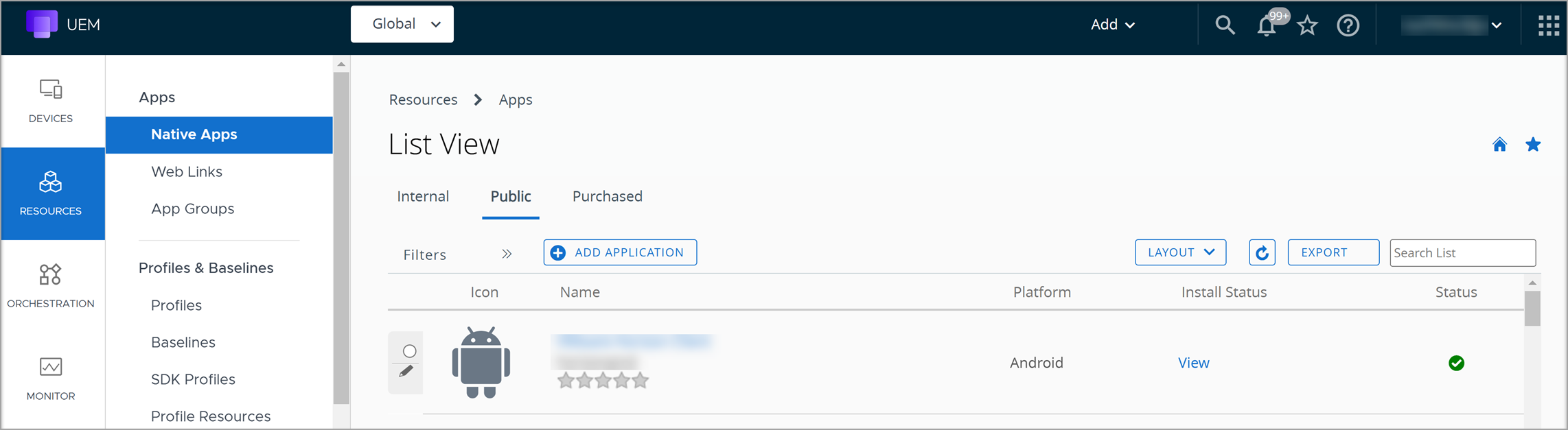
-
Wählen Sie im Dropdown-Menü als Plattform Android aus.
-
Wählen Sie APP STORE DURCHSUCHEN aus, um im App Store nach der Anwendung zu suchen.
-
Wählen Sie Weiter aus, oder geben Sie den Namen der Anwendungen ein, die Sie der Integration hinzufügen möchten. Workspace ONE UEM startet den verwalteten Google-Play-iFrame. Wenn Sie keinen Namen angeben, können Sie im nächsten Schritt nach der Anwendung suchen.
-
Suchen Sie die gewünschten Apps mit Hilfe des Suchfelds aus oder indem Sie durch den Abschnitt „Apps“ blättern.
-
Überprüfen Sie die Berechtigungen, die die Anwendung auf dem Gerät benötigt, und wählen Sie Auswählen aus.
-
Konfigurieren Sie die Optionen unter dem Tab Details.
Einstellung Beschreibung Name Name der Anwendung einsehen. In App Store einsehen Sehen Sie den Store-Datensatz für die Anwendung ein, von dem Sie die Anwendung herunterladen und Informationen dazu beziehen können. Kategorien Verwenden Sie Kategorien, um die Verwendung der Anwendung zu identifizieren. Sie können benutzerdefinierte Anwendungskategorien konfigurieren oder die vorverschlüsselte Kategorie der Anwendung beibehalten. Unterstützte Modelle Wählen Sie alle Gerätemodelle, die die Anwendung ausführen können sollen. Anwendung auf stille Installation eingeschränkt Android Weisen Sie diese Anwendung denjenigen Android-Geräten zu, die Android Funktion der Deinstallation im Hintergrund unterstützen. Sie können jedoch steuern, welche Anwendungen Sie per Push auf Ihre Android-Standardgeräte oder Ihre Android-Unternehmensgeräte übertragen. Android-Unternehmensgeräte unterstützen Aktivitäten im Hintergrund. Verwaltet von Zeigt die Organisationsgruppe (OG) an, zu der die Anwendung in Ihrer OG-Hierarchie gehört. -
(Optional) Weisen Sie unter der Registerkarte Nutzungsbedingungen der Anwendung „Erforderliche Nutzungsbedingungen“ zu.
Mit Nutzungsbedingungen wird ausdrücklich angeben, wie eine Anwendung verwendet werden soll. Sie verdeutlichen Endbenutzern die Erwartungen. Wird die Anwendung auf Geräte geschoben, sehen Benutzer eine Seite mit Nutzungsbedingungen, die sie akzeptieren müssen, um die Anwendung verwenden zu können. Akzeptieren die Benutzer die Nutzungsbedingungen nicht, können sie die Anwendung nicht verwenden.
-
Wählen Sie den Tab SDK und weisen Sie der Anwendung das standardmäßige oder benutzerdefinierte SDK-Profil sowie ein Anwendungsprofil zu. SDK-Profile wenden für die Anwendungen erweiterte Anwendungsverwaltungsfunktionen an.
-
Wählen Sie Speichern und zuweisen, um flexible Bereitstellungsoptionen für die Anwendung zu konfigurieren.
Bereitstellen einer neuen privaten Anwendung über Managed Google Play Store
Sie können die von Ihrer Organisation entwickelten Anwendungen veröffentlichen, oder die Anwendungen, die für Ihre Organisation entwickelt wurden, können über den Managed Play Store gehostet und verteilt werden. Beim Hinzufügen einer öffentlichen Anwendung zu einer Organisationsgruppe, für die Android Enterprise aktiviert ist, wird der iFrame gestartet und die privaten Anwendungen sind im linken Menü verfügbar. Zusätzliche Informationen wie eine Beschreibung, Bilder und vieles mehr können nach dem Hochladen in den erweiterten Optionen hinzugefügt werden. Diese Anwendungen sind für vom Unternehmen verwaltete Geräte sichtbar und außerhalb des Unternehmens nicht öffentlich.
Anmerkung: Private Apps, die über den iFrame hochgeladen wurden, sind nie im öffentlichen Google Play Store sichtbar. Wenn die Anwendung möglicherweise außerhalb Ihres Unternehmens veröffentlicht wird, wird empfohlen, die Anwendung direkt in der Google Play Developer Console zu veröffentlichen, anstatt den iframe zu verwenden.
Bevor Sie beginnen:
- Stellen Sie sicher, dass Ihre Workspace ONE-Umgebung bei Android Enterprise Mobility Management (EMM) registriert ist.
- Die APK-Datei mit derselben Anwendungs-ID wird nicht im Android Public Play Store veröffentlicht.
- Google-Herausgeberkonten haben eine Obergrenze von 15 APKs pro Tag. Das bedeutet, dass Sie maximal 15 Anwendungen pro Tag hochladen können.
-
Navigieren Sie zu Ressourcen > Apps > Native Apps > Öffentlich > Anwendung hinzufügen.
-
Wählen Sie im Dropdown-Menü als Plattform Android aus. Lassen Sie das Feld Name leer und wählen Sie Weiter aus. Die Google-Play-Konsole wird direkt über die Console geöffnet.
-
Wählen Sie im linken Menü Private Apps aus.
-
Klicken Sie auf das Symbol „+“, um eine neue Anwendung hinzuzufügen, und wählen Sie APK hochladen.
Hinweis:
- Durch das Hochladen über den iFrame wird die Anwendung in nur 10 Minuten veröffentlicht und die einmalige Gebühr, die für die Erstellung eines Google Developer-Kontos anfällt, wird aufgehoben.
- Private Anwendungen können nie mehr als einmal hochgeladen werden, da Google Play sicherstellt, dass jede Anwendung über einen eindeutigen Paketnamen verfügt.
- Gelöschte private Anwendungen können nicht mit demselben Paketnamen erneut hochgeladen werden. Löschen Sie die privaten Anwendungen nur, wenn Sie nie wieder denselben Paketnamen verwenden möchten. Der Paketname ist ein eindeutiger Name, um eine bestimmte Anwendung zu identifizieren. Die Anwendung wird im Abschnitt Private App angezeigt. Die Benachrichtigung kann bis zu 10 Minuten dauern. Sie können diesen Bildschirm jetzt schließen. Die Anwendung wird in der Liste der öffentlichen Anwendungen aufgeführt.
-
(Optional) Sie können das in der UEM-Konsole angezeigte Logo mit dem Bleistiftsymbol bearbeiten. Dieses Symbol finden Sie neben der Anwendung.
-
Wählen Sie Zuweisen und Zuweisung hinzufügen aus.
-
Wählen Sie die Organisationsgruppe oder die Smartgroup aus, der Sie die App zuweisen möchten, und klicken Sie auf Hinzufügen.
-
Klicken Sie zum Bestätigen im Fenster Zuweisung aktualisieren auf Speichern und Veröffentlichen.
-
Veröffentlichen Sie die App-Zuweisung. Wenn für die Bereitstellung Automatischfestgelegt ist, wird die Anwendung auf dem Gerät automatisch installiert und sowohl in der Konsole als auch auf Ihrem Gerät angezeigt.
Bereitstellen von benutzerdefinierten Test-Tracks vor der Veröffentlichung der Produktionsversion
Manchmal möchten Sie vielleicht Ihre Anwendung testen und technische Schwierigkeiten oder Probleme im Bereich der Benutzerfreundlichkeit mit minimalen Auswirkungen auf den Benutzer beheben sowie später die beste Version Ihrer Anwendung für die meisten Benutzer freigeben. Die Console bietet Ihnen die Möglichkeit, eine beliebige Anzahl benutzerdefinierter Releases zu testen und bereitzustellen, bevor Sie die produktive Version veröffentlichen.
Durch die Möglichkeit, die Anwendung benutzerdefiniert freizugeben, können Organisationen Drittanbieter-Apps und alle Privatapps testen, die Sie im eigenen Haus entwickeln. Sie können Anwendungen in den benutzerdefinierten Test-Track in der Google Play-Konsole veröffentlichen und die Anwendungen anschließend Smartgroups zuweisen.
Bevor Sie beginnen:
- Stellen Sie sicher, dass Sie über die APK-Datei für die neue Version verfügen, die Sie veröffentlichen möchten.
- Wenn für einen Benutzer mehrere Geräte registriert sind, diese aber unterschiedlichen Tracks zugewiesen sind, navigieren Sie zu Gruppen und Einstellungen > Geräte & Benutzer > Android > Android-EMM-Registrierung > Registrierungseinstellungen und stellen Sie unter Work-Managed-Registrierungstyp die Option Gerätebasiert ein. Durch die Einstellung wird sichergestellt, dass ein anderer Google-Datensatz pro Gerät generiert wird, sodass verschiedene App-Versionen von der Managed Play-Konsole zugewiesen werden können.
- Navigieren Sie zu Ressourcen > Apps > Native Apps > Öffentlich > Anwendung hinzufügen.
- Wählen Sie im Dropdown-Menü als Plattform Android aus. Lassen Sie das Feld Name leer und wählen Sie Weiter aus. Die Google-Play-Konsole wird direkt über die Console geöffnet.
- Wählen Sie im linken Menü Private Apps aus.
- Wählen Sie die Privatanwendung aus, für die Sie die benutzerdefinierte Version zu Testzwecken hinzufügen möchten.
- Klicken Sie in den Optionen für erweiterte Bearbeitungen auf Erweiterte Bearbeitungen vornehmen.
- Sie werden zur Anmeldeseite der Google Play-Konsole weitergeleitet. Führen Sie in der Google-Play-Konsole die folgenden Schritte aus, um für die Anwendung einen Geschlossenen Test-Track zu erstellen.
-
Sie können sich bei der Google-Play-Konsole mit dem Google-Konto anmelden, das Ihrem Workspace ONE-Mandanten zugeordnet ist. Wechseln Sie zu Ihrer App und navigieren Sie zu Versionsmanagement > App-Release. Wählen Sie Geschlossenen Test-Track erstellen.
-
Klicken Sie unter Organisationen auf Bearbeiten.
-
Wählen Sie die Organisation aus, die der Workspace ONE-Organisationsgruppe entspricht, und klicken Sie auf Fertig.
-
Klicken Sie auf Version erstellen.
-
Fügen Sie die APK-Datei hinzu. Nachdem Sie die APK-Datei hinzugefügt haben, können Sie Details zum Versionscode und zur Größe der Datei sehen.
-
Klicken Sie am unteren Rand des Bildschirms auf Speichern und anschließend auf Überprüfen. Sie können sich beliebige Warnmeldungen ansehen und nach Bedarf erforderliche Änderungen an der App vornehmen.
Anmerkung: Es ist ungefährlich, eine Warnmeldung zu den Testern zu ignorieren, da sie zu einem späteren Zeitpunkt über Workspace ONE definiert wird.
-
Klicken Sie auf Rollout starten und Bestätigen Sie das Rollout.
-
- Wählen Sie in der Konsole die Anwendung unter Ressourcen > Apps > Native aus.
- Klicken Sie auf Zuweisen und Zuweisung hinzufügen.
- Wählen Sie die Zuweisungsgruppe für die neue benutzerdefinierte Version Ihrer Anwendung aus.
- Wählen Sie auf dem Tab Verteilung den geschlossenen Test-Track aus, den Sie gemäß ihrer Bereitstellung aus dem Dropdown-Menü Vorabversion erstellt haben.
- Klicken Sie auf Speichern und veröffentlichen.
- Klicken Sie auf Veröffentlichen, um die Zuweisung zu bestätigen. Die Version, die den Regeln in Schritt 11a entspricht, wird den entsprechenden Gruppen zur Verfügung gestellt.
Bereitstellen von Privatanwendungen auf mehreren Servern
Sie können für Ihre Organisation Privatanwendungen erstellen und diese auf mehreren Servern bereitstellen.
Zum Veröffentlichen von Privatanwendungen über die Google Play-Konsole müssen Sie sich für ein Google Play-Entwicklerkonto registrieren. Das Konto gibt Ihnen die korrekten Administratorrechte zum Hochladen und Veröffentlichen von Privatanwendungen für verwaltetes Google Play. Nun können Sie die Konsole verwenden, um diese Anwendungen an Benutzer zu verteilen.
- Navigieren Sie in Ihrem Console-Server #1 zu Ressourcen > Apps > Native Apps > Öffentlich > Anwendung hinzufügen.
- Wählen Sie im Dropdown-Menü als Plattform Android aus. Lassen Sie das Feld Name leer und wählen Sie Weiter aus. Die Google-Play-Konsole wird direkt über die Console geöffnet.
- Wählen Sie im linken Menü Private Apps aus.
- Wählen Sie die private Anwendung aus, für die Sie mehrere Server hinzufügen möchten.
- Klicken Sie auf Erweiterte Bearbeitungen vornehmen unter Optionen für erweiterte Bearbeitungen.
- Melden Sie sich bei der Google Play-Konsole an.
- Gehen Sie zu Preisgestaltung & Verteilung > Benutzerprogramme > Managed Google Play.
- Klicken Sie auf Organisationen auswählen.
- Geben Sie für jede Organisation, für die Sie die Anwendung veröffentlichen möchten, die Organisations-ID ein.
- Führen Sie die folgenden Schritte aus, um die Organisations-ID Ihres Workspace ONE-Servers zu bekommen:
- Melden Sie sich beim Managed Google Play Store mit dem Google-Konto an, das mit dem Server #2 (Android-EMM-Registrierungsinstanz) verknüpft ist, für den Sie die private App verfügbar machen möchten.
- Klicken Sie auf Administratoreinstellungen.
- Kopieren Sie die Organisations-ID-Zeichenfolge aus dem Kästchen „Organisationsinformationen“.
- Fügen Sie die Organisations-ID ein, fügen Sie eine Beschreibung (oder einen Namen) hinzu und klicken Sie auf Hinzufügen.
- Klicken Sie auf Fertig.
Wenn Sie soweit sind, Ihre Anwendung zu veröffentlichen, können Sie entweder eine Produktivversion oder einen Alpha-/Beta-Track erstellen und ein Rollout durchführen. Nach der erfolgten Veröffentlichung Ihrer Anwendung können Sie Versionen erstellen oder ein bereitgestelltes Rollout einrichten.
Bereitstellen von Webanwendungen über den Managed Google Play Store
Web-Anwendungen sind Verknüpfungen auf Android-Geräten, die die Benutzer öffnen können, um zu den vordefinierten URLs zu navigieren. Sie werden im Hintergrundmodus installiert. Web-Anwendungen können auf den Android-Geräten ähnlich wie öffentliche Anwendungen verwaltet werden. Web-Apps erfordern, dass Google Chrome funktioniert und als öffentliche Anwendung verwaltet wird. Dazu müssen die Administratoren den Titel, den URL, den Anzeigemodus und das Symbol festlegen. Der Managed Google Play Store wird in einem iframe gestartet, der ein Web-App-Objekt erstellt, das von Google Play und dem Android-Betriebssystem wie eine öffentliche Anwendung behandelt wird.
Anmerkung: Pro Tag können Sie bis zu 15 neue Web-Apps erstellen.
-
Navigieren Sie zu Ressourcen > Apps > Native Apps > Öffentlich > Anwendung hinzufügen.
-
Wählen Sie im Dropdown-Menü als Plattform Android aus.
-
Wählen Sie App Store durchsuchen aus, um im App Store nach der Anwendung zu suchen. Lassen Sie das Feld „Name“ leer und wählen Sie Weiter. Google Play wird direkt von der Konsole aus geöffnet.
-
Wählen Sie im linken Menü Web-Apps aus.
-
Erstellen Sie eine Web-App.
-
Geben Sie den Titel und den URL ein.
-
Wählen Sie den Anzeigemodus aus.
-
Laden Sie das Symbol hoch.
-
Wählen Sie Erstellen.
-
Nach dem Speichern der Web-App über Speichern wählen Sie den Zurück-Pfeil oben links aus.
Hinweis: Es dauert etwa 30 Minuten, bis die App verfügbar ist. Sobald die App verfügbar ist, dauert es etwa 10 Minuten, bis eine Web-Anwendung veröffentlicht wird.
-
-
Wählen Sie die Web-App aus.
-
Wählen Sie die Option Auswählen unten am Bildschirm aus.
-
Wählen Sie Speichern & zuweisen aus, um für die Web-App flexible Bereitstellungsoptionen zu konfigurieren.
Hinweis: Durch das Veröffentlichen der Web-Anwendung wird die Anwendung erstellt. Die Veröffentlichung für Benutzer erfolgt jedoch erst, wenn Sie die Anwendung in der Konsole zuweisen.
Hinzufügen von Zuweisungen und Ausschlüssen zu Android-Anwendungen
Das Hinzufügen von Zuweisungen und Ausschlüssen bietet Ihnen einen flexiblen Bereitstellungsprozess, in dem Sie für eine einzelne Anwendung mehrere Bereitstellungsszenarien planen können. Nachdem Sie die Anwendung aus dem Google Play Store genehmigt haben, werden Sie zu Workspace ONE UEM console weitergeleitet, um die Anwendungen auf dem Tab „Zuweisung“ Smartgroups zuzuweisen. Sie können eine einzelne Zuweisung oder mehrere Zuweisungen hinzufügen, um Ihre Anwendungsbereitstellung zu steuern und die Wichtigkeit der Zuweisung zu priorisieren, indem Sie ihre Position in der Liste nach oben für die wichtigsten oder nach unten für die am wenigsten wichtigen Aufgaben verschieben. Darüber hinaus können Sie Gruppen auch vom Erhalt der Zuweisung ausschließen.
- Navigieren Sie zu Ressourcen > Apps > Native Apps > Intern oder Öffentlich.
- Laden Sie eine Anwendung hoch und wählen Sie Speichern und zuweisen oder wählen Sie die Anwendung aus und anschließend Zuweisen aus dem Aktionsmenü.
- Wählen Sie auf der Registerkarte Zuweisungen die Option Zuweisung hinzufügen und geben Sie folgende Optionen an.
-
Geben Sie auf der Registerkarte Verteilung die folgenden Informationen ein:
Einstellung Beschreibung Name Geben Sie den Namen der Zuweisung ein. Beschreibung Geben Sie die Beschreibung der Zuweisung ein. Zuweisungsgruppen Geben Sie einen Smartgroup-Namen ein, um die Gruppen von Geräten auszuwählen, die die Zuweisung erhalten sollen. Bereitstellung beginnt am Bereitstellung beginnt am ist nur für interne Anwendungen verfügbar. Legen Sie einen Tag des Monats und eine Tageszeit fest, zu der die Bereitstellung gestartet werden soll. Für eine erfolgreiche Bereitstellung sollten Sie die Datenverkehrsmuster Ihres Netzwerks berücksichtigen, bevor Sie ein Startdatum mit Bandbreite festlegen. Anwendungsbereitstellungsmethode - Bei Bedarf – Die Anwendung ist im Intelligent Hub-Katalog aufgeführt. Die Anwendung wird installiert, sobald der Endbenutzer die Installation über den Hub-Katalog initiiert oder ein Administrator die Installation über die Workspace ONE UEM Console oder das REST-API initiiert.
- Automatisch – Anwendungen werden ohne Endbenutzerinteraktion installiert und Benutzer können die Anwendung nicht deinstallieren. Diese Option ist die beste Wahl für Anwendungen, die für Ihre Organisation und deren mobile Benutzer kritisch sind.
Diese Option ist die beste Wahl für Anwendungen, die für die Organisation nicht kritisch sind. Indem Sie Benutzern ermöglichen, die App bei Bedarf herunterzuladen, sparen Sie Bandbreite und begrenzen überflüssigen Datenverkehr.
Priorität für automatische Aktualisierung Die Einstellung Priorität für automatische Aktualisierung ist nur für öffentliche Android-Anwendungen verfügbar. Mit dieser Einstellung haben Sie die Kontrolle über App-Updates und die Flexibilität, verschiedene Anwendungen mit unterschiedlichen Raten zu aktualisieren. Verwenden Sie diese Einstellung, um festzulegen, ob Updates für bestimmte Apps auf Geräten sofort per Push übertragen werden sollen, während Updates für eine andere Gruppe von Apps zurückgestellt werden. - Standard - Wenn auf ein Gerät ein öffentliches App-Auto-Update-Profil übertragen wurde, folgt die App der globalen Richtlinie, die in diesem Profil auf dem Gerät definiert ist. Wenn kein öffentliches App Auto Update-Profil auf ein zugewiesenes Gerät übertragen wird, folgt die App dem Android-Standardverhalten auf dem Gerät.
- Hohe Priorität – Apps werden schnell aktualisiert, sobald die Entwickler das Update auf Google Play veröffentlicht haben. Falls das Gerät offline ist, wenn das Anwendungsupdate veröffentlicht wird, wird die App aktualisiert, sobald das Gerät das nächste Mal mit dem Internet verbunden ist. Updates für Apps mit größeren Bereitstellungen im gesamten Android-Ökosystem können immer noch bis zu 24 Stunden dauern. Falls die Anwendung verwendet wird, wenn das Update zur Installation bereit ist, schließt das System die App, um den Vorgang abzuschließen. Diese Einstellung überschreibt alle öffentlichen App-Update-Profile, die auf zugewiesene Geräte übertragen werden.
- Aufschieben – Apps werden in den ersten 90 Tagen, nachdem sie veraltet sind, nicht automatisch aktualisiert. Diese Einstellung überschreibt alle öffentlichen App-Update-Profile, die auf zugewiesene Geräte übertragen werden.
**Hinweis:** Android-Geräte behalten eine einzige Version einer App bei, auch wenn die App sowohl in einem persönlichen Profil als auch in einem Work-Profil installiert ist. Dies bedeutet, dass es für Geräte, die in Workspace ONE UEM im Modus „Work Profile“ oder „Corporate Owned Personally Enabled“ (COPE) registriert sind, nicht immer möglich ist, automatische App-Updates über Google Play zu verhindern. Richtlinien für automatische Anwendungsaktualisierungen wirken sich nicht auf das persönliche Profil oder die Seite des Geräts aus. Wenn die Anwendung auf dem persönlichen Profil installiert ist, kann der Play Store im persönlichen Profil die Anwendung automatisch aktualisieren.
Betrachten Sie dieses Beispiel zum besseren Verstehen der Funktion. Einige Ihrer Mitarbeiter sind in streng regulierten Branchen tätig. Um sicherzustellen, dass von Drittanbietern entwickelte Anwendungen Branchenstandards entsprechen, sollten Sie neue Anwendungsversionen testen, bevor Sie sie für Ihre Gerätebenutzer bereitstellen. In diesem Fall können Sie ein öffentliches App Auto Update-Profil festlegen, das automatische Updates für alle verwalteten Play Store-Anwendungen verhindert. Für Anwendungen, die automatisch aktualisiert werden sollen, wie z. B. solche, die intern entwickelt wurden, können Sie Ausnahmen erstellen, indem Sie die Priorität für die automatische Aktualisierung auf Hohe Priorität setzen.2. Geben Sie auf der Registerkarte **Einschränkungen** die folgenden Informationen ein: <table> <thead> <tr> <th>Einstellungen</th> <th>Beschreibung</th> </tr> </thead> <tbody> <tr> <td>Verwalteter Zugriff</td> <td>Aktivieren Sie die adaptive Verwaltung, um Workspace ONE UEM zur Verwaltung des Geräts einzurichten, sodass das Gerät auf die Anwendung zugreifen kann. Workspace ONE steuert diese Funktion und wird nicht von AirWatch Catalog unterstützt.</td> </tr> </tbody> </table> 3. Geben Sie auf der Registerkarte **Tunnel** die folgenden Informationen ein, um ein Pro-App-VPN zu konfigurieren: Bei einem Pro-App-VPN tunnelt der VPN-Client Datenverkehr nur für bestimmte Anwendungen auf dem Gerät. |Einstellung|Beschreibung| |-------|-----------| |Android Legacy|Wählen Sie das **Pro-App-VPN-Profil**, das Sie für die Anwendung auf im Android-Modus (Legacy) verwalteten Geräten verwenden möchten. <br> **Hinweis**: Android (Legacy) wird nicht mehr unterstützt.| |Android (Benutzerdefinierte DPC)|Wählen Sie das Pro-App-VPN-Profil, das für die Anwendung auf über benutzerdefiniertes DPC verwalteten Geräten verwendet werden soll.| |Android (AMAPI)|Wählen Sie das Pro-App-VPN-Profil, das für die Anwendung auf über AMAPI verwalteten Geräten verwendet werden soll. Dies wird nur mit Workspace ONE Tunnel unterstützt.| 4. Aktivieren Sie auf der Registerkarte **Anwendungskonfigurationen** die folgende Einstellung. <table> <thead> <tr> <th>Einstellung</th> <th>Beschreibung</th> </tr> </thead> <tbody> <tr> <td>Konfiguration senden</td> <td>Sie die Anwendungskonfigurationen der Anwendungen zu den Geräten.</td> </tr> </tbody> </table> 5. Konfigurieren Sie auf der Registerkarte **Anwendungsrichtlinie** zusätzliche Richtlinien für diese Anwendung. Diese Richtlinien gelten nur für mit Hilfe des Android-Verwaltungs-API (AMAPI) verwaltete Android-Geräte. Ähnliche Richtlinien finden Sie in Android-Profilen für Geräte, die mit benutzerdefinierter DPC verwaltet werden. |Einstellung|Beschreibung| |-------|-----------| |Verbundene geschäftliche und private Anwendungen|Ermöglicht der Anwendung, die Zustimmung des Benutzers anzufordern, um zwischen den geschäftlichen und privaten Profilen mit sich selbst zu kommunizieren. Wenn diese Option aktiviert ist, können Benutzer diese Zustimmung auch manuell über die Android-Einstellungsanwendung erteilen| |Widgets auf der Startseite erlauben|Gibt an, ob die App Widgets zur Android-Startseite hinzufügen darf, wenn sie im Arbeitsprofil installiert ist. Apps müssen Benutzer beim Hinzufügen von Widgets zur Zustimmung auffordern. | |„Always-On-VPN“-Lockdown-Ausnahme|Wenn Sie eine **Always-On-VPN**-Profilnutzlast mit deaktivierter Option **Konnektivität ohne VPN zulassen** übertragen haben, können Sie diese Einstellung aktivieren, um für diese Anwendung eine Ausnahme zu erstellen. Die Anwendung kann auch dann auf das Netzwerk zugreifen, wenn der VPN-Client deaktiviert ist.| |Verwaltung der Gerätezertifikate durch die App zulassen|Ermöglicht es der Anwendung, auf dem Gerät Zertifikate zu installieren und Nicht-Systemzertifikate anzuzeigen und zu deinstallieren. Dies ermöglicht auch den Zugriff zum Lesen der Registrierungs-ID des Geräts. Diese Berechtigung sollte nur vertrauenswürdigen Anwendungen erteilt werden.| |Änderungen an Apps in Einstellungen erlauben|Gibt an, ob Benutzer App-Daten löschen oder den App-Status ändern dürfen, z.B. durch erzwungenes Beenden der App. Ist dies nicht definiert, so gilt für diese Anwendung das Standardsystemverhalten.| |Standardberechtigungsrichtlinie|Legen Sie für diese Anwendung eine Standardrichtlinie für Laufzeitberechtigungen fest. Die Richtlinie legt fest, was geschehen soll, wenn die Anwendung eine Laufzeitberechtigung anfordert. Benutzer werden nicht aufgefordert, die Berechtigung zu erteilen, wenn diese Richtlinie auf „Berechtigung erteilen“ und „Berechtigung verweigern“ festgelegt ist.| |Ausnahmen für Geräteberechtigungen|Legen Sie für diese Anwendung den Status für bestimmte Laufzeitberechtigungen (gewährt oder verweigert) fest. Dadurch wird die Standardberechtigungsrichtlinie für diese App überschrieben. Workspace ONE UEM erteilt oder verweigert sofort die in dieser Richtlinie festgelegten Berechtigungen.| |Netzwerk-Slice|Wählen Sie die Netzwerk-Slice, die diese Anwendung verwenden soll, wenn das Gerät mit einem Mobilfunknetz verbunden ist.|4. Wählen Sie Erstellen.
**Hinweis:**

Einige wichtige Punkte in Bezug auf die Anwendungskonfiguration:

-   Die App-Zuweisung für bereits vorhandene Apps muss geändert werden. Möglicherweise ist eine neue Zuweisung erforderlich, falls zuvor eine benutzerdefinierte Konfiguration enthalten war.
-   Wenn neue Versionen der App auf die Konsole hochgeladen werden, werden die verfügbaren Konfigurationen automatisch aktualisiert.
-   Um eine Konfiguration zu ändern, bearbeiten Sie die Zuweisung und nehmen Sie die Änderungen an der Anwendungskonfiguration vor. Speichern und veröffentlichen Sie die App erneut.
-   Für den Empfang der verwalteten Anwendungskonfiguration für interne Anwendungen benötigen die Geräte Workspace ONE Intelligent Hub ab Version 22.04.
5. Wählen Sie Zuweisung hinzufügen aus, um neue Anwendungszuweisungen für Ihre Anwendung hinzuzufügen. 6. Konfigurieren Sie flexible Bereitstellungseinstellungen für Ihre Anwendung, indem Sie die Zeitpläne und die Priorität für Ihre Bereitstellungen bearbeiten. Die in diesem Fenster angezeigten Optionen sind plattformspezifisch.
  <table>
  <thead>
  <tr>
<th>Einstellung</th>
<th>Beschreibung</th>
</tr>
</thead>
<tbody>
<tr>
<td>Kopieren</td>
<td>Im Vertikal-Ellipsen-Menü können Sie auf „Kopieren“ klicken, wenn Sie die Zuweisungskonfigurationen duplizieren möchten.</td>
</tr>
<tr>
<td>Löschen</td>
<td>Im Vertikal-Ellipsen-Menü können Sie „Löschen“ wählen, um die ausgewählte Zuweisung aus der Anwendungsbereitstellung zu entfernen.</td>
</tr>
<tr>
<td>Priorität</td>
<td>
Sie können die Priorität der Zuweisung, die Sie im Dropdown-Menü konfiguriert haben, ändern, während Sie die ausgewählte Zuweisung auf die Zuweisungsliste setzen. Priorität 0 ist die wichtigste Zuweisung und hat Vorrang vor allen anderen Bereitstellungen. Ihre Geräte erhalten alle Restriktionsverteilungs-Richtlinien und die Anwendungskonfigurations-Richtlinien aus der Zuweisungsgruppe mit der höchsten Priorität. <br>
Gehört ein Gerät zu mehr als einer Smartgroup und Sie weisen diese Smartgroups einer Anwendung mit mehreren flexiblen Bereitstellungen zu, so erhält das Gerät die geplante flexible Bereitstellung mit der höchsten Priorität. Beachten Sie beim Zuweisen von flexiblen Smartgruppen an flexible Einsätze, dass ein einzelnes Gerät mehreren Smartgruppen angehören kann. Einem Gerät kann wiederum mehr als eine flexible Bereitstellung für dieselbe Anwendung zugewiesen werden.
Wenn Gerät 01 beispielsweise zu Smartgroup HR und Smartgroup Training gehört. Sie konfigurieren und weisen zwei flexible Einsätze der Anwendung „X“ zu, die beide Smartgruppen enthält. Gerät 01 verfügt jetzt über zwei Zuweisungen für Anwendung „X“.- Priorität 0 = Smartgroup „Personalabteilung“ für die Bereitstellung in 10 Tagen mit „On-Demand“
- Priorität 1 = Smartgroup „Schulung“ für die sofortige Bereitstellung mit „Automatisch“
Hinweis: Geräte, auf denen bereits eine Bei-Bedarf-Anwendung installiert ist, können für diese Anwendung keine Updates erhalten, es sei denn, ein Administrator oder ein Endanwender veranlasst die Installation. Von EMM verwalteter Zugriff Überprüfen Sie, ob für die Anwendung die adaptive Verwaltung aktiviert ist.-
Wählen Sie den Tab Ausschlüsse aus und geben Sie Smartgroups, Organisationsgruppen und Benutzergruppen ein, die vom Erhalt dieser Anwendung ausgeschlossen werden sollen.
- Das System wendet Ausschlüsse von Anwendungszuweisungen auf Anwendungsebene an.
- Beachten Sie beim Hinzufügen von Ausschlüssen die Hierarchie der Organisationsgruppen (OG). Ausschlüsse in einer übergeordneten OG gelten nicht für die Geräte auf der untergeordneten OG. Ausschlüsse in einer untergeordneten OG gelten nicht für die Geräte in der übergeordneten OG. Fügen Sie Ausschlüsse stets der gewünschten Organisationsgruppe hinzu.
-
Wählen Sie Speichern & veröffentlichen.
Hinzufügen von Weblinks für Android-Geräte über Workspace ONE UEM console
Weblink-Anwendungen funktionieren auf einem Gerät ganz ähnlich wie eine normale Anwendung. Weblinks werden auch als Verknüpfungen bezeichnet. Sie bieten Endbenutzern den direkten Zugriff auf eine URL über ein Menüsymbol auf ihrem Gerät. Der Endbenutzer sieht das Symbol der Weblinks-Anwendung und den Titel, wählt die Anwendung aus und stellt eine direkte Verbindung mit der angegebenen URL her. Weblink-Anwendungen sind zur einfachen Navigation zu längeren URLs mit vielen Zeichen besonders nützlich. Sie benötigen eine manuelle Benutzergenehmigung, um die Verknüpfung zur Startseite hinzuzufügen. Sie können Symbole für Weblinks-Anwendungen auf das Springboard setzen. Über diese Symbole können Benutzer Verbindungen mit externen Inhalts-Repositorys oder Anmeldeseiten herstellen, ohne einen Browser zu öffnen und eine lange URL einzugeben. Weblinks können einen benutzerdefinierten URI verwenden, um bestimmte Browser zu öffnen, und werden eher als Profile denn als Web-Apps verwaltet, die den Chrome-Browser verwenden müssen.
In der Workspace ONE UEM Console können Sie Weblinks im Bereich Ressourcen als Anwendung hinzufügen. Weitere Informationen finden Sie unter Hinzufügen von Weblink-Anwendungen über Workspace ONE UEM Console.
Organisieren Ihrer Anwendungen im Managed Play Store
Administratoren können den Zugriff auf empfohlene Anwendungen vereinfachen, indem sie Anwendungen zu Sammlungen hinzufügen, die als Zeilen im verwalteten Play Store angezeigt werden. Nachdem diese Funktion aktiviert wurde, muss immer mindestens eine Sammlung vorhanden sein. Apps, die keiner Sammlung zugewiesen wurden, können im Managed Play Store nur über die Suchfunktion gefunden werden.
Sobald eine Umgebung mit der Verwendung von Sammlungen begonnen hat, kann der Managed Google Play Store nicht mehr in einen früheren Zustand zurückgesetzt werden. Da die Umstellung auf Sammlungen nicht rückgängig gemacht werden kann, wird Kunden dringend empfohlen, die Funktion in einer Sandbox-Umgebung zu testen, um sicherzustellen, dass sie die Erwartungen an Benutzerfreundlichkeit und Funktionalität erfüllt, bevor sie in Produktionsumgebungen umgesetzt wird.
- Navigieren Sie zu Ressourcen > Apps > Native Apps > Öffentlich > Anwendung hinzufügen.
- Wählen Sie im Dropdown-Menü als Plattform Android aus.
- Wählen Sie App Store durchsuchen aus, um im App Store nach der Anwendung zu suchen. Lassen Sie das Feld Name leer und wählen Sie Weiter aus. Google Play wird direkt von der Konsole aus geöffnet.
- Wählen Sie im linken Menü Apps organisieren aus.
- Erstellen Sie Sammlungen und fügen Sie Anwendungen zur Ihrer Sammlung hinzu, um das Layout des Play Store festzulegen.
- Bei Bedarf – Die Anwendung ist im Intelligent Hub-Katalog aufgeführt. Die Anwendung wird installiert, sobald der Endbenutzer die Installation über den Hub-Katalog initiiert oder ein Administrator die Installation über die Workspace ONE UEM Console oder das REST-API initiiert.
-
War diese Seite hilfreich?