La versione gestita di Google Play Store è la modalità di gestione consigliata per la distribuzione di tutte le applicazioni per i dispositivi Android. La versione gestita di Google Play viene caricata con l'iFrame di Google Play all'interno di Omnissa Workspace ONE UEM console ogni volta che viene aggiunta un'applicazione pubblica e quando viene configurata una registrazione di Android Enterprise EMM. L'iFrame di Google Play si apre tramite l'integrazione API con Google Play e non è ospitato da Omnissa.
Distribuire applicazioni pubbliche mediante Google Play Store gestito
Cercare in Google Play Store direttamente dalla console per aggiungere applicazioni dalla versione gestita di Google Play Store per gli utenti.
-
Andare su Risorse > App > App native > Pubbliche > Aggiungi applicazione
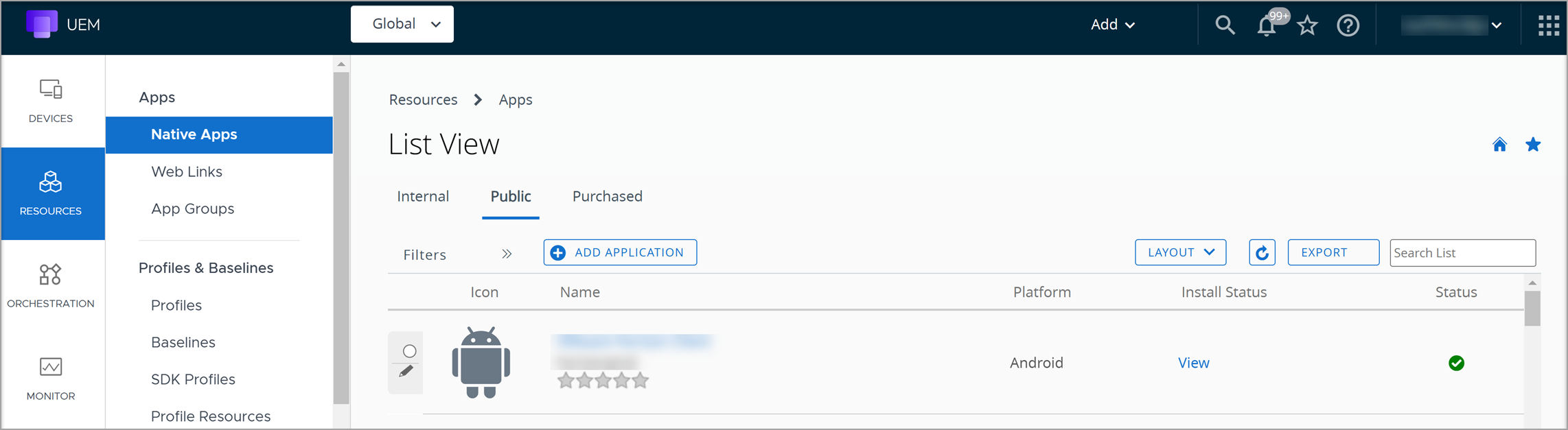
-
Selezionare Android dal menu a tendina Piattaforma.
-
Selezionare CERCA APP STORE per cercare l'applicazione nell'app store.
-
Selezionare Avanti o inserisci il Nome delle applicazioni che si desidera aggiungere all'integrazione. Workspace ONE UEM avvia Google Play iFrame gestito. Se non si specifica un nome, è possibile cercare l'applicazione nel passaggio successivo.
-
Individuare le app desiderate utilizzando la casella di testo Cerca o sfogliando la sezione delle app.
-
Controllare le autorizzazioni che l'applicazione richiede sul dispositivo e fare clic suSeleziona.
-
Configurare le opzioni nella scheda Dettagli.
Impostazione Descrizione Nome Visualizzare il nome dell'applicazione. Visualizza nell'App Store Visualizzare il record dello store da cui è possibile scaricare l'applicazione e ottenere informazioni su di essa. Categorie Utilizzare le categorie per identificare l'utilizzo dell'applicazione. È possibile configurare categorie di applicazioni personalizzate o mantenere la categoria precodificata dell'app. Modelli supportati Selezionare tutti i modelli di dispositivo che eseguiranno questa applicazione. L'app è limitata all'installazione silenziosa Android Assegnare questa applicazione ai dispositivi Android che supportano la funzionalità di disinstallazione silenziosa. Tuttavia, è possibile controllare le app per cui si esegue il push ai propri dispositivi Android standard o aziendali. I dispositivi aziendali Android supportano attività silenziose. Gestita da Visualizzare il gruppo a cui appartiene l'applicazione nella propria gerarchia di gruppi. -
(Facoltativo) Assegnare i Termini di utilizzo necessari per l'applicazione nella scheda Termini di utilizzo.
Le condizioni per l'utilizzo consentono all'organizzazione di dichiarare specificamente come utilizzare l'applicazione. Chiariscono all'utente cosa può aspettarsi dall'applicazione. Quando l'applicazione invia un push ai dispositivi, gli utenti visualizzano una pagina con le condizioni per l'utilizzo che devono accettare per poter utilizzare l'applicazione. Se gli utenti non accettano, non possono accedere all'applicazione.
-
Selezionare la scheda SDK e assegnare il Profilo SDK predefinito o personalizzato e un profilo applicazione all'applicazione. I profili SDK applicano funzioni avanzate di gestione alle applicazioni.
-
Selezionare Salva e assegna per configurare le opzioni di distribuzione flessibili per l'applicazione.
Distribuire una nuova applicazione privata tramite Google Play Store gestito
È possibile pubblicare le applicazioni sviluppate dall'azienda oppure ospitare e distribuire le applicazioni sviluppate per l'azienda tramite Play Store gestito. Durante l'aggiunta di un'app pubblica a un gruppo con Android Enterprise abilitato, l'iFrame viene caricato e le app private sono disponibili nel menu di sinistra. Ulteriori informazioni, come una descrizione, immagini e altro, possono essere aggiunte mediante le Opzioni avanzate dopo il caricamento. Queste applicazioni sono visibili ai dispositivi gestiti dall'azienda e non sono pubbliche al di fuori dell'azienda.
Nota: le app private caricate tramite iFrame non possono essere mai visibili nel Google Play Store pubblico. Se l'applicazione può essere resa pubblica all'esterno dell'organizzazione, è consigliabile pubblicarla direttamente in Google Play Developer Console anziché tramite iFrame.
Prima di iniziare:
- Verificare che l'ambiente di Workspace ONE sia registrato in Android Enterprise Mobility Management (EMM).
- Il file APK con lo stesso ID dell'applicazione non è pubblicato nel Play Store pubblico di Android.
- Gli account del publisher di Google hanno un limite di 15 APK al giorno. Questo significa che è possibile caricare fino a 15 applicazioni al giorno.
-
Andare su Risorse > App > App native > Pubbliche > Aggiungi applicazione
-
Selezionare Android dal menu a tendina Piattaforma. Lasciare vuoto il campo Nome e selezionare Avanti. La console di Google Play si apre direttamente da console.
-
Accedere a App private dal menu a sinistra.
-
Fare clic sull'icona "+" per aggiungere una nuova applicazione e selezionare Carica APK.
Nota:
- Il caricamento tramite l'iFrame pubblica l'applicazione in soli 10 minuti e on è soggetto alla tariffa una tantum che viene addebitata per creare un account Google Developer.
- Le applicazioni private non possono mai essere caricate più di una volta, in quanto Google Play garantisce che ciascuna applicazione abbia un nome di pacchetto univoco.
- Le applicazioni private eliminate non possono essere ricaricate con lo stesso nome di pacchetto. Eliminare le applicazioni private solo se non si desidererà più riutilizzare lo stesso nome di pacchetto. Il nome del pacchetto è un nome univoco che identifica un'app specifica. L'applicazione è visualizzata nella sezione App privata e la visualizzazione di una ntifica potrebbe richiedere fino a 10 minuti. A questo punto è possibile chiudere la schermata. L'applicazione è elencata tra le app pubbliche.
-
(Facoltativo) È possibile modificare il logo visualizzato in UEM console utilizzando l'icona a forma di matita accanto all'applicazione.
-
Selezionare Assegna e Aggiungi assegnazione.
-
Selezionare il gruppo o il gruppo smart a cui si desidera assegnare l'app e fare clic su Aggiungi.
-
Nella finestra Aggiorna assegnazione, fare clic su Salva e pubblica per confermare.
-
Scegliere Pubblica per l'assegnazione dell'app. Se la distribuzione è impostata su Automatica, l'applicazione viene installata automaticamente nel dispositivo e visualizzata sia sulla console che sul dispositivo.
Distribuire le tracce di testing personalizzate prima del rilascio della versione di produzione
A volte potrebbe essere necessario testare l'applicazione e correggere i problemi tecnici o di fruibilità riscontrati con un impatto minimo per gli utenti e, successivamente, scegliere di rilasciare la versione migliore dell'applicazione per la maggior parte degli utenti. Console fornisce la possibilità di testare e distribuire un numero illimitato di versioni personalizzate prima di rilasciare la versione del prodotto.
Il supporto della versione personalizzata dell'applicazione consente alle aziende di testare app di terze parti e tutte le app private che sviluppano internamente. È possibile pubblicare le applicazioni nelle tracce di testing personalizzate in Google Play console e assegnarle ai gruppi smart.
Prima di iniziare:
- Assicurarsi di disporre del file APK per la nuova versione che si desidera pubblicare.
- Se sono presenti più dispositivi registrati per un unico utente ma assegnati a tracce diverse, selezionare Gruppi e impostazioni > Dispositivi e utenti > Android > Registrazione EMM Android > Impostazioni di registrazione e impostare Tipo di registrazione con gestione Work su In base al dispositivo. L'impostazione garantisce la creazione di un record GoogleID diverso per ogni dispositivo in modo che sia possibile assegnare diverse versioni delle app dalla versione gestita di Play Console.
- Andare su Risorse > App > App native > Pubbliche > Aggiungi applicazione
- Selezionare Android dal menu a tendina Piattaforma. Lasciare vuoto il campo Nome e selezionare Avanti. La console di Google Play si apre direttamente dalla console.
- Accedere a App private dal menu a sinistra.
- Selezionare l'applicazione privata per la quale si desidera aggiungere la versione personalizzata per il testing.
- Fare clic su Esegui modifiche avanzate in Opzioni di modifica avanzate.
- Si viene indirizzati alla pagina di accesso alla console di Google Play. In Google Play Console, completare i passaggi seguenti per creare la Traccia di testing chiusa dell'applicazione.
-
Accedere a Google Play Console utilizzando l'account Google associato al tenant di Workspace ONE. Sulla propria app selezionare Gestione delle release > Release dell'app. Selezionare Crea traccia chiusa.
-
In Organizzazioni, fare clic su Modifica.
-
Selezionare l'organizzazione corrispondente al gruppo di Workspace ONE e fare clic su Fine.
-
Fare clic su Crea versione.
-
Aggiungere il file APK. Dopo aver aggiunto il file APK, è possibile visualizzare i dettagli relativi al codice della versione e alla dimensione del file.
-
Fare clic su Salva nella parte inferiore della schermata, poi Esamina. Visualizzare gli eventuali messaggi di avviso e apportare le necessarie modifiche all'app, come richiesto.
Nota: è possibile ignorare i messaggi di avviso sui tester, poiché verrà definito tramite Workspace ONE in un secondo momento.
-
Fare clic su Avvia e Conferma implementazione.
-
- Nella console, selezionare l'applicazione da Risorse > App > Native.
- Fare clic su Assegna e Aggiungi assegnazione.
- Selezionare il Gruppo di assegnazione per la nuova versione personalizzata dell'applicazione.
- Nella scheda Distribuzione, selezionare la traccia di testing chiusa creata dal menu a discesa Versione pre-release in base alla distribuzione.
- Fare clic su Salva e pubblica.
- Fare clic su Pubblica per confermare l'assegnazione. La versione corrispondente alle regole nel passaggio 11a viene resa disponibile ai gruppi appropriati.
Distribuire le applicazioni private a più server
È possibile creare applicazioni private per la propria azienda e distribuirle a più server.
Per pubblicare applicazioni private da Google Play Console, è necessario registrarsi per ottenere un account sviluppatore di Google Play. Questo account assegna i privilegi di amministratore appropriati per caricare e pubblicare applicazioni private in Google Play gestito. È quindi possibile utilizzare la console per distribuire queste applicazioni agli utenti.
- Nel proprio server console #1, andare su Risorse > App > App native > Pubbliche > Aggiungi applicazione
- Selezionare Android dal menu a tendina Piattaforma. Lasciare vuoto il campo Nome e selezionare Avanti. La console di Google Play si apre direttamente dalla console.
- Accedere a App private dal menu a sinistra.
- Selezionare l'applicazione privata per la quale si desidera aggiungere più server.
- Fare clic su Esegui modifiche avanzate in Opzioni di modifica avanzate.
- Accedere a Google Play Console.
- Selezionare Prezzi e distribuzione > Programmi per utenti > Versione gestita di Google Play.
- Fare clic su Scegli organizzazioni.
- Per ogni organizzazione per cui si desidera pubblicare l'applicazione, immettere l'ID organizzazione.
- Per ottenere l'ID organizzazione del server di Workspace ONE, completare i passaggi seguenti:
- Accedere alla versione gestita di Google Play store utilizzando l'account Google associato con il server #2 (istanza di registrazione EMM Android) per cui si desidera rendere disponibile l'app privata.
- Fare clic su Impostazioni amministratore.
- Copiare la stringa dell'ID organizzazione dalla casella Informazioni sull'organizzazione.
- Incollare l'ID organizzazione, aggiungere una descrizione (o un nome) e fare clic su Aggiungi.
- Fare clic su Fine.
Quando si è pronti per pubblicare l'applicazione, è possibile creare e implementare una versione di produzione o una traccia alfa/beta. Dopo la pubblicazione dell'applicazione, è possibile creare versioni o configurare un'implementazione in fasi.
Distribuire applicazioni Web mediante Google Play Store gestito
Le applicazioni Web sono collegamenti sui dispositivi Android che gli utenti possono aprire per passare agli URL predefiniti. Vengono installate in modalità silenziosa. Sui dispositivi Android, le applicazioni Web possono essere gestite in modo simile alle applicazioni pubbliche. Le app Web richiedono Google Chrome per poter funzionare e sono gestite come applicazioni pubbliche. Per farlo, gli amministratori devono impostare il titolo, l'URL, la modalità di visualizzazione e l'icona. La versione gestita di Google Play Store viene caricata in un iFrame che crea un oggetto App Web trattato da Google Play e dal sistema operativo Android come se fosse un'applicazione pubblica.
Nota: è possibile creare fino a 15 nuove app Web al giorno.
-
Andare su Risorse > App > App native > Pubbliche > Aggiungi applicazione
-
Selezionare Android dal menu a tendina Piattaforma.
-
Selezionare Cerca nello store per cercare l'applicazione nell'App Store. Lasciare vuoto il campo Nome e salezionare Avanti. Google Play viene aperto direttamente dalla console.
-
Accedere alle App Web dal menu a sinistra.
-
Creare un'App Web.
-
Inserire il Titolo e l'URL.
-
Selezionare la Modalità di visualizzazione.
-
Caricare l'Icona.
-
Selezionare Crea.
-
Dopo aver salvato l'app Web, selezionare la freccia Indietro nella parte superiore sinistra della schermata.
Nota: l'app sarà disponibile entro circa 30 minuti. Una volta che l'app è disponibile, sono richiesti circa 10 minuti per pubblicare un'applicazione Web.
-
-
Selezionare l'App Web.
-
Scegliere l'opzione Seleziona nella parte inferiore della schermata.
-
Selezionare Salva e assegna per configurare le opzioni di distribuzione flessibile per l'App Web.
Nota: la pubblicazione dell'applicazione Web crea l'applicazione. Tuttavia, la pubblicazione per gli utenti non avviene finché non si assegna l'applicazione all'interno della console.
Aggiungi assegnazioni ed esclusioni alle applicazioni Android
L'aggiunta di assegnazioni ed esclusioni offre un processo di distribuzione flessibile e consente di pianificare più scenari di distribuzione per una singola applicazione. Dopo aver approvato l'applicazione da Google Play Store, si verrà reindirizzati a Workspace ONE UEM console per assegnare le applicazioni ai gruppi smart nella scheda Assegnazione. È possibile aggiungere una singola assegnazione o più assegnazioni per controllare la distribuzione dell'applicazione e stabilirne l'ordine di priorità spostando nella parte superiore quelle più importanti e nella parte inferiore quelle meno importanti. Inoltre, è possibile escludere i gruppi dalla ricezione dell'assegnazione.
- Andare su Risorse > App > App native > Interne o Pubbliche.
- Caricare un'applicazione e selezionare Salva e assegna oppure selezionare l'applicazione e selezionare Assegna dal menu Azioni.
- Nella scheda Assegnazioni, selezionare Aggiungi assegnazione e completare le opzioni riportate di seguito.
-
Nella scheda Distribuzione, immettere le seguenti informazioni:
Impostazione Descrizione Nome Immettere il nome dell'assegnazione. Descrizione Immettere la descrizione dell'assegnazione. Gruppi assegnazione Immettere un nome di gruppo smart per selezionare i gruppi di dispositivi che dovranno ricevere l'assegnazione. La distribuzione inizia il La distribuzione inizia il è disponibile solo per le applicazioni interne. Impostare un giorno del mese e un'ora del giorno in cui avviare la distribuzione. Per una distribuzione ottimale, considerare i modelli di traffico della rete prima di impostare una data di inizio con una larghezza di banda. Metodo di distribuzione app - Su richiesta: l'applicazione è elencata nel catalogo di Intelligent Hub. L'applicazione viene installata quando l'utente finale avvia l'installazione dal catalogo di Hub o un amministratore avvia l'installazione dalla console di Workspace ONE UEM o dalla REST API.
- Automatico: le applicazioni vengono installate senza l'interazione dell'utente finale e gli utenti non possono disinstallare l'applicazione. Questa è la scelta migliore per l'app di importanza critica per l'azienda e i relativi utenti mobili.
Questa è l'opzione migliore per le app che non sono di importanza critica per l'azienda. La possibilità di eseguire il download dell'app in qualsiasi momento permette agli utenti di risparmiare larghezza di banda e limita il traffico non necessario.
Priorità aggiornamento automatico L'impostazione Priorità aggiornamento automatico è disponibile solo per le applicazioni pubbliche Android. Questa impostazione consente di controllare gli aggiornamenti delle app e offre la flessibilità di aggiornare diverse applicazioni a velocità variabili. Utilizzare questa impostazione per specificare se eseguire immediatamente il push degli aggiornamenti ad app specifiche sui dispositivi, rinviando gli aggiornamenti a un altro gruppo di app. - Predefinito: se un profilo di Aggiornamento automatico delle app pubbliche è stato inviato a un dispositivo, l'app segue il criterio globale definito per questo profilo sul dispositivo. Se non viene eseguito il push di alcun profilo di aggiornamento automatico delle app pubbliche su un dispositivo assegnato, l'app segue il comportamento predefinito di Android sul dispositivo.
- Priorità alta: le app vengono aggiornate rapidamente non appena gli sviluppatori pubblicano gli aggiornamenti delle app su Google Play. Se il dispositivo è offline quando viene pubblicato l'aggiornamento dell'applicazione, l'app verrà aggiornata la prossima volta che il dispositivo si connetterà a Internet. Gli aggiornamenti alle app con distribuzioni più grandi nell'ecosistema Android potrebbero richiedere fino a 24 ore. Se l'applicazione è in uso quando l'aggiornamento è pronto per l'installazione, il sistema chiude l'app per completare il processo. Questa impostazione sostituisce qualsiasi profilo di aggiornamento automatico delle app pubbliche inviato ai dispositivi assegnati.
- Postponi: le app non sono aggiornate automaticamente nei primi 90 dopo essere diventate obsolete. Questa impostazione sostituisce qualsiasi profilo di aggiornamento automatico delle app pubbliche inviato ai dispositivi assegnati.
**Nota:** i dispositivi Android mantengono un'unica versione di un'app, anche se l'app è installata sia in un profilo personale che in un profilo di lavoro. Questo significa che per i dispositivi registrati in modalità Profilo di lavoro o Aziendale personalmente abilitato (COPE) in Workspace ONE UEM, non è sempre possibile impedire gli aggiornamenti automatici dell'app tramite Google Play. I criteri relativi agli aggiornamenti automatici delle applicazioni non influiscono sul profilo personale o sul lato del dispositivo. Se l'applicazione è installata sul profilo personale, il Play Store del profilo personale potrebbe aggiornare automaticamente l'applicazione.
L'esempio seguente consente di comprendere meglio questa funzionalità. Alcuni dipendenti operano in settori rigidamente regolamentati. Per garantire che le applicazioni sviluppate da terze parti siano conformi agli standard del settore, è consigliabile testare le nuove versioni delle app prima di distribuirle agli utenti dei dispositivi. In questo caso, è possibile impostare un profilo di aggiornamento automatico delle app pubbliche che impedisca gli aggiornamenti automatici per tutte le applicazioni del Play Store gestito. Per le app che devono essere aggiornate automaticamente, come quelle sviluppate internamente, è possibile creare eccezioni impostando la priorità dell'aggiornamento automatico su alta.2. Nella scheda **Restrizioni**, immettere le seguenti informazioni: <table> <thead> <tr> <th>Impostazioni</th> <th>Descrizione</th> </tr> </thead> <tbody> <tr> <td>Accesso gestito</td> <td>Abilitare la gestione adattativa per impostare Workspace ONE UEM per la gestione del dispositivo, in modo da consentire al dispositivo di accedere all'applicazione. Workspace ONE controlla questa funzionalità e non è supportato da AirWatch Catalog.</td> </tr> </tbody> </table> 3. Nella scheda **Tunnel**, inserire le seguenti informazioni per configurare una VPN per app. Con una VPN per app, il client VPN tunnelizza il traffico solo per applicazioni specifiche sul dispositivo. |Impostazione|Descrizione| |-------|-----------| |Android Legacy|Selezionare **Un profilo VPN per app** che si desidera utilizzare per l'applicazione sui dispositivi gestiti in modalità Android (Legacy). <br> **Nota**: Android (Legacy) non è più supportato.| |Android (DPC personalizzato)|Selezionare il Profilo VPN per app che si desidera utilizzare per l'applicazione sui dispositivi gestiti utilizzando Custom DPC| |Android (AMAPI)|Selezionare il Profilo VPN per app che si desidera utilizzare per l'applicazione sui dispositivi gestiti utilizzando AMAPI. Questa operazione è supportata solo con Workspace ONE Tunnel.| 4. Nella scheda **Configurazioni applicazioni**, attivare la seguente impostazione. <table> <thead> <tr> <th>Impostazione</th> <th>Descrizione</th> </tr> </thead> <tbody> <tr> <td>Invia configurazione</td> <td>Inviare le configurazioni delle applicazioni ai dispositivi.</td> </tr> </tbody> </table> 5. Nella scheda **Criteri applicazione**, configurare i criteri aggiuntivi per questa applicazione. Questi criteri si applicano solo ai dispositivi Android gestiti utilizzando Android Management API (AMAPI). Criteri simili sono disponibili nei profili Android per i dispositivi gestiti utilizzando il controller DPC personalizzato. |Impostazione|Descrizione| |-------|-----------| |App di lavoro e personali connesse|Consente all'applicazione di richiedere il consenso dell'utente per comunicare al proprio interno tra i profili di lavoro e quelli personali. Se abilitata, gli utenti possono anche concedere questo consenso manualmente tramite l'applicazione Impostazioni Android| |Consenti widget sulla schermata principale|Consente all'app di aggiungere widget alla schermata principale di Android quando è installata nel profilo di lavoro. Le app devono richiedere il consenso degli utenti quando aggiungono widget. | |Eccezione blocco VPN sempre attiva|Se è stato inviato un payload del profilo **Always On VPN** onc **Consenti connettività senza VPN** disabilitato, è possibile attivare questa impostazione per creare un'eccezione per questa applicazione. L'applicazione può accedere alla rete anche quando il client VPN è disabilitato.| |Consenti all'app di gestire i certificati dei dispositivi|Consente all'applicazione di installare i certificati sul dispositivo e di visualizzare e disinstallare i certificati non di sistema. Ciò consente inoltre di accedere alla lettura dell'ID di registrazione del dispositivo. Questa autorizzazione deve essere concessa solo alle applicazioni attendibili.| |Consenti la modifica delle app in Impostazioni|Specifica se agli utenti è consentito cancellare i dati dell'app o modificare lo stato dell'app, ad esempio arrestando forzatamente l'app. Impostare su Non specificato significa che verrà applicato il comportamento di sistema predefinito per questa applicazione.| |Criterio di autorizzazione predefinito|Impostare un criterio predefinito per le autorizzazioni di runtime per questa applicazione. Il criterio determinerà ciò che deve accadere quando l'applicazione richiede un'autorizzazione di runtime. Agli utenti non verrà richiesto di concedere l'autorizzazione quando questo criterio è impostato su Concedi autorizzazione e Nega autorizzazione.| |Eccezioni per le autorizzazioni del dispositivo|Impostare lo stato per le autorizzazioni di runtime specifiche (concesse o negate) per questa applicazione. Il criterio di autorizzazione predefinito per questa app verrà sovrascritto. Workspace ONE UEM concederà o negherà immediatamente le autorizzazioni specificate in questo criterio.| |Sezione di rete|Selezionare la sezione di rete che l'applicazione deve utilizzare quando il dispositivo è connesso a una rete mobile.|4. Selezionare Crea.
**Nota:**

Alcuni punti importanti relativi alla configurazione delle applicazioni:

-   L'assegnazione delle app preesistenti deve essere modificata. Potrebbe essere necessaria una nuova assegnazione se in precedenza è stata inclusa una configurazione personalizzata.
-   Quando nella console vengono caricate nuove versioni dell'app, le configurazioni disponibili vengono aggiornate automaticamente.
-   Per modificare una configurazione, modificare l'assegnazione e apportare le modifiche alla configurazione dell'applicazione. Salvare e pubblicare nuovamente l'app.
-   Per ricevere la configurazione dell'applicazione gestita in relazione alle applicazioni interne, i dispositivi richiedono Workspace ONE Intelligent Hub 22.04 o una versione successiva.
5. Selezionare Aggiungi assegnazione per aggiungere nuove assegnazioni di app all'applicazione. 6. Configurare le impostazioni di distribuzione flessibile per l'applicazione modificando le pianificazioni e la priorità per le distribuzioni. Le opzioni visualizzate in questa finestra sono specifiche della piattaforma.
  <table>
  <thead>
  <tr>
<th>Impostazione</th>
<th>Descrizione</th>
</tr>
</thead>
<tbody>
<tr>
<td>Copia</td>
<td>Dall'ellittica verticale, è possibile fare clic su Copia se si sceglie di duplicare le configurazioni di assegnazione.</td>
</tr>
<tr>
<td>Elimina</td>
<td>Dall'ellittica verticale, è possibile rimuovere l'assegnazione selezionata dalla distribuzione dell'applicazione.</td>
</tr>
<tr>
<td>Priorità</td>
<td>
È possibile modificare la priorità dell'assegnazione configurata dal menu a discesa durante l'immissione dell'assegnazione selezionata nell'elenco delle assegnazioni. Priorità 0 è l'assegnazione più importante e ha la precedenza su tutte le altre distribuzioni. I dispositivi ricevono tutti i criteri di distribuzione delle restrizioni e i criteri di configurazione delle app dal gruppo di assegnazione con priorità più alta. <br>
Se un dispositivo appartiene a più di un gruppo smart e si assegnano questi gruppi smart ad un'applicazione con diverse distribuzioni flessibili, il dispositivo riceve la distribuzione flessibile pianificata con la Priorità immediata. Quando si assegnano gruppi smart alle distribuzioni flessibili, tenere presente che un singolo dispositivo può appartenere a più di un gruppo smart. A sua volta, un dispositivo può essere assegnato a più di una distribuzione flessibile per la stessa applicazione.
Ad esempio, se Dispositivo 01 appartiene al Gruppo smart HR e al Gruppo smart Formazione. È possibile configurare e assegnare due distribuzioni flessibili per l'applicazione X, che comprendano entrambi i gruppi smart. Il dispositivo 01 ha ora due assegnazioni per l'applicazione X.- Priorità 0 = Smart Group HR, per distribuire in 10 giorni con On Demand
- Priorità 1 = Smart Group Training, per distribuire subito con Auto
Nota: i dispositivi che dispongono già di un'applicazione su richiesta non possono ricevere aggiornamenti di tale applicazione a meno che un amministratore o un utente finale non avvii l'installazione. Accesso EMM gestito Visualizzare se per l'applicazione è abilitata la gestione adattativa.-
Selezionare la scheda Esclusioni e inserire gruppi smart, gruppi dell'organizzazione e gruppi utente per escluderli dalla ricezione dell'applicazione.
- Il sistema applica le esclusioni dalle assegnazioni delle applicazioni a livello di applicazione.
- Tenere in considerazione la gerarchia di gruppo (OG) nell'aggiungere le esclusioni. Le esclusioni a livello di OG principale non si applicano ai dispositivi dell'OG secondario. Le esclusioni in un sottogruppo non sono applicabili ai dispositivi nel gruppo principale. Le esclusioni si devono aggiungere per l'OG desiderato.
-
Selezionare Salva e pubblica.
Aggiungere dei link Web per i dispositivi Android dalla console Workspace ONE UEM
Le applicazioni Web Link funzionano come un'applicazione su un dispositivo. I link Web sono noti anche come collegamenti rapidi. Offrono agli utenti finali un modo per accedere a un URL direttamente da un'icona nel menu del dispositivo. L'utente finale vede l'icona e il titolo dell'applicazione Web Links, seleziona l'applicazione e si connette direttamente a un URL specificato. Le applicazioni Web Link sono utili per la navigazione a URL estesi con molti caratteri. È richiesta l'approvazione manuale dell'utente per poter aggiungere il collegamento alla schermata principale. È possibile inserire Web link e icone di applicazioni sulla springboard. Queste icone connettono gli utenti finali a repository di contenuti interni o a schermate di accesso senza bisogno di aprire un browser e digitare un URL lungo. I Web Link possono utilizzare un URI personalizzato per aprire browser specifici e sono gestiti come profili, a differenza delle app Web che devono utilizzare il browser Chrome.
È possibile aggiungere Web Link come un'applicazione nella sezione Risorse di Workspace ONE UEM console. Per ulteriori informazioni, consultare Aggiungi applicazioni link Web dalla Workspace ONE UEM Console.
Organizzare le applicazioni nel Play Store gestito
Gli amministratori possono semplificare l'accesso alle applicazioni consigliate aggiungendo le applicazioni in raccolte che vengono visualizzate come righe nella versione gestita di Play Store. Dopo avere abilitato questa funzionalità, esiste il requisito minimo di una raccolta in qualsiasi momento. Le app che non sono state assegnate a una raccolta possono essere trovate solo nell'archivio Play Store gestito utilizzando la funzionalità di ricerca.
Una volta che un ambiente ha iniziato a utilizzare le raccolte, Google Play gestito non può riportato a uno stato precedente. Poiché non è possibile eseguire il rollback della modifica delle raccolte, i clienti sono vivamente incoraggiati a testare la funzionalità in ambiente sandbox per assicurarsi che sia coordinata con l'esperienza e le funzionalità richieste dall'utente finale prima di eseguirne il rollout in qualsiasi ambiente di produzione.
- Andare su Risorse > App > App native > Pubbliche > Aggiungi applicazione
- Selezionare Android dal menu a tendina Piattaforma.
- Selezionare Cerca nello store per cercare l'applicazione nell'App Store. Lasciare vuoto il campo Nome e selezionare Avanti. Google Play viene aperto direttamente dalla console.
- Accedere a Organizza le app dal menu a sinistra.
- Creare raccolte e aggiungere app alla raccolta per impostare il layout di Play Store.
- Su richiesta: l'applicazione è elencata nel catalogo di Intelligent Hub. L'applicazione viene installata quando l'utente finale avvia l'installazione dal catalogo di Hub o un amministratore avvia l'installazione dalla console di Workspace ONE UEM o dalla REST API.
-
Questa pagina è stata utile?