Samsung Native Email consente agli utenti di gestire senza problemi più account e-mail personali e aziendali. Samsung Native Exchange Email è configurabile all'interno delle modalità di registrazione dei dispositivi Android completamente gestiti, con profilo Android Work (in precedenza COPE), utilizzando le configurazioni dell'applicazione. È possibile configurare l'e-mail nativa Samsung con o senza l'autenticazione basata su certificato.
Eseguire le operazioni riportate di seguito per configurare le impostazioni di Samsung Native Email in UEM console.
Requisiti
-
Se si utilizza l'autenticazione basata su certificato, assicurarsi di creare un profilo di credenziali prima di impostare la configurazione dell'app. Per ulteriori informazioni, consultare Distribuire le credenziali.
-
I certificati devono essere creati e installati sul dispositivo, tramite un profilo di credenziali o mediante l'installazione manuale dei certificati, prima che venga distribuita la configurazione dell'app.
-
È necessario conoscere l'alias dei certificati o utilizzare una variabile di ricerca per l'alias.
Nota: per evitare la mancata riuscita della configurazione delle e-mail:
- Nel modello di richiesta certificato, utilizzare un valore di ricerca per determinare il nome dell'oggetto del certificato. Questa può essere utilizzata per l'alias.
- Nella configurazione dell'app per Samsung Email, selezionare lo stesso valore di ricerca specificato in precedenza per le impostazioni del certificato necessarie.
Procedura
-
Andare su Risorse > App > App native > Pubbliche > Aggiungi applicazione
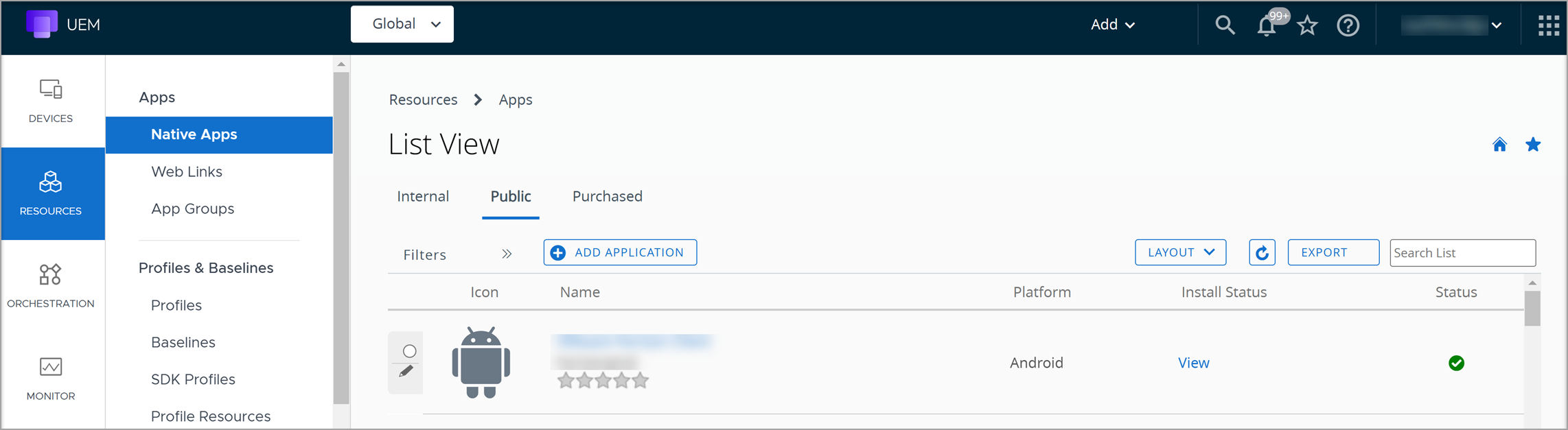
-
Selezionare Android dal menu a discesa Piattaforma.
-
Selezionare Cerca nell'App Store dalla casella di testo Origine.
Google Play Store si apre direttamente da Workspace ONE UEM console.
-
Selezionare l'app Samsung Email e fare clic su Approva.
-
Selezionare Salva e assegna per continuare, quindi selezionare Aggiungi assegnazione.
-
Scorrere verso il basso fino a Configurazione applicazioni e selezionare Attivato per visualizzare e configurare le impostazioni di Exchange o Email.
-
Utilizzare i valori di ricerca per configurare le opzioni dinamiche, ad esempio nome utente, indirizzo e-mail o persino alias del certificato.
Questa pagina è stata utile?