Omnissa Horizon Cloud prend en charge Horizon Control Plane, qui est hébergé dans le cloud et fournit des services SaaS utilisés avec vos déploiements d'Horizon 8 connectés au cloud et natifs du cloud/DaaS Horizon Cloud pris en charge.
Qu'est-ce qu'Horizon Cloud
Horizon Cloud connecte son plan de contrôle géré par le cloud à l'infrastructure sous-jacente qui héberge vos postes de travail et applications. Horizon Cloud utilise des fournisseurs de capacité, tels que des services de cloud public ou des plates-formes sur site, pour fournir les ressources de calcul de type de capacité, de stockage et de mise en réseau pour vos déploiements.
Les aspects clés d'Horizon Cloud sont les suivants :
-
Gestion unifiée via le cloud : Horizon Cloud Control Plane centralise la gestion, la surveillance et l'orchestration de tous vos dispositifs Horizon Edge, même lorsque votre capacité couvre plusieurs plates-formes ou emplacements.
-
Cadre de déploiement cohérent : bien que chaque fournisseur de capacité dispose de ses propres exigences et de sa propre terminologie, le modèle de Horizon Cloud reste cohérent. Vous devez toujours préparer toujours votre capacité, configurer l'identité et la mise en réseau, et enregistrer votre fournisseur dans Horizon Cloud via un workflow commun.
-
Évolutivité et flexibilité : vous pouvez déployer un ou plusieurs dispositifs Horizon Edge, combiner des fournisseurs de capacité et monter en puissance au fil du temps en fonction de l'évolution de vos besoins. Vous pouvez ajouter de nouveaux fournisseurs de capacité sans modifier vos déploiements existants.
Après votre intégration réussie, le déploiement commence par la création d'un dispositif Horizon Edge. Un dispositif Horizon Edge représente le point où Horizon Cloud s'intègre au fournisseur de capacité que vous avez choisi, que cette capacité réside dans un cloud public, un centre de données privé ou une autre plate-forme prise en charge. Vous allez ensuite configurer votre fournisseur d'identité, configurer les ressources et les intégrations, surveiller et gérer vos ressources, etc.
Présentation du processus de démarrage pour les nouveaux clients
Il est important de visualiser l'apparence du processus d'intégration et de déploiement d'Horizon Cloud. Cela est particulièrement utile pour les nouveaux clients qui s'intégrent eux-mêmes avec leur organisation à Horizon Cloud et qui commencent leur parcours Horizon Cloud.
Décomposons le processus en 4 étapes principales, comme indiqué ci-dessous.
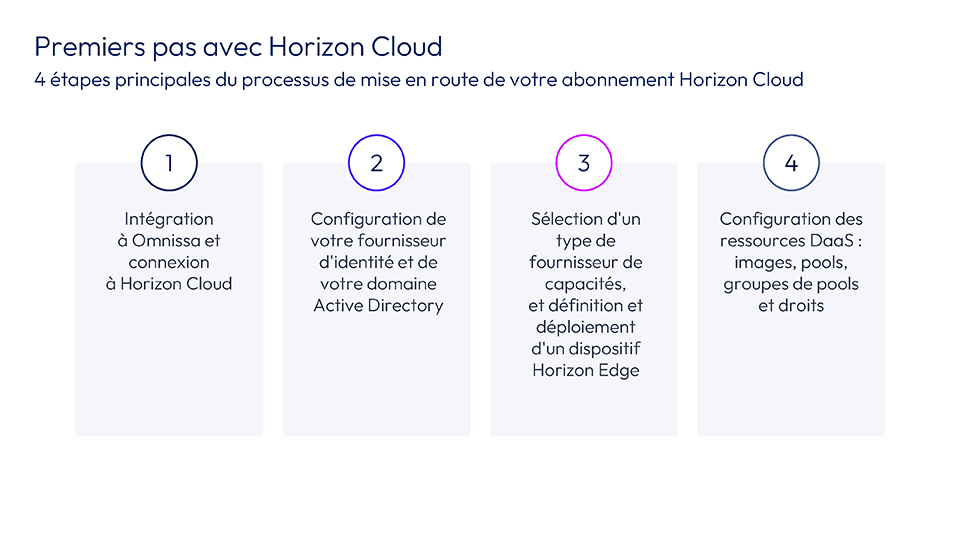
1. Intégration à Omnissa et connexion à Horizon Cloud
Bien sûr, certaines conditions préalables dépendent de votre environnement hôte spécifique et de tous les abonnements auxquels vous avez besoin d'accéder dans cet environnement. Si vous accédez à Horizon Cloud à partir d'un environnement Horizon 8 sur site et que vous souhaitez utiliser Horizon Cloud en tant qu'espace de travail couplé, vous devez également respecter les conditions préalables d'Horizon 8. Cependant, en général, le processus d'intégration global est assez similaire.
-
Votre première étape consiste à répondre à l'e-mail d'intégration que vous aurez reçu d'Omnissa après avoir acheté votre abonnement Horizon Cloud. Répondez aux invites et aux liens de cet e-mail pour accéder à votre compte Omnissa Connect et effectuez la configuration nécessaire. Pour obtenir de l'aide sur cette étape, reportez-vous aux sections Intégration à Horizon Cloud et Omnissa Connect.
-
Suivez ensuite les diverses invites à l'écran pour vous connecter pour la première fois à votre abonnement au service Horizon Cloud Service. Reportez-vous à la section Connexion à Horizon Cloud.
Une fois que vous êtes correctement intégré à Omnissa et connecté à Horizon Cloud, vous êtes prêt à configurer vos paramètres de fournisseur d'identité pour la gestion des identités des utilisateurs et des accès, ainsi que le domaine Active Directory pour la gestion des identités des machines.
Notez que l'interface utilisateur Horizon Cloud est appelée Horizon Universal Console, terme qui revient souvent dans la documentation.
2. Configuration de votre fournisseur d'identité et de votre domaine Active Directory
À l'étape suivante de votre processus de configuration initiale, vous allez configurer la gestion des identités et des accès. Configurez les paramètres d'identité pour la gestion des identités des utilisateurs et les paramètres de domaine Active Directory pour la gestion des identités des machines.
-
Pour configurer l'identité de l'utilisateur, reportez-vous à la section Configuration de votre fournisseur d'identité.
-
Pour configurer les identités des machines, reportez-vous à la section Configuration de votre domaine Active Directory.
3. Sélection d'un type de fournisseur de capacité et déploiement d'un dispositif Horizon Edge
L'étape suivante, dans laquelle vous êtes guidé en grande partie par des invites à l'écran, consiste à sélectionner un type de fournisseur de capacité pour votre dispositif Horizon Edge. Votre sélection détermine un flux de travail spécifique à la capacité. Le workflow est essentiellement le même, quel que soit le type de capacité, mais les informations que vous êtes invité à spécifier varient selon le fournisseur. Les types de fournisseurs connectés au cloud Horizon 8, qui ont une relation hautement intégrée avec des ressources Horizon 8 sur site, varient quelque peu par rapport au flux de processus des types de fournisseurs de cloud natifs. L'interface utilisateur est conçue pour vous accompagner facilement dans le processus de définition et de déploiement d'Horizon Edge.
-
Vérifiez les conditions préalables et les listes de contrôle.
- Pour connaître les conditions préalables du type de fournisseur connecté à Horizon 8 Cloud, reportez-vous à la section Premiers pas avec un déploiement du dispositif Horizon 8 Edge.
- Pour connaître les conditions préalables du type de fournisseur Microsoft Azure, reportez-vous à la section Premiers pas avec un déploiement Horizon Cloud on Microsoft Azure Edge.
- Pour connaître les conditions préalables du type de fournisseur Amazon WorkSpaces Core, reportez-vous à la section Premiers pas avec un déploiement Horizon Cloud sur Amazon WorksSpaces Core Edge.
- Pour connaître les conditions préalables du type de fournisseur vSphere, reportez-vous à la section Premiers pas avec un déploiement Horizon Cloud sur vSphere Edge.
- Pour connaître les conditions préalables du type de fournisseur OpenStack, reportez-vous à la section Premiers pas avec un déploiement OpenStack Edge.
- Pour connaître les conditions préalables du type de fournisseur Nutanix, reportez-vous à la section Premiers pas avec un déploiement Horizon Cloud on Nutanix Edge.
-
Créez et déployez le dispositif Horizon Edge pour le type de fournisseur de capacité que vous avez choisi.
- Pour créer le déploiement d'un dispositif Horizon Edge de type de fournisseur connecté au cloud Horizon 8, reportez-vous à la section Ajouter et déployer un dispositif Horizon 8 Edge.
- Pour créer le déploiement d'un dispositif Horizon Edge de type de fournisseur Microsoft Azure, reportez-vous à la section Ajouter et déployer un dispositif Microsoft Azure Edge.
- Pour créer le déploiement d'un dispositif Horizon Edge de type de fournisseur Amazon WorkSpaces Core, reportez-vous à la section Ajouter et déployer un dispositif Amazon WorkSpaces Core Edge.
- Pour créer le déploiement d'un dispositif Horizon Edge de type de fournisseur vSphere, reportez-vous à la section Ajouter et déployer un dispositif Horizon Edge pour vSphere.
- Pour créer le déploiement d'un dispositif Horizon Edge de type de fournisseur OpenStack, reportez-vous à la section Ajouter et déployer un dispositif Horizon Edge pour OpenStack.
- Pour créer le déploiement d'un dispositif Horizon Edge de type de fournisseur Nutanix, reportez-vous à la section Ajouter et déployer un dispositif Horizon Edge pour Nutanix.
4. Configuration des ressources DaaS : images, pools, groupes de pools et droits
À présent que vous avez créé et déployé votre dispositif Horizon Edge, il est temps de configurer des ressources d'ima'ges et de pools, d'ajouter des pools à des groupes de pools et d'autoriser des utilisateurs à accéder à vos groupes de pools.
Vous remarquerez que, bien que la définition d'image soit quelque peu unique pour chaque type de capacité Edge, la définition du pool et du groupe de pools a tendance à être moins rationnelle. Le comportement du type de capacité spécifique à un type de fournisseur est évident dans les workflows par étape dans l'interface utilisateur du produit et dans la documentation du produit.
-
Créez et configurez des ressources d'image.
- Pour la définition d'image associée aux dispositifs Horizon Edge de type Horizon 8, reportez-vous à la section Gestion des images pour le déploiement connecté au cloud d'Horizon 8.
- Pour obtenir une définition d'image liée à Horizon Cloud on Microsoft Azure, reportez-vous à la section Gestion des images pour les déploiements de fournisseurs Microsoft Azure.
- Pour obtenir une définition d'image liée à Horizon Cloud sur Amazon WorkSpaces Core, reportez-vous à la section Gestion des images pour les déploiements de fournisseurs Amazon WorkSpaces Core.
- Pour obtenir une définition d'image liée à Horizon Cloud sur vSphere, reportez-vous à la section Gestion des images pour les déploiements de fournisseurs vSphere .
- Pour obtenir une définition d'image liée à Horizon Cloud sur OpenStack, reportez-vous à la section Gestion des images pour les déploiements de fournisseurs OpenStack.
- Pour obtenir une définition d'image liée à Horizon Cloud sur Nutanix, reportez-vous à la section Gestion des images pour les déploiements de fournisseurs Nutanix.
-
Créez et configurez des ressources de pools.
- Pour la définition de pool liée à Horizon 8, Microsoft Azure et Amazon WorkSpaces Core, reportez-vous à la section Création ou modification d'un pool.
- Pour obtenir une définition de pool lié aux dispositifs Horizon Edges de type vSphere, reportez-vous à la section Création d'un pool pour le fournisseur vSphere.
- Pour obtenir une définition de pool liée aux dispositifs Horizon Edges de type OpenStack, reportez-vous à la section Création d'un pool pour le fournisseur OpenStack.
- Pour obtenir une définition de pool lié aux dispositifs Horizon Edge de type Nutanix, reportez-vous à la section Création d'un pool pour le fournisseur Nutanix.
-
Pour définir des groupes de pools et autoriser les utilisateurs à accéder à ces groupes de pools, reportez-vous à la section Création ou modification d'un groupe de pools.
Fonctionnement de la documentation Horizon Cloud
La documentation du produit Horizon Cloud est répartie entre deux publications : ce guide de démarrage avec Horizon Cloud et le guide complémentaire Utilisation et gestion d'Horizon Cloud. Il contient également une publication Notes de mise à jour Horizon Cloud pour communiquer les nouvelles améliorations et les annonces de produits pour chaque version Horizon Cloud. Horizon Cloud publie généralement des mises à jour chaque mois.
-
La section Premiers pas avec Horizon Cloud contient des informations sur les différentes conditions préalables que vous devez avoir en place pour chaque type de capacité, les options de configuration de gestion des identités et des accès (IAM) et le processus d'intégration que vous devez effectuer avant de pouvoir commencer à travailler dans votre produit Horizon Cloud. Une fois l'intégration terminée, vous pouvez passer au guide Utilisation et gestion d'Horizon Cloud pour commencer à définir les ressources et à créer des déploiements.
-
La section Utilisation et gestion d'Horizon Cloud contient des informations sur la création de ressources spécifiques au type de capacité, notamment les dispositifs Horizon Edge, les images et les pools, la configuration de groupes de pools et de droits d'utilisateur, l'utilisation d'intégrations telles qu'App Volumes et Microsoft 365, la gestion et la surveillance des artefacts Horizon Cloud et la prise en charge des utilisateurs finaux de votre organisation.
Où trouver des informations supplémentaires
Lorsque vous commencez votre parcours Horizon Cloud, vous pourrez idéalement vous reporter à la documentation produit Horizon Cloud pour vous aider à répondre aux questions que vous pouvez avoir sur diverses fonctions et cas d'utilisation. Au fur et à mesure que vous intégrez votre abonnement Horizon Cloud à d'autres solutions Omnissa, vous consulterez probablement la Documentation produit Omnissa pour en savoir plus sur ces produits associés.
En outre, vous trouverez de nombreux articles et vidéos comportant d'abondantes informations sur Horizon Cloud et les solutions de produits associées sur des sites tels que Omnissa Tech Zone, Communauté Omnissa et Omnissa Learning.
Ressources d'architecture et de configuration
Les articles Tech Zone suivants contiennent des informations de présentation particulièrement utiles pour les administrateurs Horizon Cloud nouveaux et expérimentés :
Cette page vous a-t-elle été utile ?