Dans Horizon Cloud, si vous utilisez Microsoft Entra ID comme fournisseur d'identité, et que Microsoft Entra ID n'est pas encore intégré à votre annuaire Active Directory sur site, terminez les tâches d'enregistrement et de synchronisation.
Remarque : lorsque vous utilisez Horizon Cloud avec le type de fournisseur Microsoft Azure, les VM de postes de travail provisionnées par Azure prennent en charge Single Sign-On pour les postes de travail joints à Entra ID.
Attributs AD requis pour la synchronisation avec les attributs Entra ID
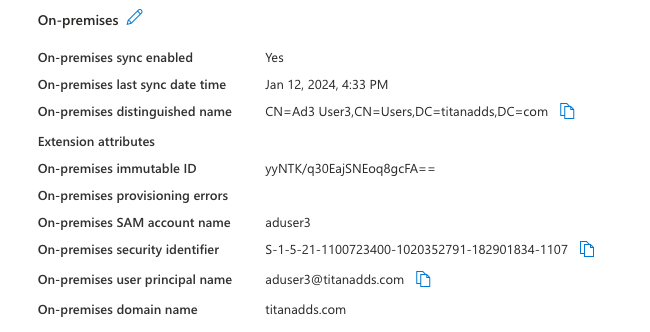
Lorsque vous utilisez Microsoft Entra ID Commercial ou Microsoft Entra ID Government comme fournisseur d'identité, vous devez mapper les attributs d'Active Directory suivants à leurs attributs Entra ID respectifs :
- Nom unique (distinguishName) pour onPremisesDistinguishedName
- Nom du compte SAM (samAccountName) pour onPremisesSamAccountName
- Nom principal de l'utilisateur (userPrincipalName) pour onPremisesUserPrincipalName
- Identifiant de sécurité (securityIdentifier) pour onPremisesSecurityIdentifier
- Nom de domaine (domainName) pour onPremisesDomainName
Une fois configuré, Microsoft Entra ID affiche ces attributs dans un format semblable à celui indiqué ci-dessous.
Conditions préalables
-
Vérifiez que vous avez accès à Horizon Cloud. Pour créer une connexion, reportez-vous à la section Intégration pour les administrateurs Horizon Cloud.
-
Vérifiez que le serveur Active Directory sur site est pris en charge.
-
Vérifiez Connexion de votre fournisseur d'identité, y compris les informations sur les autorisations requises.
Procédure
-
Si vous ne disposez pas d'un locataire existant, créez-en un. Reportez-vous à la documentation appropriée pour votre fournisseur de capacité, Par exemple, pour Microsoft Azure, reportez-vous à la section Démarrage rapide : créer un locataire dans Azure Active Directory.
-
Créez un utilisateur dans le fournisseur de capacité, avec un rôle Administrateur global de l'application Entra ID.
-
Synchronisez votre annuaire Active Directory sur site avec le fournisseur de capacité.
-
Sur le serveur Active Directory sur site, créez des utilisateurs et des groupes, et attribuez les utilisateurs aux groupes.
Vérifiez que tous les utilisateurs sont membres d'un groupe.
-
Installez Microsoft Entra ID Connect sur le serveur Active Directory sur site. Pour obtenir des instructions sur l'installation, reportez-vous à la documentation appropriée. Par exemple, pour Microsoft, reportez-vous à la section Conditions préalables pour Azure AD Connect.
-
Lorsque la configuration de Microsoft Entra ID Connect est terminée, vérifiez que les utilisateurs et les groupes sont créés dans Microsoft Entra ID.
-
Étape suivante
Créez les comptes de domaine Active Directory requis. Reportez-vous à la section Création de comptes de liaison de domaine et de jonction de domaine dans Active Directory.
Cette page vous a-t-elle été utile ?