En Horizon Cloud, si utiliza Microsoft Entra ID como proveedor de identidad y Microsoft Entra ID aún no está integrado con su instancia local de Active Directory, realice las siguientes tareas de registro y sincronización.
Nota: Cuando se utiliza Horizon Cloud con el tipo de proveedor Microsoft Azure, las máquinas virtuales de escritorio aprovisionadas por Azure admiten el inicio de sesión único para los escritorios incorporados a Entra ID.
Atributos de AD necesarios para sincronizar con los atributos de Entra ID
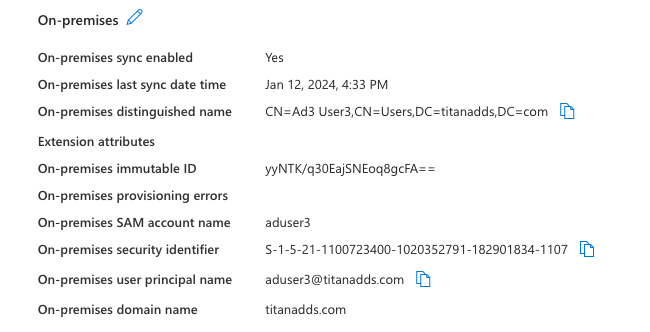
Cuando utilice Microsoft Entra ID Commercial o Microsoft Entra ID Government como proveedor de identidad, deberá asignar los siguientes atributos de Active Directory a sus respectivos atributos de Entra ID:
- Nombre distintivo (distinguishName) a onPremisesDistinguishedName
- Nombre de la cuenta SAM (samAccountName) a onPremisesSamAccountName
- Nombre principal del usuario (userPrincipalName) a onPremisesUserPrincipalName
- Identificador de seguridad (securityIdentifier) a onPremisesSecurityIdentifier
- Nombre de dominio (domainName) a onPremisesDomainName
Una vez configurado, Microsoft Entra ID mostrará estos atributos en un formato similar al que se muestra a continuación.
Requisitos
-
Compruebe que tiene acceso a Horizon Cloud. Para crear un inicio de sesión, consulte Incorporación para administradores de Horizon Cloud.
-
Compruebe que el servidor local de Active Directory sea compatible.
-
Revise Conectar su proveedor de identidad, incluida la información sobre los permisos necesarios.
Procedimiento
-
Si no tiene un inquilino existente, cree un nuevo inquilino. Consulte la documentación adecuada para su proveedor de capacidad. Por ejemplo, para Microsoft Azure, consulte Inicio rápido: Crear un nuevo inquilino en Azure Active Directory.
-
Cree un usuario en el proveedor de capacidad con el rol de administrador global de la aplicación Microsoft Entra ID.
-
Sincronice su instancia local de Active Directory con el proveedor de capacidad.
-
En el servidor local de Active Directory, cree usuarios y grupos, y asigne usuarios a los grupos.
Compruebe que todos los usuarios sean miembros de un grupo.
-
Instale Microsoft Entra ID Connect en el servidor local de Active Directory. Para obtener instrucciones sobre la instalación, consulte la documentación correspondiente. Por ejemplo, para Microsoft, consulte Requisitos para Azure AD Connect.
-
Cuando se complete la configuración de Microsoft Entra ID Connect, compruebe que los usuarios y los grupos se hayan creado en Microsoft Entra ID.
-
Qué hacer a continuación
Cree las cuentas de dominio de Active Directory requeridas. Consulte Crear cuentas de unión de dominio y enlace de dominio de Active Directory.
¿Le resultó útil esta página?