Una vez guardada correctamente la información del dominio en Horizon Cloud, conecte su proveedor de identidad al ID de su organización para la autenticación y el acceso de los usuarios finales.
Nota: Si utiliza Microsoft Entra ID y, posteriormente, cambia el identificador de la organización después de conectarse, deberá volver a conectar Microsoft Entra ID.
Conectar Microsoft Entra como proveedor de identidad
Cuando Microsoft Entra ID Commercial o Microsoft Entra ID Government es su proveedor de identidad, un usuario con privilegios de administrador global de la aplicación Microsoft Entra ID deberá hacer lo siguiente:
-
Apruebe los permisos solicitados. Para obtener una lista de los permisos necesarios, consulte Utilizar un rol personalizado para el registro de aplicaciones de Horizon Cloud.
-
Proporcione el consentimiento de toda la organización.
-
Proporcione el consentimiento para que la aplicación Entra ID acceda a los datos de su organización. La aplicación solicitará permisos de Microsoft Graph para los siguientes elementos:
| Permiso | Detalles | Consentimiento del administrador requerido (Sí/No) |
|---|---|---|
| Group.Read.All |
|
Sí |
| GroupMember.Read.All |
|
Sí |
| User.Read.All |
|
Sí |
| openid |
|
No |
| profile |
|
No |
| User.Read |
|
No |
| user_impersonation |
|
Sí |
Nota: Por razones de compatibilidad, Horizon Cloud puede solicitar consentimiento para el permiso Directory.Read.All. Más adelante podrá eliminar ese permiso de forma segura de la lista de permisos de la aplicación.
Para obtener información relacionada, consulte Configurar Microsoft Entra ID como proveedor de identidad.
Conectar Workspace ONE Access como proveedor de identidad
Cuando Workspace ONE Access (versión local o en la nube) es el proveedor de identidad, un usuario con privilegios de administrador deberá hacer lo siguiente:
- Apruebe los permisos solicitados.
- Proporcione el consentimiento de toda la organización.
Conectar Omnissa Identity Service como proveedor de identidad
Cuando Omnissa Identity Service es su proveedor de identidad, un usuario con privilegios de administrador debe hacer lo siguiente:
- Apruebe los permisos solicitados.
- Proporcione el consentimiento de toda la organización.
Procedimiento para conectar el proveedor de identidad
-
En Horizon Universal Console, haga clic en Integraciones.
-
Haga clic en Administrar en el mosaico Identidad y acceso.
Microsoft Entra ID Commercial o Microsoft Entra ID Government
-
En la página Identidad y acceso, seleccione Microsoft Entra ID Commercial o Microsoft Entra ID Government como proveedor de identidad.
-
Agregue el Subdominio de inquilino para la URL del agente para que los usuarios finales accedan a sus autorizaciones.
Si no es un Administrador global, haga clic en Generar vínculo para generar un vínculo y compártalo con su administrador para solicitar la aprobación.
-
Haga clic en Conectar.
-
Revise el contenido de la página y, a continuación, haga clic en Aceptar para conceder permisos para acceder a Horizon Universal Console.
Realice los pasos siguientes tal como se indican.
Workspace ONE Access en la nube
-
En la página Identidad y acceso, seleccione Workspace ONE Access en la nube como Proveedor de identidad.
-
Agregue el Subdominio de inquilino para la URL del agente para que los usuarios finales accedan a sus autorizaciones.
-
Agregue el FQDN del inquilino de Workspace ONE Access con el formato suempresa.workspaceoneaccess.com.
-
Haga clic en Conectar para acceder a Horizon Universal Console.
Workspace ONE Access local
-
En la página Identidad y acceso, seleccione Workspace ONE Access local como Proveedor de identidad.
-
Agregue el Subdominio de inquilino para la URL del agente para que los usuarios finales accedan a sus autorizaciones.
-
Agregue el FQDN del inquilino de Workspace ONE Access con el formato suempresa.workspaceoneaccess.com.
-
Introduzca el Identificador de cliente de OAuth configurado en Workspace ONE local.
-
Introduzca el Secreto de cliente de OAuth configurado en Workspace ONE local.
-
Haga clic en Conectar para acceder a Horizon Universal Console.
Omnissa Identity Service
-
En la página Identidad y acceso, seleccione Omnissa Identity Service como Proveedor de identidad.
-
Especifique el Subdominio de inquilino para que los usuarios finales accedan a sus autorizaciones.
-
Especifique la URL de inquilino para que los usuarios finales accedan a sus autorizaciones.
-
Haga clic en Conectar.
-
Revise el contenido de la página y, a continuación, haga clic en Aceptar para conceder permisos para acceder a Horizon Universal Console.
-
Realice los pasos siguientes tal como se indican.
-
Volver a conectar su proveedor de identidad para Microsoft Entra ID
Si cambia el identificador de su organización, deberá volver a conectar su Entra ID al nuevo identificador de la organización para mantener las capacidades de los recursos y el acceso de los usuarios finales.
Procedimiento
-
Haga clic en Integraciones > Identidad y acceso y seleccione la opción Volver a conectar en la pestaña Proveedor de identidades.
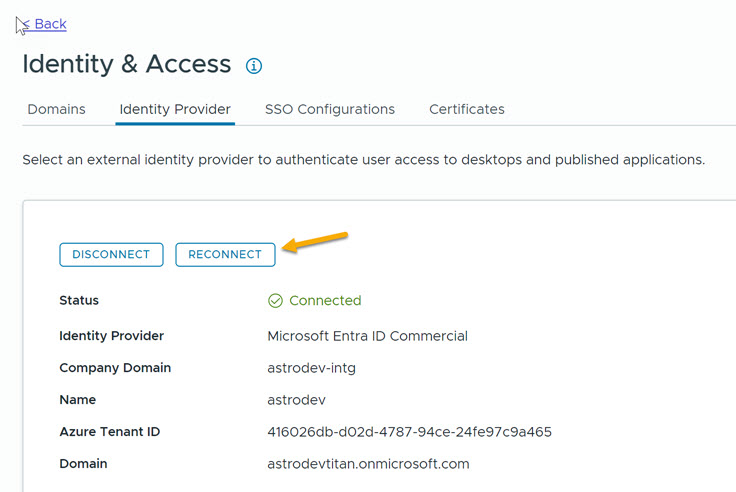
-
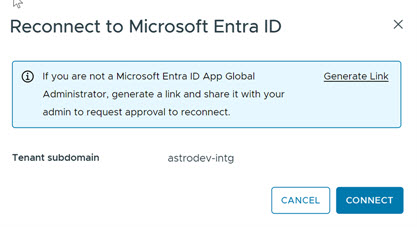
Se le pedirá que genere un vínculo o haga clic en Conectar. Si tiene privilegios de administrador global de la aplicación Microsoft Entra ID, podrá hacer clic en Conectar directamente. De lo contrario, haga clic en Generar vínculo y responda cuando se le solicite.
-
Responda a todas las indicaciones de Microsoft.
Cuando se complete la reconexión, aparecerá un mensaje de conectado en la página Identidad y acceso, y el estado del proveedor de identidad aparecerá como Conectado para el inquilino.
Elimine la aplicación anterior después de volver a conectar el proveedor de identidad
Después de volver a conectar su proveedor de identidad, puede eliminar la aplicación antigua. No es necesario eliminarla, pero puede ser conveniente, ya que no se utilizará en el futuro.
-
Compruebe que el nuevo proveedor de identidad basado en Omnissa esté presente para Entra ID. A continuación se muestra un ejemplo:
ID de aplicación: b3227489-6673-4623-xxxx-b805fb2f8009 URL de página de inicio: https://cloud.horizon.omnissa.com -
Elimine la aplicación antigua. A continuación se muestra un ejemplo:
   ID de aplicación: 7909838c-2842-xxxx-8440-aaedd5a6998c
   URL de página de inicio: https://cloud.horizon.omnissa.com
Qué hacer a continuación
Después de conectar el proveedor de identidad, puede agregar una instancia de Horizon Edge como se describe en Uso y administración de Horizon Cloud.
¿Le resultó útil esta página?