Nachdem die Domäneninformationen erfolgreich in Horizon Cloud gespeichert wurden, verbinden Sie Ihren Identitätsanbieter mit Ihrer Organisations-ID für die Authentifizierung und den Zugriff der Endbenutzer.
Hinweis: Wenn Sie eine Microsoft Entra ID verwenden und nach der Verbindung die Organisations-ID ändern, müssen Sie die Microsoft Entra ID erneut verbinden.
Verbinden von Microsoft Entra als Identitätsanbieter
Wenn Microsoft Entra ID Commercial oder Microsoft Entra ID Government Ihr Identitätsanbieter ist, muss ein Benutzer mit globalen Microsoft Entra ID-App-Administratorrechten folgende Schritte ausführen:
-
Die angeforderten Berechtigungen genehmigen. Eine Liste der erforderlichen Berechtigungen finden Sie unter Verwenden einer benutzerdefinierten Rolle für die Horizon Cloud App-Registrierung.
-
Die Zustimmung für die gesamte Organisation erteilen.
-
Geben Sie Ihre Zustimmung, dass die Entra ID-Anwendung auf die Daten Ihrer Organisation zugreifen darf. Die Anwendung fordert Microsoft Graph-Berechtigungen für die folgenden Elemente an:
| Berechtigung | Details | Zustimmung des Administrators erforderlich – Ja/Nein |
|---|---|---|
| Group.Read.All |
|
Ja |
| GroupMember.Read.All |
|
Ja |
| User.Read.All |
|
Ja |
| openID |
|
Nein |
| profile |
|
Nein |
| User.Read |
|
Nein |
| user_impersonation |
|
Ja |
Hinweis: Aus Gründen der Abwärtskompatibilität fordert Horizon Cloud möglicherweise die Zustimmung für die Berechtigung „Directory.Read.All“ an. Diese Berechtigung kann später sicher aus der Liste der Anwendungsberechtigungen entfernt werden.
Weitere Informationen finden Sie unter Konfigurieren von Microsoft Entra ID als Identitätsanbieter.
Verbinden von Workspace ONE Access als Identitätsanbieter
Wenn Workspace ONE Access Cloud oder Workspace ONE Access On Premises Ihr Identitätsanbieter ist, muss ein Benutzer mit Administratorrechten folgende Schritte ausführen:
- Die angeforderten Berechtigungen genehmigen.
- Die Zustimmung für die gesamte Organisation erteilen.
Verbinden von Omnissa Identity Service als Identitätsanbieter
Wenn Omnissa Identity Service Ihr Identitätsanbieter ist, muss ein Benutzer mit Administratorrechten folgende Schritte ausführen:
- Die angeforderten Berechtigungen genehmigen.
- Die Zustimmung für die gesamte Organisation erteilen.
Verfahren zum Verbinden des Identitätsanbieters
-
Klicken Sie in der Horizon Universal Console auf Integrationen.
-
Klicken Sie auf Verwalten auf der Kachel Identität und Zugriff.
Microsoft Entra ID Commercial oder Microsoft Entra ID Government
-
Wählen Sie auf der Seite Identität und Zugriff Microsoft Entra ID Commercial oder Microsoft Entra ID Government als Identitätsanbieter aus.
-
Fügen Sie die Mandanten-Unterdomäne für die Broker-URL hinzu, damit Ihre Endbenutzer auf ihre Berechtigungen zugreifen können.
Wenn Sie kein globaler Administrator sind, klicken Sie auf Link generieren, um einen Link zu generieren. Geben Sie diesen Link an Ihren Administrator weiter, um die Genehmigung anzufordern.
-
Klicken Sie auf Verbinden.
-
Überprüfen Sie den Seiteninhalt und klicken Sie dann auf Akzeptieren, um Berechtigungen für die Navigation zur Horizon Universal Console zu erteilen.
Führen Sie die nachfolgenden Schritte wie angegeben aus.
Workspace ONE Access Cloud
-
Wählen Sie auf der Seite Identität und Zugriff Workspace ONE Access Cloud als Identitätsanbieter aus.
-
Fügen Sie die Mandanten-Unterdomäne für die Broker-URL hinzu, damit Ihre Endbenutzer auf ihre Berechtigungen zugreifen können.
-
Geben Sie den Workspace ONE Access-Mandanten-FQDN im Format yourcompany.workspaceoneaccess.com ein.
-
Klicken Sie auf Verbinden, um zur Horizon Universal Console zu navigieren.
Workspace ONE Access lokal
-
Wählen Sie auf der Seite Identität und Zugriff Workspace ONE Access lokal als Identitätsanbieter aus.
-
Fügen Sie die Mandanten-Unterdomäne für die Broker-URL hinzu, damit Ihre Endbenutzer auf ihre Berechtigungen zugreifen können.
-
Geben Sie den Workspace ONE Access-Mandanten-FQDN im Format yourcompany.workspaceoneaccess.com ein.
-
Geben Sie die auf Workspace ONE On-Prem lokal konfigurierte OAuth-Client-ID ein.
-
Geben Sie den auf Workspace ONE On-Prem lokal konfigurierten geheimen OAuth-Clientschlüssel ein.
-
Klicken Sie auf Verbinden, um zur Horizon Universal Console zu navigieren.
Omnissa Identity Service
-
Wählen Sie auf der Seite Identität und Zugriff Omnissa Identity Services als Identitätsanbieter aus.
-
Geben Sie die Mandanten-Unterdomäne an, über die Ihre Endbenutzer auf ihre Berechtigungen zugreifen können.
-
Geben Sie die Mandanten-URL an, über die Ihre Endbenutzer auf ihre Berechtigungen zugreifen können.
-
Klicken Sie auf Verbinden.
-
Überprüfen Sie den Seiteninhalt und klicken Sie dann auf Akzeptieren, um Berechtigungen für die Navigation zur Horizon Universal Console zu erteilen.
-
Führen Sie die nachfolgenden Schritte wie angegeben aus.
-
Verbinden Sie Ihren Identitätsanbieter für Microsoft Entra ID erneut.
Wenn Sie Ihre Organisations-ID ändern, müssen Sie Ihre Entra ID erneut mit der neuen Organisations-ID verbinden, um die Ressourcenfunktionen und den Zugriff der Endbenutzer aufrechtzuerhalten.
Vorgehensweise
-
Klicken Sie auf Integrationen > Identität und Zugriff und klicken Sie auf der Registerkarte Identitätsanbieter auf die Option Erneut verbinden.
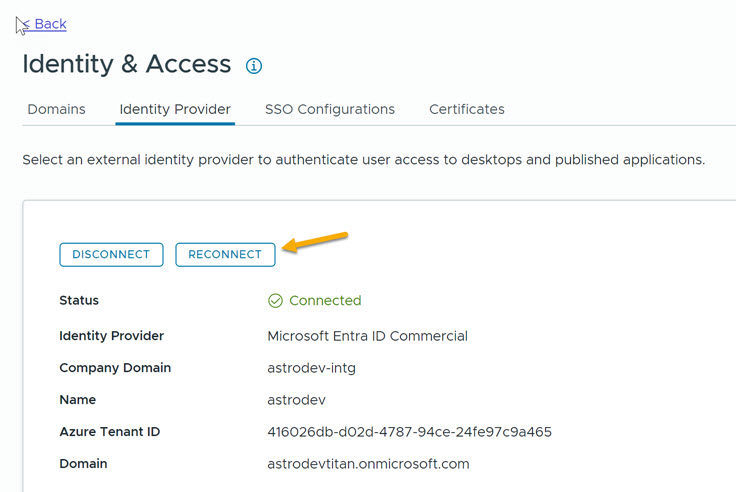
-
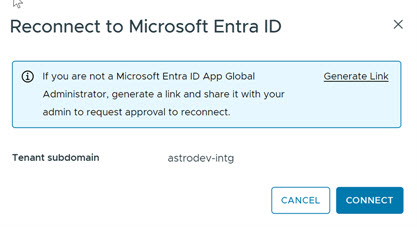
Sie werden aufgefordert, einen Link zu generieren oder auf Verbinden zu klicken. Wenn Sie über globale Administratorrechte für die Microsoft Entra ID-App verfügen, können Sie direkt auf Verbinden klicken. Andernfalls klicken Sie auf Link generieren und folgen Sie den Anweisungen.
-
Reagieren Sie auf alle Microsoft-Eingabeaufforderungen.
Sobald die erneute Verbindung hergestellt ist, wird auf der Seite Identität und Zugriff eine Meldung angezeigt, dass die Verbindung hergestellt wurde, und der Status für den Identitätsanbieter wird für den Mandanten als Verbunden angezeigt.
Entfernen Sie die alte Anwendung, nachdem Sie Ihren Identitätsanbieter erneut verbunden haben.
Nachdem Sie Ihren Identitätsanbieter erneut verbunden haben, können Sie die alte Anwendung entfernen. Das Entfernen ist nicht erforderlich, kann jedoch wünschenswert sein, da sie in Zukunft nicht mehr verwendet wird.
-
Überprüfen Sie, ob der neue Omnissa-basierte Identitätsanbieter für die Entra ID vorhanden ist. Ein Beispiel ist unten dargestellt:
Anwendungs-ID: b3227489-6673-4623-xxxx-b805fb2f8009 Homepage-URL: https://cloud.horizon.omnissa.com -
Löschen Sie die alte Anwendung. Ein Beispiel ist unten dargestellt:
   Anwendungs-ID: 7909838c-2842-xxxx-8440-aaedd5a6998c
   Homepage-URL: https://cloud.horizon.omnissa.com
Nächste Schritte
Nachdem Sie Ihren Identitätsanbieter verbunden haben, können Sie einen Horizon Edge hinzufügen, wie unter Verwenden und Verwalten von Horizon Cloud beschrieben.
War diese Seite hilfreich?