在 Horizon Cloud 中成功保存域信息后,将身份提供程序连接到组织 ID 以进行最终用户身份验证和访问。
注意:如果您使用 Microsoft Entra ID,并在连接后更改组织 ID,则必须重新连接 Microsoft Entra ID。
连接 Microsoft Entra 作为身份提供程序
当 Microsoft Entra ID Commercial 或 Microsoft Entra ID Government 是您的身份提供程序时,具有 Microsoft Entra ID 应用程序全局管理员特权的用户必须执行以下操作:
-
批准请求的权限。有关所需权限的列表,请参阅使用自定义角色进行 Horizon Cloud 应用程序注册。
-
表明整个组织同意。
-
同意 Entra ID 应用程序访问您的组织的数据。应用程序将请求以下项目的 Microsoft Graph 权限:
| 权限 | 详细信息 | 需要管理员同意 - 是/否 |
|---|---|---|
| Group.Read.All |
|
是 |
| GroupMember.Read.All |
|
是 |
| User.Read.All |
|
是 |
| openid |
|
否 |
| profile |
|
否 |
| User.Read |
|
否 |
| user_impersonation |
|
是 |
注意:由于旧有原因,Horizon Cloud 可能会请求同意 Directory.Read.All 权限。稍后可以从应用程序权限列表中安全地移除该权限。
如需了解相关信息,另请参阅将 Microsoft Entra ID 配置为身份提供程序。
连接 Workspace ONE Access 作为身份提供程序
如果 Workspace ONE Access 云部署版本或 Workspace ONE Access 内部部署版本是您的身份提供程序,具有管理员特权的用户必须执行以下操作:
- 批准请求的权限。
- 表明整个组织同意。
连接 Omnissa Identity Service 作为身份提供程序
如果 Omnissa Identity Service 是您的身份提供程序,具有管理员特权的用户必须执行以下操作:
- 批准请求的权限。
- 表明整个组织同意。
连接身份提供程序的过程
-
单击 Horizon Universal Console 中的集成。
-
单击身份和访问图块上的管理。
Microsoft Entra ID Commercial 或 Microsoft Entra ID Government
-
在身份和访问页面上,选择 Microsoft Entra ID Commercial 或 Microsoft Entra ID Government 作为身份提供程序。
-
为代理 URL 添加租户子域,以便最终用户可访问其授权。
如果您不是全局管理员,请单击生成链接以生成一个链接,并将其与管理员共享以请求批准。
-
单击连接。
-
查看页面内容,然后单击接受以允许导航到 Horizon Universal Console。
根据提示,执行后续步骤。
Workspace ONE Access 云部署版本
-
在身份和访问页面上,选择 Workspace ONE Access 云部署版本作为身份提供程序。
-
为代理 URL 添加租户子域,以便最终用户可访问其授权。
-
以 yourcompany.workspaceoneaccess.com 格式添加 Workspace ONE Access 租户 FQDN。
-
单击连接以导航到 Horizon Universal Console。
Workspace ONE Access 内部部署版本
-
在身份和访问页面上,选择 Workspace ONE Access 内部部署版本作为身份提供程序。
-
为代理 URL 添加租户子域,以便最终用户可访问其授权。
-
以 yourcompany.workspaceoneaccess.com 格式添加 Workspace ONE Access 租户 FQDN。
-
输入在 Workspace ONE 内部部署版本上配置的 OAuth 客户端 ID。
-
输入在 Workspace ONE 内部部署版本上配置的 OAuth 客户端密钥。
-
单击连接以导航到 Horizon Universal Console。
Omnissa Identity Service
-
在身份和访问页面上,选择 Omnissa Identity Service 作为身份提供程序。
-
指定租户子域以便最终用户可访问其授权。
-
指定租户 URL 以便最终用户可访问其授权。
-
单击连接。
-
查看页面内容,然后单击接受以允许导航到 Horizon Universal Console。
-
根据提示,执行后续步骤。
-
重新连接 Microsoft Entra ID 的身份提供程序
如果更改组织 ID,则必须将 Entra ID 重新连接到新的组织 ID,以保持资源功能和最终用户访问权限。
步骤
-
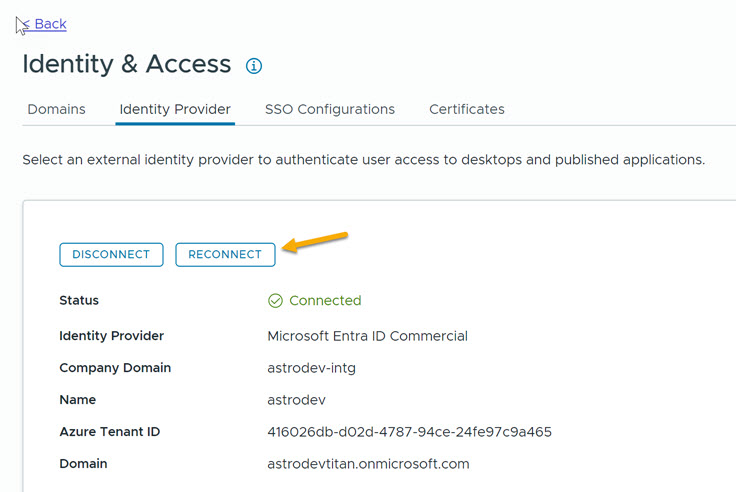
单击集成 > 身份和访问,然后单击身份提供程序选项卡上的重新连接选项。
-
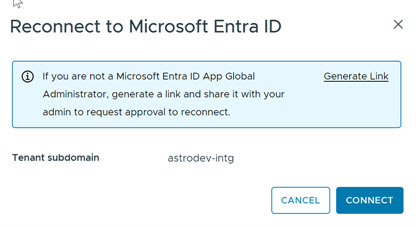
系统将提示您生成链接或单击连接。如果您具有 Microsoft Entra ID 应用程序全局管理员特权,则可以直接单击连接。否则,请单击生成链接并按照提示做出响应。
-
响应所有 Microsoft 提示。
重新连接完成后,身份和访问页面上将显示“已连接”消息,并且租户的身份提供程序状态显示为已连接。
重新连接身份提供程序后移除旧应用程序
重新连接身份提供程序后,您可以移除旧应用程序。虽然不要求移除,但可能需要执行此操作,因为将来不会再使用它。
-
确认 Entra ID 存在基于 Omnissa 的新身份提供程序。示例如下所示:
应用程序 ID:b3227489-6673-4623-xxxx-b805fb2f8009 主页 URL:https://cloud.horizon.omnissa.com -
删除旧应用程序。示例如下所示:
   应用程序 ID:7909838c-2842-xxxx-8440-aaedd5a6998c
   主页 URL:https://cloud.horizon.omnissa.com
后续操作
连接身份提供程序后,您可以按照使用和管理 Horizon Cloud 中所述添加 Horizon Edge
此页面对您有帮助吗?