Si un administrateur a activé la fonctionnalité, les utilisateurs finaux peuvent créer des dossiers pour faciliter l'organisation de leurs droits dans la fenêtre de sélection des postes de travail et applications. Il est possible de regrouper un ensemble de postes de travail et d'applications sous un dossier nommé, ce qui facilite la recherche et la gestion d'un droit.
Si nécessaire, les utilisateurs peuvent inclure le même droit sous plusieurs dossiers.
Conditions préalables
Un administrateur doit activer la fonctionnalité sur Omnissa Horizon Connection Server en sélectionnant le paramètre général Activer les préférences de dossier.
Créer un dossier
-
Démarrez Omnissa Horizon Client et connectez-vous à un serveur.
-
Dans la fenêtre de sélection des postes de travail et applications, sous Dossiers, cliquez sur Créer.
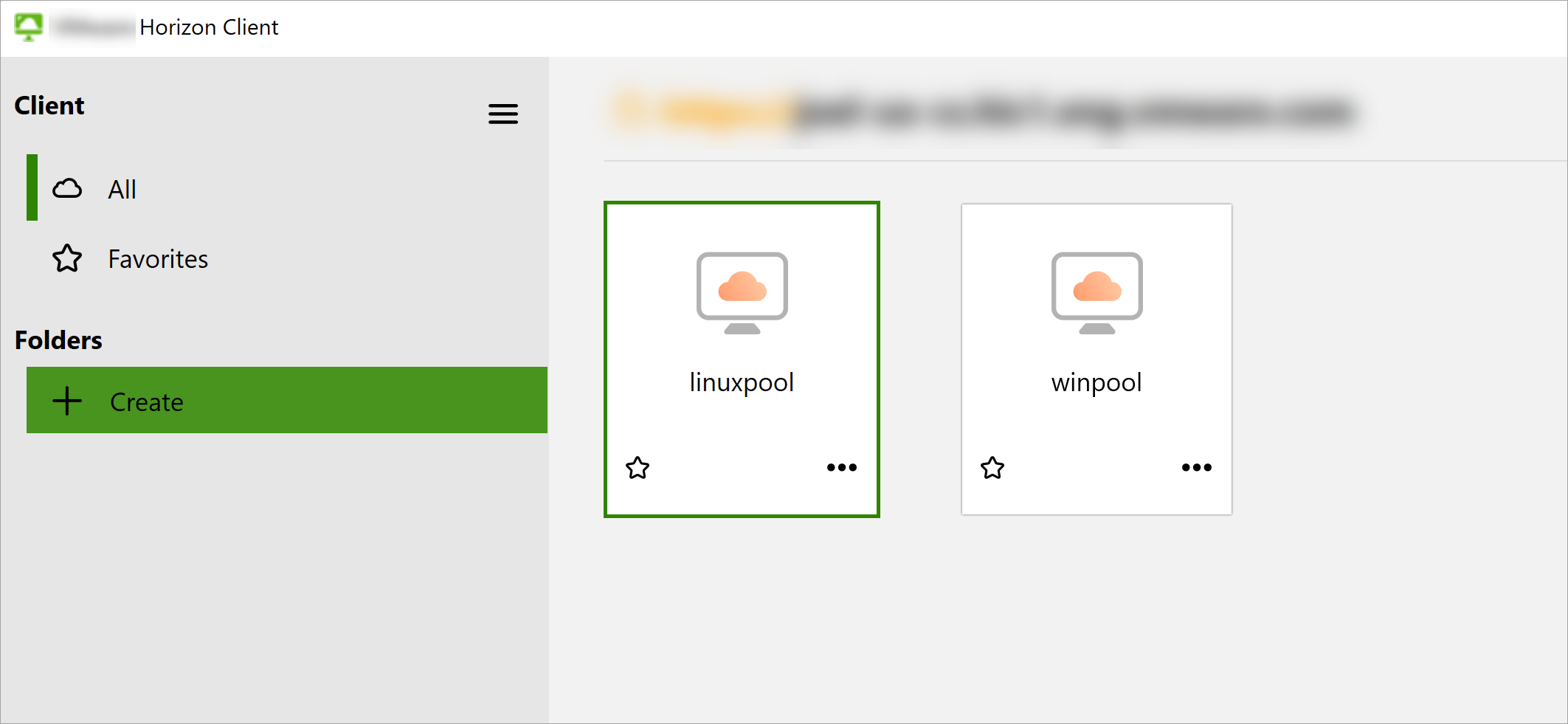
-
Si vous utilisez la fonctionnalité de dossier pour la première fois, cliquez sur Démarrer sur l'écran d'accueil.
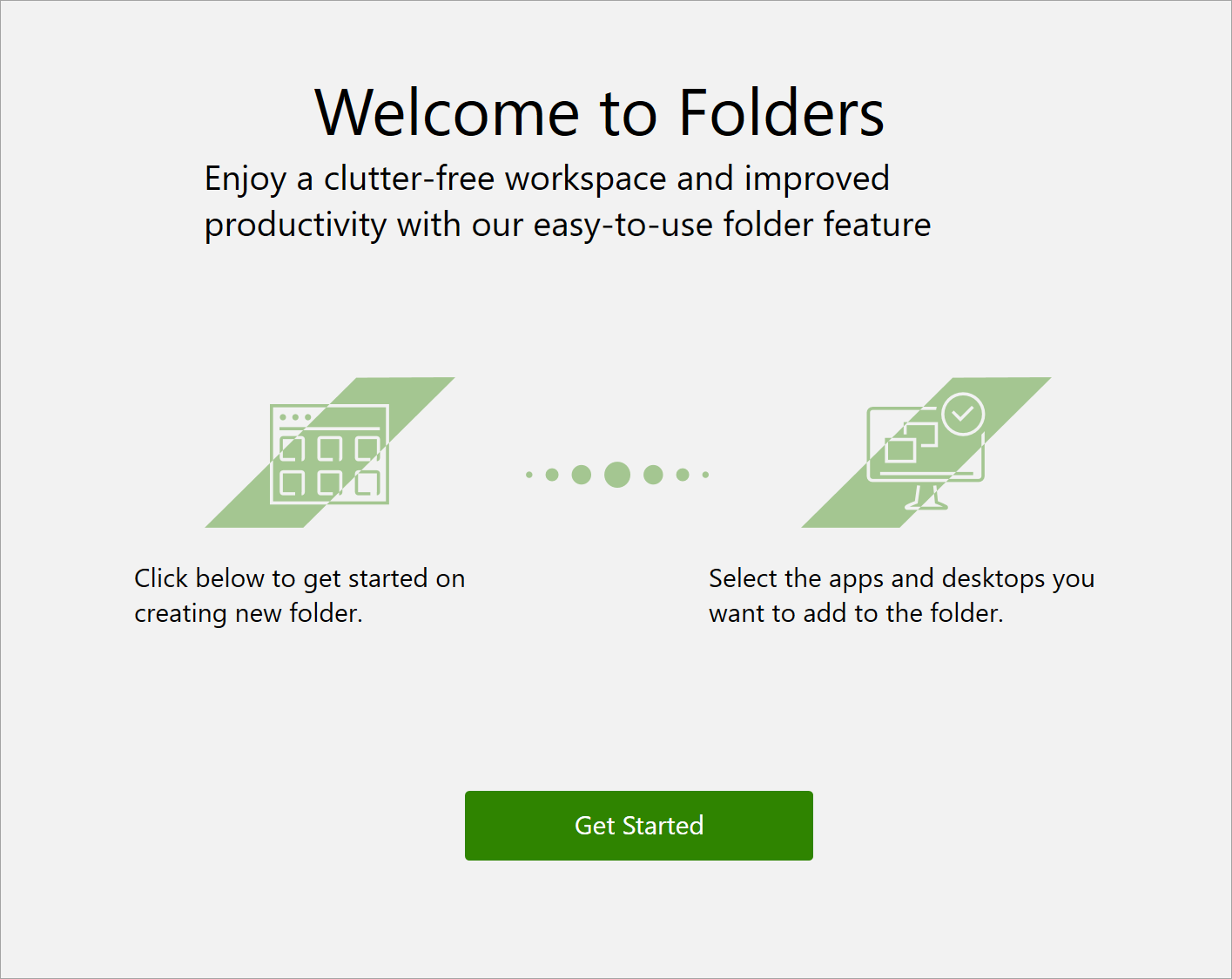
-
Entrez un nom pour le dossier, sélectionnez les droits à inclure dans le dossier, puis cliquez sur Créer.
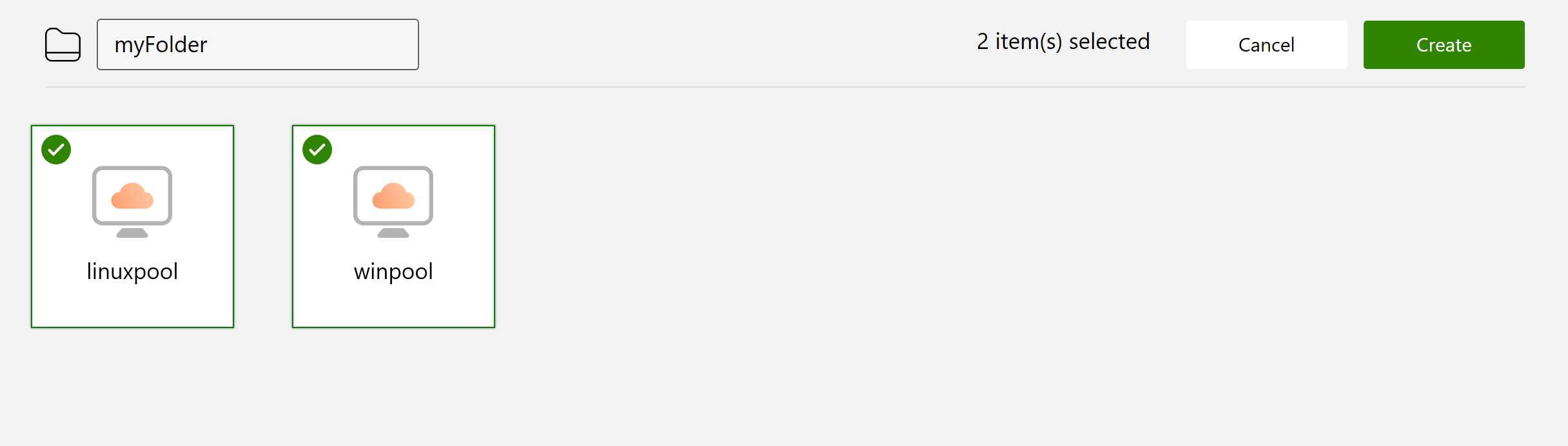
Votre nouveau dossier apparaît sous la liste Dossiers. Vous pouvez cliquer sur l'icône du dossier à tout moment pour accéder à son contenu.
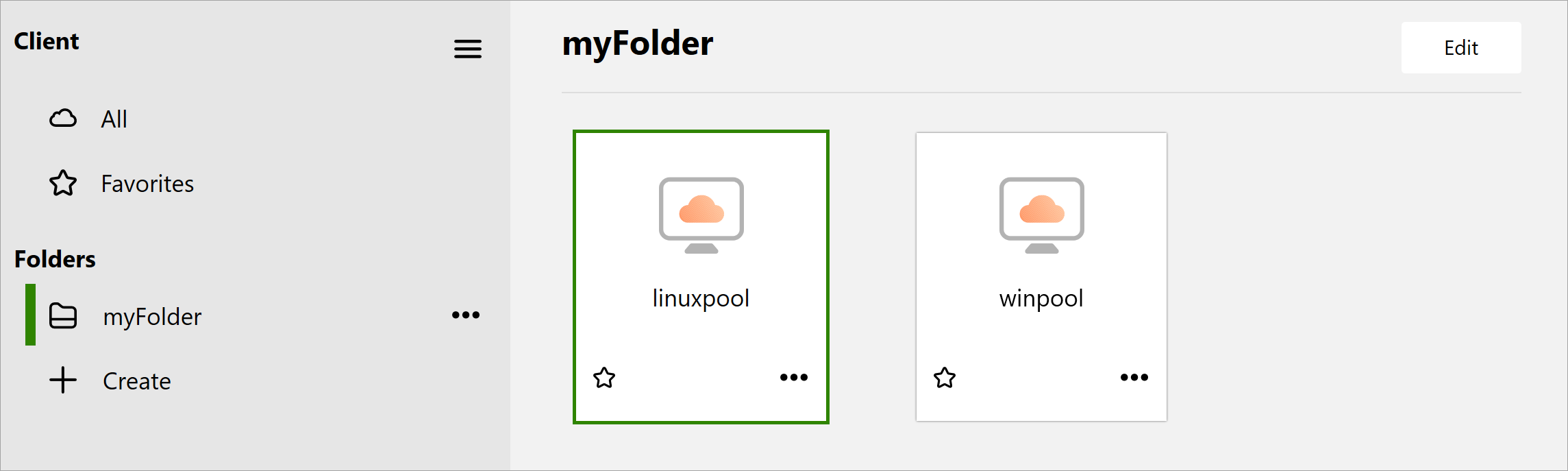
Ajouter un droit d'accès à un dossier
Après avoir créé un ou plusieurs dossiers, vous pouvez ajouter un droit directement à n'importe quel dossier quel dossier en utilisant le sous-menu du droit.
Ouvrez le sous-menu ... du droit, sélectionnez Ajouter aux dossiers, puis sélectionnez le dossier cible du droit.
Modifier un dossier
-
Recherchez le dossier sous la liste Dossiers. Ouvrez le sous-menu ... du dossier et sélectionnez Modifier.
L'écran des paramètres du dossier s'affiche.
-
Modifiez le dossier en changeant son nom ou en sélectionnant/désélectionnant les droits à inclure dans le dossier.
-
Cliquez sur Mettre à jour pour enregistrer vos modifications.
Supprimer un dossier
-
Recherchez le dossier sous la liste Dossiers. Ouvrez le sous-menu ... du dossier et sélectionnez Supprimer.
-
Dans le message de confirmation, sélectionnez Oui pour supprimer le dossier.
Remarque : la suppression d'un dossier le supprime de la liste Dossiers, mais n'affecte pas les postes de travail ou les applications qu'il contient. Vous pouvez toujours accéder à ces droits dans la fenêtre de sélection des postes de travail et applications en cliquant sur Tout (icône en forme de nuage).
Cette page vous a-t-elle été utile ?