Vous pouvez utiliser des claviers, des écrans, des microphones et d'autres périphériques externes avec des applications publiées et des postes de travail distants.
Claviers internationaux
Lors de l'utilisation de claviers et de paramètres régionaux non anglais, vous devez configurer certains paramètres de votre système client, navigateur et poste de travail distant. Certaines langues nécessitent l'utilisation d'un IME (éditeur de méthode d'entrée) sur le poste de travail distant.
Lorsque les paramètres locaux et les méthodes d'entrée correctes sont installées, vous pouvez entrer des caractères pour les langues suivantes : anglais, japonais, français, allemand, chinois simplifié, chinois traditionnel, coréen et espagnol.
| Langue | Langue d'entrée sur le système client local | IME requis sur le système client local ? | Langue de navigateur et d'entrée sur le poste de travail distant | IME requis sur le poste le travail distant ? |
|---|---|---|---|---|
| Anglais | Anglais | Non | Anglais | Non |
| Français | Français | Non | Français | Non |
| Allemand | Allemand | Non | Allemand | Non |
| Chinois (simplifié) | Chinois (simplifié) | Mode de saisie en anglais | Chinois (simplifié) | Oui |
| Chinois (traditionnel) | Chinois (traditionnel) | Mode de saisie en anglais | Chinois (traditionnel) | Oui |
| Japonais | Japonais | Mode de saisie en anglais | Japonais | Oui |
| Coréen | Coréen | Mode de saisie en anglais | Coréen | Oui |
| Espagnol | Espagnol | Non | Espagnol | Non |
Combinaisons de touches de raccourci
Vous pouvez activer certains paramètres qui affectent le comportement du clavier pour certaines combinaisons de touches.
Les navigateurs Web permettent à certaines touches et combinaisons de touches d'être envoyées au client et au système de destination. Pour les autres touches et combinaisons de touches, l'entrée est traitée localement et n'est pas envoyée au système de destination. Les combinaisons de touches qui fonctionnent sur votre système dépendent du logiciel de navigation, du système d'exploitation client et des paramètres de langue.
Avec certains paramètres, les touches et les combinaisons de touches suivantes ne fonctionnent pas toujours sur les postes de travail distants.
-
Combinaisons de touches Windows
-
Alt+Retour arrière
Remarque : pour entrer Ctrl+Alt+Delete, utilisez le bouton de la barre d'outils Envoyer Ctrl+Alt+Delete en haut de la barre latérale.
-
Verr. maj+modifier_key (comme Alt ou Maj).
Pour simuler un appui sur la touche Windows sur les postes de travail, activez le mappage de raccourci correspondant, comme décrit dans la section Configurer les mappages de raccourcis clavier.
- Pour les périphériques clients Windows, activez le mappage Ctrl+Win.
- Pour les périphériques clients Mac, activez le mappage Ctrl+Cmd.
- Pour les périphériques clients Chrome, activez le mappage Ctrl+Recherche.
Remarque : si vous utilisez un Mac, vous pouvez mapper la touche Commande sur la touche Ctrl de Windows lorsque vous utilisez les combinaisons de touches pour sélectionner, copier et coller du texte. Pour activer ces fonctionnalités, activez les mappages de raccourcis correspondants, comme décrit dans la section Configurer les mappages de raccourcis clavier.
Ces combinaisons de touches Windows ne fonctionnent pas pour les applications publiées. Ces combinaisons de touches fonctionnent pour les postes de travail distants et les postes de travail publiés Windows Server 2019/2022 et Windows 11.
Remarque : pour obtenir la liste des raccourcis clavier par défaut pour votre SE client, reportez-vous à la documentation du SE du client. Pour obtenir la liste des raccourcis Windows par défaut, reportez-vous au site Web de Microsoft Windows (http://windows.microsoft.com).
Configuration des mappages de raccourcis clavier
Vous pouvez créer des mappages de raccourcis clavier afin de personnaliser la manière dont les applications publiées et les postes de travail distants interprètent les raccourcis clavier saisis dans le périphérique client. Lorsque vous créez un mappage de raccourci clavier, vous mappez un raccourci clavier sur le périphérique client à un raccourci clavier Windows qui déclenche l'action associée dans l'application ou le poste de travail distant.
Un raccourci clavier se compose d'une ou de plusieurs touches de modification, telles que Contrôle et Maj et d'un code de touche. Un code de touche peut être n'importe quelle touche de votre clavier. Lorsque vous utilisez un raccourci clavier mappé sur votre clavier client, l'action ou le raccourci clavier Windows correspondant s'exécute dans l'application ou le poste de travail distant.
Vidéo
Pour obtenir une introduction rapide aux mappages de raccourcis clavier, regardez cette vidéo de trois minutes.
Raccourcis clavier dans Horizon Client pour Chrome
Considérations relatives au mappage de raccourcis clavier de système d'exploitation
De nombreux systèmes d'exploitation incluent des raccourcis clavier par défaut. Par exemple, les raccourcis clavier Cmd+Tab et Cmd+Espace sont courants sur les systèmes Mac, alors que Ctrl+Échap et Alt+Entrée le sont sur les systèmes Windows. Si vous tentez de mapper l'un des raccourcis clavier de système d'exploitation (SE) dans Horizon Client, le comportement du raccourci sur le périphérique client et dans le poste de travail distant ou l'application publiée peut être imprévisible.
Avant de créer un mappage de raccourci clavier, examinez les considérations suivantes :
- La disposition physique des touches d'un clavier peut varier en fonction de la langue du clavier. Pour vous assurer que les mappages de raccourcis clavier s'enregistrent correctement dans Horizon Client, utilisez le Paramètre de langue pour spécifier la langue et la disposition de votre clavier.
- Si vous mappez un raccourci clavier, son comportement sur le périphérique client dépend de la manière dont il est géré par le système d'exploitation. Par exemple, il peut arriver que le raccourci clavier déclenche une action dans le système d'exploitation et qu'Horizon Client ne puisse pas y répondre. Il peut également arriver que le raccourci clavier déclenche une action à la fois dans le système d'exploitation et dans Horizon Client.
- Avant de mapper un raccourci clavier du SE dans Horizon Client, essayez de désactiver le raccourci dans le SE du client, si possible. Vous ne pouvez pas désactiver tous les raccourcis clavier du SE.
- Si vous mappez un raccourci clavier Windows dans Horizon Client, l'action mappée se produit lorsque vous utilisez le raccourci dans le poste de travail distant ou l'application publiée.
- Les mappages de raccourcis qui incluent la touche Windows sont désactivés par défaut dans la boîte de dialogue Mappage de touches d'Horizon Client. Pour utiliser l'un de ces mappages, vous devez l'activer en cochant la case Ouvrir dans la boîte de dialogue Mappage de touches. Ces raccourcis sont inclus avec la fonctionnalité de mappage par défaut et ne peuvent pas être supprimés.
- Chaque mappage de raccourci s'applique par utilisateur connecté à partir d'un SE du client spécifique, mais pas sur des périphériques exécutant différents SE. Par exemple, un mappage pour un raccourci défini à l'origine pour un Mac prend effet pour un utilisateur, selon qu'il exécute un navigateur Chrome sur un périphérique Mac 1 ou un navigateur Firefox sur un périphérique Mac 2. Toutefois, le mappage n'a aucune incidence si le même utilisateur se connecte à partir d'un navigateur sur un périphérique Windows.
Remarque : pour obtenir la liste des raccourcis clavier par défaut pour votre SE client, reportez-vous à la documentation du SE du client. Pour obtenir la liste des raccourcis Windows par défaut, reportez-vous au site Web de Microsoft Windows (http://windows.microsoft.com).
Créer des mappages de raccourcis clavier
Suivez ces étapes pour configurer les mappages de raccourcis clavier.
-
Connectez-vous à un serveur et cliquez sur le bouton de la barre d'outils Paramètres dans le coin supérieur droit de la fenêtre de sélection des postes de travail et des applications.
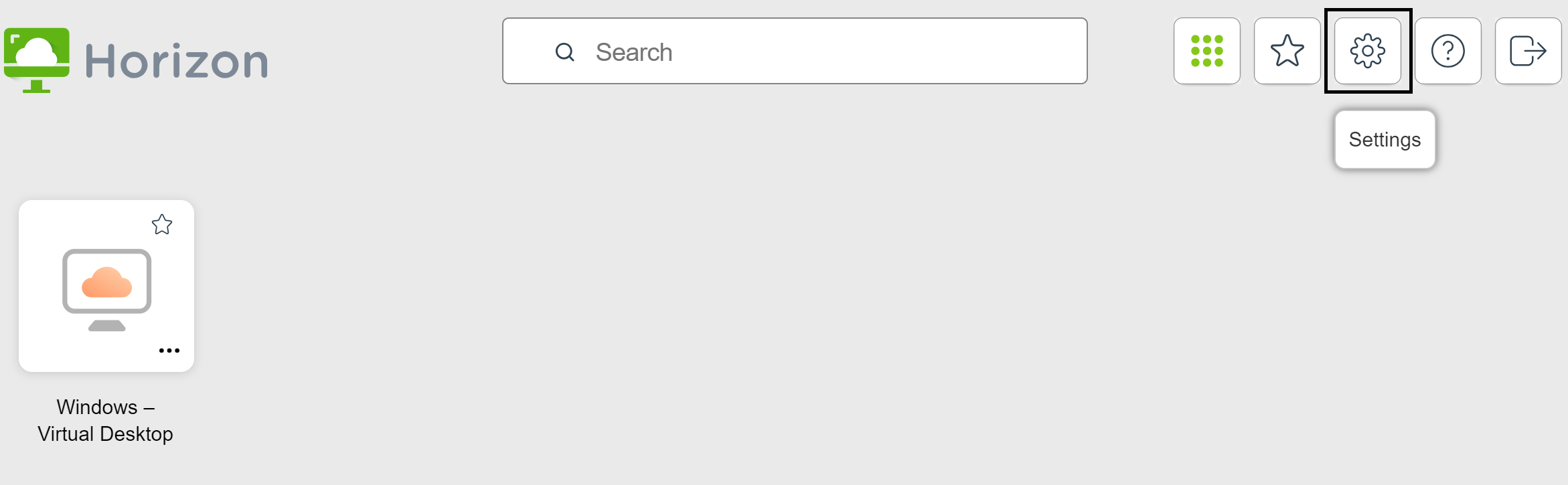
Si une session active est déjà en cours d'exécution, vous pouvez également accéder à Paramètres en cliquant sur le bouton Ouvrir le menu en haut de la barre latérale.
-
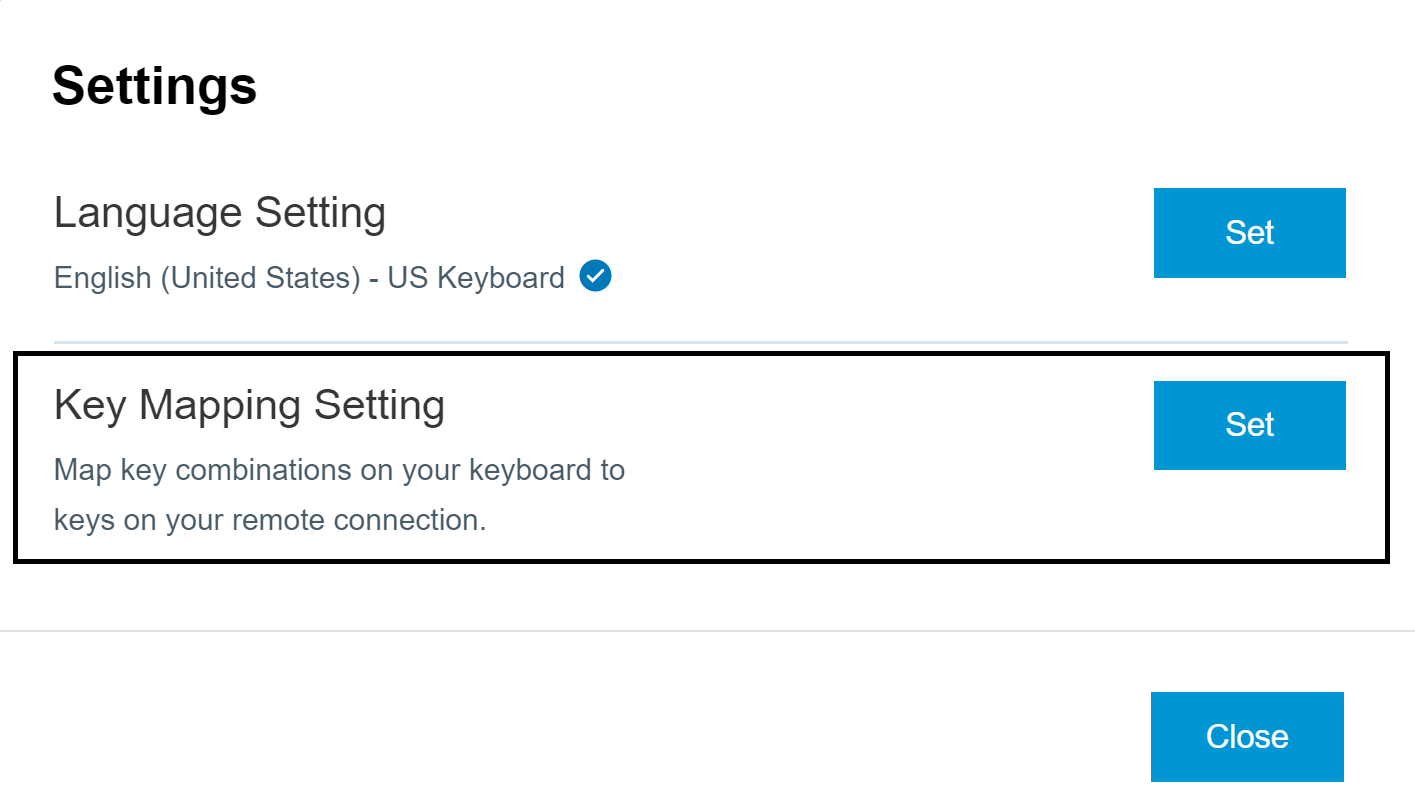
Dans la fenêtre Paramètres, recherchez Configuration du clavier, puis cliquez sur Définir.
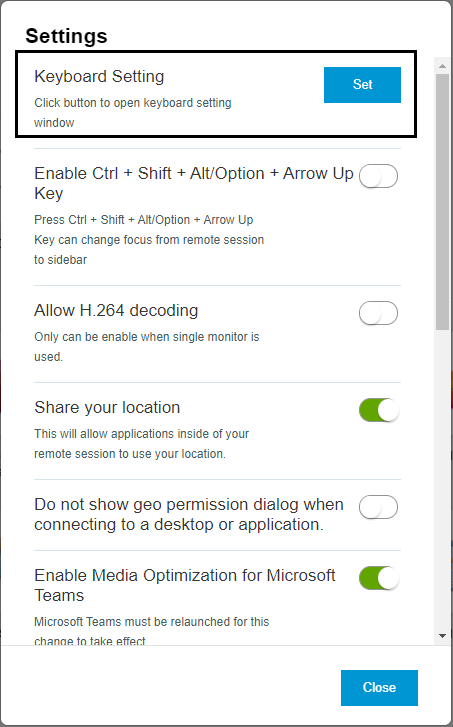
-
Dans la fenêtre Configuration du clavier, spécifiez la langue de votre clavier.
a. Recherchez Paramètre de langue, puis cliquez sur Définir.
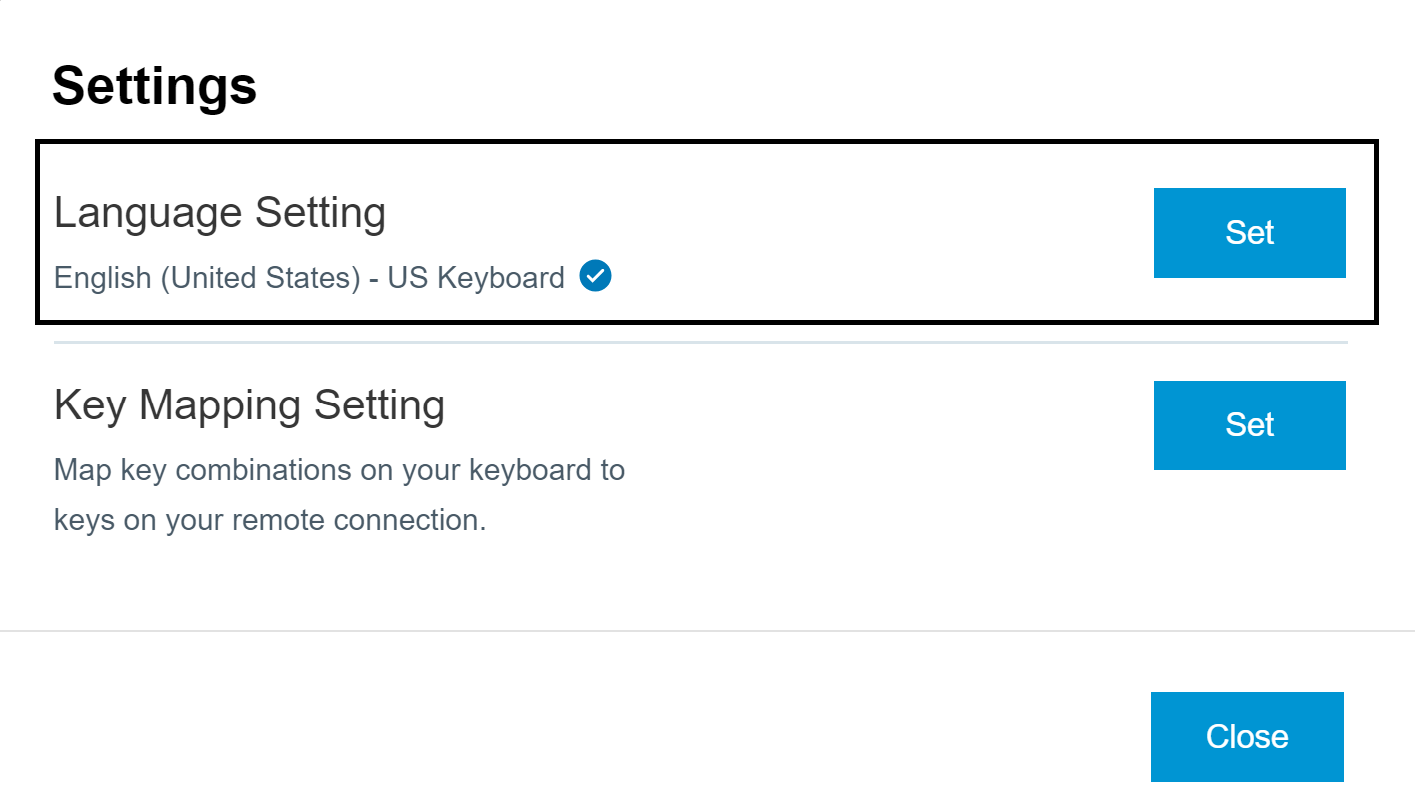
b. Dans la boîte de dialogue qui s'affiche, sélectionnez la combinaison de langue et de disposition du clavier qui correspond à votre périphérique, puis cliquez sur OK.
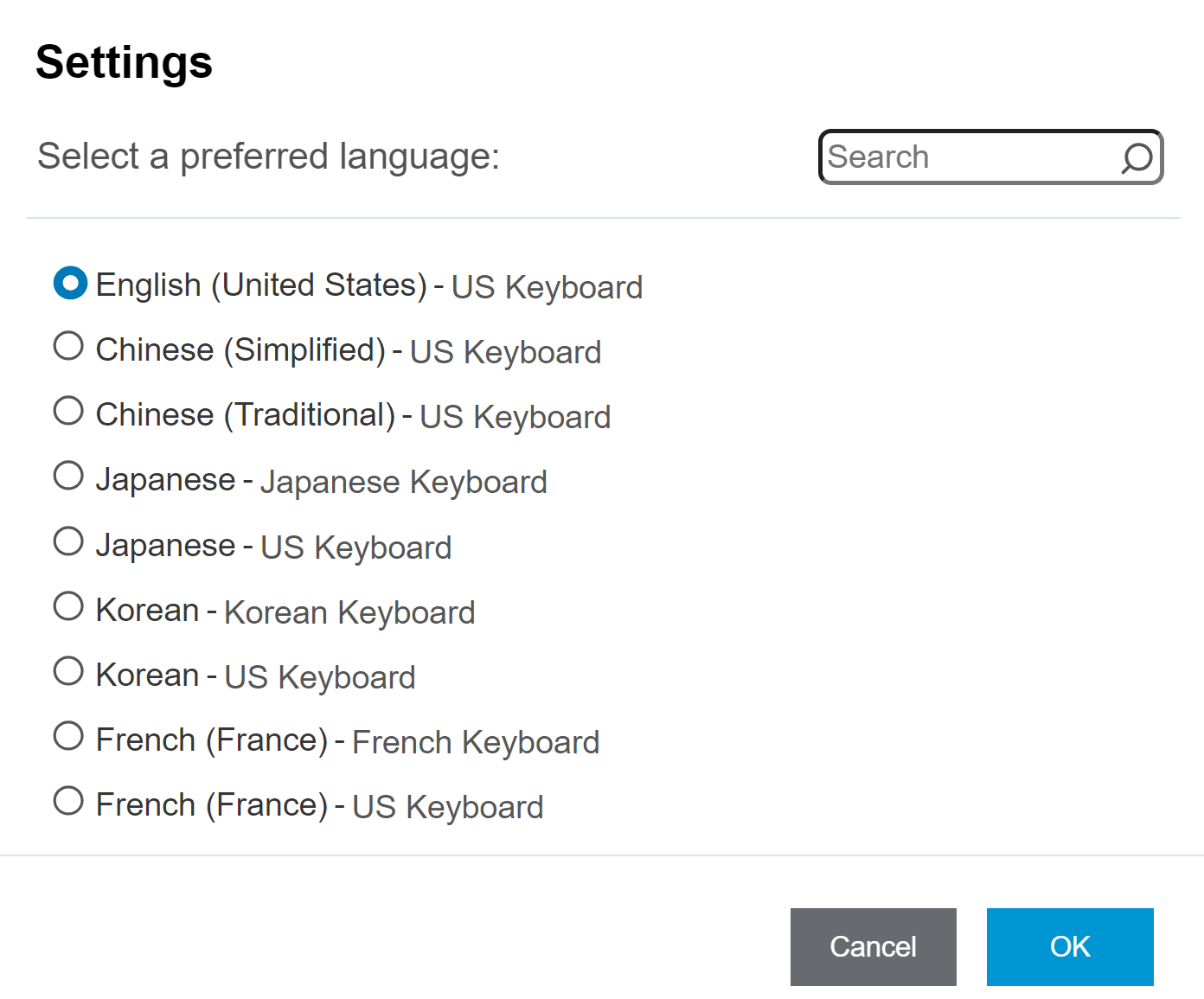
-
Dans la fenêtre Configuration du clavier, configurez les mappages de raccourcis clavier.
a. Recherchez Paramètre de mappage de toucheset cliquez sur Définir.
b. Dans la boîte de dialogue Mappage de touches, configurez les mappages de raccourcis clavier.
Action Procédure Supprimer un mappage de raccourci clavier Sélectionnez le mappage à supprimer et cliquez sur le bouton représentant un signe moins (-). Ajouter un mappage de raccourci clavier Remarque : certaines règles et limitations peuvent s'appliquer aux mappages. Reportez-vous aux descriptions dans la section suivante de cet article. - Cliquez sur le bouton plus (+).
- Sous la section De :, indiquez la séquence de raccourcis clavier client en sélectionnant au moins une touche de modification et en entrant un code de touche dans la zone de texte. Le raccourci clavier client que vous avez créé s'affiche dans le champ « De : ».
- Sous la section À :, indiquez la séquence de raccourcis clavier Windows correspondante en sélectionnant au moins une touche de modification et en entrant un code de touche dans la zone de texte. Le raccourci clavier Windows que vous avez créé s'affiche dans le champ « À : ».
- Cliquez sur Ajouter pour enregistrer vos modifications.
Modifier un mappage de raccourci clavier - Cliquez sur le bouton Modifier en regard du mappage et apportez vos modifications aux séquences de raccourcis clavier De : et À :.
- Cliquez sur Mettre à jour pour enregistrer vos modifications.
Activer/désactiver un mappage de raccourci clavier Cochez/décochez la case Ouvrir en regard du mappage dans la boîte de dialogue Mappage de touches. Activer/désactiver les mappages de touches spécifiques à la langue Sélectionnez/désélectionnez la case Activer les mappages de touches spécifiques à la langue. Lorsque vous cochez cette case, Horizon Client reconnaît les mappages de touches par défaut associés à la langue du clavier que vous avez spécifiée. Restaurer les mappages par défaut Cliquez sur Restaurer les valeurs par défaut. Toutes les modifications que vous avez apportées aux mappages de raccourcis clavier par défaut sont supprimées, et les mappages par défaut sont restaurés. - Cliquez sur Enregistrer pour enregistrer vos modifications. Cliquez ensuite deux fois sur Fermer pour quitter les écrans Paramètres.
Les modifications que vous avez apportées aux mappages des raccourcis clavier prennent effet immédiatement. Il n'est pas nécessaire de redémarrer les applications publiées ou les postes de travail distants qui sont ouverts pour appliquer les modifications.
Règles de mappages de raccourcis
Les règles et limitations suivantes s'appliquent aux mappages de raccourcis clavier.
- Un message d'erreur s'affiche si vous essayez d'ajouter un mappage qui duplique un mappage existant.
- Un message d'erreur s'affiche si vos raccourcis source et cible sont identiques.
- Vous pouvez mapper une touche de modification unique à une autre touche de modification, par exemple, une touche Commande à une touche Contrôle. Cependant, vous ne pouvez pas créer de mappages entre des combinaisons de touches de modification.
- Vous ne pouvez pas mapper des raccourcis qui combinent la touche Maj et une touche de lettre, par exemple Maj+A.
- Un message d'erreur s'affiche si vous tentez d'ajouter un mappage sans spécifier un raccourci source ou cible.
- Vous ne pouvez pas mapper des combinaisons qui incluent l'une des touches LED suivantes : Verr. maj, Verr. Num et Arrêt défil.
- Vous ne pouvez pas mapper une combinaison de touches à une touche de modification.
Cette page vous a-t-elle été utile ?