La fonctionnalité Integrated Printing vous permet d'imprimer sur une imprimante réseau ou une imprimante connectée localement à partir d'un poste de travail distant ou d'une application publiée.
Pour utiliser cette fonctionnalité, un administrateur doit installer Horizon Agent sur la machine virtuelle ou sur l'hôte RDS avec l'option Integrated Printing activée. Pour plus d'informations, reportez-vous au document Postes de travail et applications dans Horizon 8.
Un administrateur peut désactiver la fonctionnalité Integrated Printing pour les utilisateurs à l'aide du paramètre de stratégie de groupe Désactiver la redirection de l'imprimante pour le client externe au bureau. Pour plus d'informations, reportez-vous au document Fonctionnalités et GPO des postes de travail distants Horizon.
Pour prendre en charge la redirection d'imprimante native sur le client Chrome :
-
Le pilote Microsoft Print to PDF et le pilote Microsoft XPS Document Writer doivent exister côté agent. Le pilote Microsoft Print to PDF et le pilote Microsoft XPS Document Writer sont des pilotes de boîte de réception à partir de Windows 10. Les imprimantes ne doivent pas être nécessairement installées, mais le pilote doit être présent. Si l'imprimante est absente, vous devez ajouter le pilote, mais ce dernier doit exister au préalable.
Accédez à l'écran Fonctionnalité Windows et sélectionnez Microsoft Print to PDF et Microsoft XPS Document Writer pour ajouter ces pilotes côté agent.
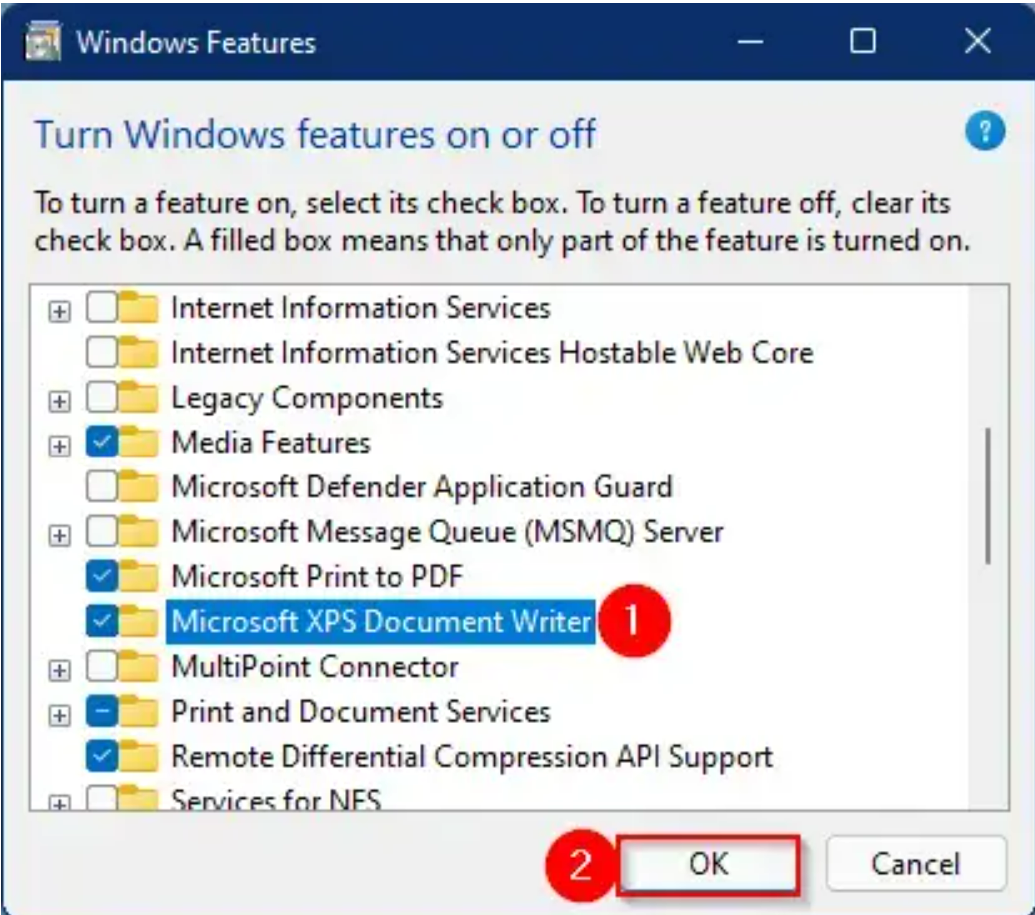
-
Les fonctionnalités d'agrafage et de finition ne sont prises en charge que sur le pilote du fournisseur, car l'agent ne produit que des fichiers PDF.
-
Lorsqu'un utilisateur sélectionne plusieurs copies dans l'application sur l'agent, le fichier est déterminé et est toujours assemblé. Par exemple, pour un travail d'impression comportant deux pages et deux copies, le PDF de sortie est toujours 1-2-1-2.
-
La valeur
getPrinterInfone peut pas être appelée plus de 20 fois par minute. La liste d'imprimantes est détectée toutes les minutes et si le nombre d'imprimantes est supérieur àMAX_GET_PRINTER_INFO_CALLS_PER_MINUTEdans la réponse de l'APIchrome.printing.getPrinter, les imprimantes disponibles dans la portée deMAX_GET_PRINTER_INFO_CALLS_PER_MINUTEsont prises en charge.
Remarque : les imprimantes qui ne prennent pas en charge l'impression PDF ne peuvent pas prendre en charge la redirection d'imprimante native sur le client Chrome.
Définir les préférences d'impression de la fonctionnalité Integrated Printing
Vous pouvez définir des préférences d'impression dans un poste de travail distant pour la fonctionnalité Integrated Printing. Avec la fonctionnalité Integrated Printing, vous pouvez utiliser des imprimantes locales ou réseau à partir d'un poste de travail distant Windows sans avoir à installer d'autres pilotes d'imprimante dans celui-ci. Pour chaque imprimante disponible via cette fonction, vous pouvez définir des préférences pour la compression des données, la qualité d'impression, l'impression recto verso, la couleur et d'autres paramètres.
Dans un poste de travail de machine virtuelle à utilisateur unique, chaque imprimante virtuelle apparaît sous la forme <printer_name>(vdi) par défaut. Dans un poste de travail publié ou une application publiée, chaque imprimante virtuelle s'affiche par défaut sous la forme <printer_name>(v<session_ID>).
Un administrateur peut utiliser une stratégie de groupe pour modifier la convention d'attribution de nom d'imprimante pour les imprimantes clientes qui sont redirigées. Pour plus d'informations, reportez-vous au document Fonctionnalités et GPO des postes de travail distants Horizon pour votre version d'Horizon Agent.
Conditions préalables
Pour utiliser Integrated Printing, un administrateur doit installer la fonctionnalité Integrated Printing sur le poste de travail distant. Cette tâche implique l'activation de l'option Integrated Printing dans Horizon Agents Installer. Pour plus d'informations sur l'installation d'Horizon Agent, reportez-vous au document Postes de travail et applications dans Horizon 8. Pour plus d'informations sur la configuration de la fonctionnalité Integrated Printing, reportez-vous au document Fonctionnalités et GPO des postes de travail distants Horizon.
Pour déterminer si la fonctionnalité Integrated Printing est installée dans un poste de travail distant, vérifiez que les fichiers -print-redir-server.exe et -print-redir-service.exe existent dans le système de fichiers du poste de travail distant.
Procédure
- Dans le poste de travail distant Windows, accédez à Panneau de configuration > Matériel et audio > Périphériques et imprimantes.
- Dans la fenêtre Périphériques et imprimantes, cliquez avec le bouton droit sur l'imprimante virtuelle et sélectionnez Propriétés de l'imprimante dans le menu contextuel.
- Dans l'onglet Général, cliquez sur Préférences.
- Cliquez sur OK pour enregistrer vos modifications.
Cette page vous a-t-elle été utile ?