Con la función Integrated Printing, puede imprimir en una impresora de red o una impresora conectada de forma local desde un escritorio remoto o una aplicación publicada.
Para usar esta función, un administrador debe instalar Horizon Agent en la máquina virtual o en el host RDS con la opción Integrated Printing activada. Para obtener más información, consulte el documento Aplicaciones y escritorios en Horizon 8.
Un administrador puede desactivar la función Integrated Printing mediante el ajuste de directiva de grupo Deshabilitar el redireccionamiento de impresoras para cliente que no sea escritorio. Para obtener más información, consulte el documento Funciones de escritorios remotos y GPO de Horizon.
Para admitir el redireccionamiento de impresoras nativas en el cliente Chrome:
-
El agente debe tener instalados los controladores Microsoft Print to PDF y Microsoft XPS Document Writer. Los controladores Microsoft Print to PDF y Microsoft XPS Document Writer son controladores de bandeja de entrada desde Windows 10. No es necesario instalar las impresoras, pero el controlador debe estar instalado. Si la impresora no está instalada, deberá agregarla, pero el controlador debe estar instalado previamente.
Acceda a la pantalla Características de Windows y seleccione Microsoft Print to PDF y Microsoft XPS Document Writer para agregar estos controladores en el agente.
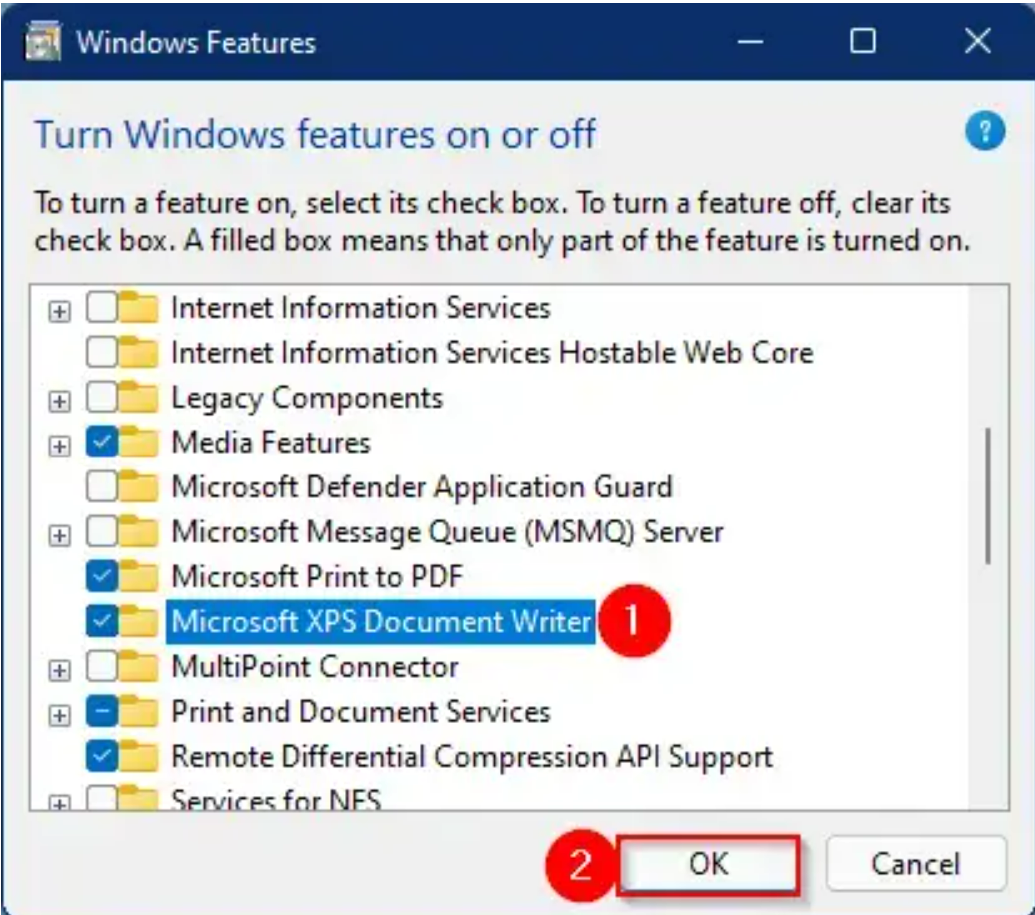
-
Las funciones de grapado y acabado solo se admiten en el controlador del proveedor, ya que el agente solo genera archivos PDF.
-
Cuando un usuario selecciona varias copias en la aplicación del agente, el archivo se genera siempre con las páginas intercaladas. Por ejemplo, para un trabajo de impresión con dos páginas y dos copias, el PDF de salida siempre será 1-2-1-2.
-
Solo se puede ejecutar
getPrinterInfo20 veces por minuto como máximo. La lista de impresoras se detecta cada minuto, y si el número de impresoras es superior aMAX_GET_PRINTER_INFO_CALLS_PER_MINUTEen la respuesta de la API dechrome.printing.getPrinter, se admitirán las impresoras disponibles en el ámbito deMAX_GET_PRINTER_INFO_CALLS_PER_MINUTE.
Nota: Las impresoras que no son compatibles con la impresión de PDF no admiten el redireccionamiento de impresoras nativas en el cliente Chrome.
Establecer las preferencias de impresión para la función Integrated Printing
Puede establecer las preferencias de impresión en un escritorio remoto para la función Integrated Printing. La función Integrated Printing permite usar impresoras locales o de red desde un escritorio remoto sin tener que instalar controladores de impresora adicionales en el escritorio remoto Windows. En cada impresora disponible en esta función, puede configurar las preferencias relativas a la compresión de datos, la calidad de la impresión, la impresión a doble cara, el color y otras opciones.
En un escritorio de máquina virtual de un solo usuario, cada impresora virtual aparece como <printer_name>(vdi) de forma predeterminada. En un escritorio publicado o una aplicación publicada, cada impresora virtual aparece como <printer_name>(v<session_ID>) de forma predeterminada.
Un administrador puede usar una directiva de grupo para modificar la convención de nomenclatura de impresoras para las impresoras cliente que se redireccionen. Para obtener información, consulte el documento Funciones de escritorios remotos y GPO de Horizon correspondiente a su versión de Horizon Agent.
Requisitos
Para usar Integrated Printing, un administrador debe instalar la función Integrated Printing en el escritorio remoto. Esta tarea implica habilitar la opción Integrated Printing en el instalador de Horizon Agent. Para obtener información sobre cómo instalar Horizon Agent, consulte el documento Aplicaciones y escritorios en Horizon 8. Para obtener información sobre cómo configurar la función Integrated Printing, consulte el documento Funciones de escritorios remotos y GPO de Horizon.
Para determinar si la función Integrated Printing está instalada en un escritorio remoto, compruebe que los archivos -print-redir-server.exe y -print-redir-service.exe se encuentren ubicados en el sistema de archivos del escritorio remoto.
Procedimiento
- En el escritorio remoto Windows, acceda a Panel de control > Hardware y sonido > Dispositivos e impresoras.
- En la ventana Dispositivos e impresoras haga clic con el botón secundario en la impresora virtual y seleccione Propiedades de impresora en el menú contextual.
- En la pestaña General, haga clic en Preferencias.
- Para guardar los cambios, haga clic en Aceptar.
¿Le resultó útil esta página?