Vous pouvez résoudre la plupart des problèmes avec HTML Access en redémarrant ou en réinitialisant les postes de travail distants ou les applications publiées.
Si Horizon Client ne se lance pas automatiquement ou après avoir cliqué sur Cliquez ici si le client n'est pas lancé automatiquement, il ne s'affiche pas et aucune action n'est déclenchée. Dans ce cas précis, essayez de lancer manuellement Horizon Client ou d'utiliser plutôt HTML Access.
Comment redémarrer un poste de travail distant dans Horizon Client ?
Vous devrez peut-être redémarrer un poste de travail distant si le système d'exploitation du poste de travail cesse de répondre. Le redémarrage d'un poste de travail distant est similaire à la commande de redémarrage du système d'exploitation Windows. En général, le système d'exploitation du poste de travail distant demande d'enregistrer toutes les données non enregistrées avant de redémarrer.
Vous pouvez redémarrer un poste de travail distant uniquement si un administrateur a activé la fonctionnalité de redémarrage pour le poste de travail distant et que celui-ci est sous tension. Vous ne pouvez redémarrer qu'un seul poste de travail distant à la fois.
Pour plus d'informations sur l'activation de la fonctionnalité de redémarrage de postes de travail, reportez-vous au document Postes de travail et applications dans Omnissa Horizon 8.
Procédure
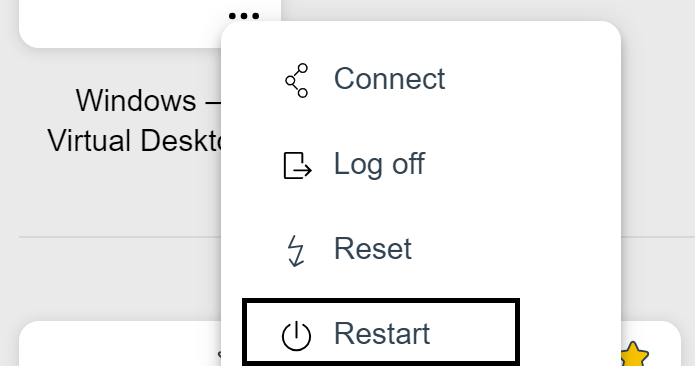
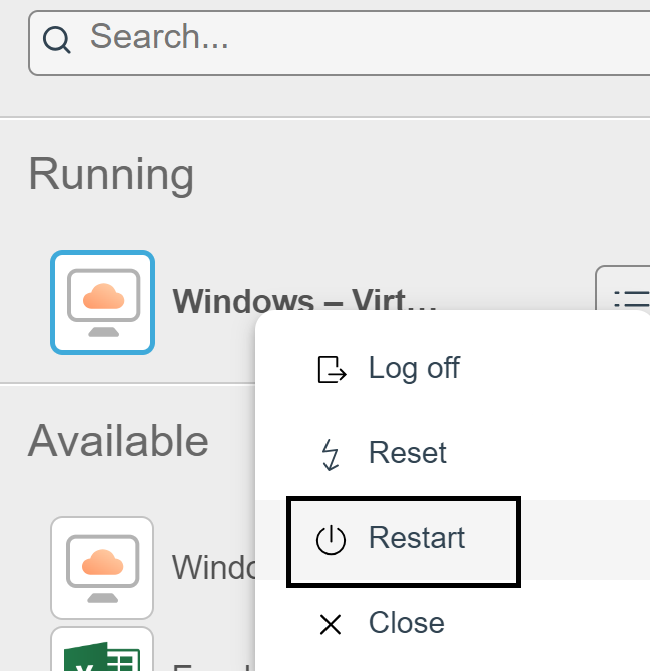
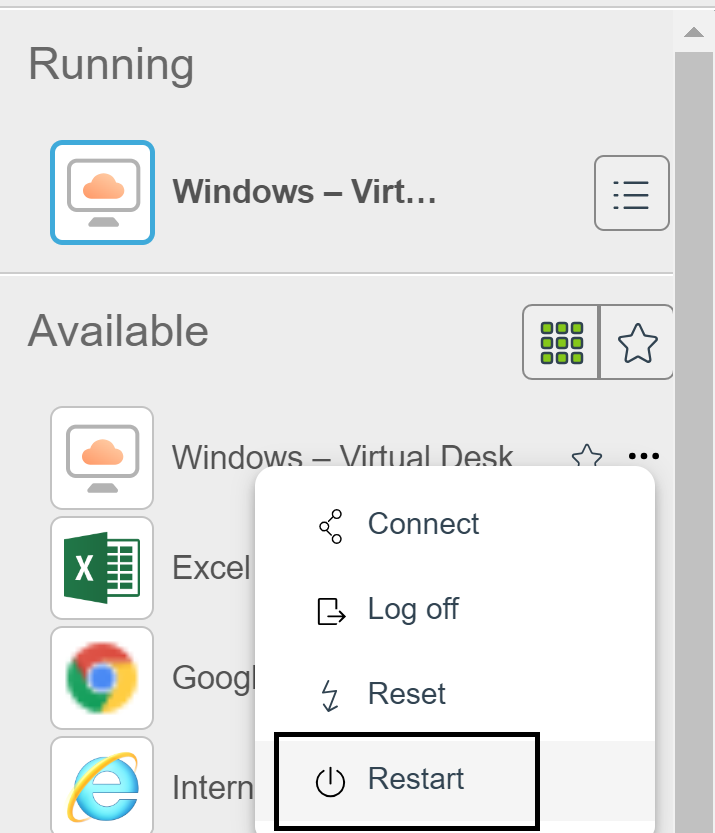
Utiliser la commande Redémarrer
| Option | Description |
|---|---|
| À partir de la barre latérale |
|
| À partir de la fenêtre de sélection des postes de travail et applications | Cliquez avec le bouton droit sur l'icône de poste de travail ou cliquez sur le bouton […] en regard de l'icône du poste de travail, puis sélectionnez Redémarrer.
 |
| Utilisation d'un URI | Pour redémarrer un poste de travail, utilisez l'URI https://ConnectionServerFQDN?desktopId=desktop_name&action=restart. |
Résultats
Le système d'exploitation du poste de travail distant redémarre et le client se déconnecte et ferme la session sur le poste de travail distant.
Étape suivante
Il convient d'observer un temps d'attente suffisant pour le démarrage du système avant de tenter de se reconnecter au poste de travail distant.
Si le redémarrage du poste de travail distant ne résout pas le problème, vous devrez peut-être réinitialiser le poste de travail distant. Reportez-vous la section Réinitialiser des postes de travail distants ou des applications publiées.
Si Horizon Client ne s'affiche toujours pas après un redémarrage ou une réinitialisation, lancez manuellement le client ou utilisez HTML Access comme alternative.
Réinitialiser des postes de travail distants ou des applications publiées
Vous devez peut-être réinitialiser un poste de travail distant si le système d'exploitation du poste de travail cesse de répondre et que le redémarrage du poste de travail distant ne résout pas le problème.
La réinitialisation d'un poste de travail distant revient à appuyer sur le bouton Réinitialiser d'un ordinateur physique pour le forcer à redémarrer. Tous les fichiers ouverts sur le poste de travail distant sont fermés sans être enregistrés.
La réinitialisation des applications publiées ferme toutes les applications ouvertes.
Réinitialiser des applications publiées revient à quitter les applications sans enregistrer les données non sauvegardées. Toutes les applications publiées ouvertes sont fermées, même les applications qui proviennent de batteries de serveurs RDS différentes.
Vous pouvez réinitialiser un poste de travail distant uniquement si un administrateur a activé la fonctionnalité de réinitialisation pour le poste de travail distant et que celui-ci est sous tension. Vous ne pouvez réinitialiser qu'un seul poste de travail distant à la fois.
Procédure
Utilisez la commande Réinitialiser.
| Option | Description |
|---|---|
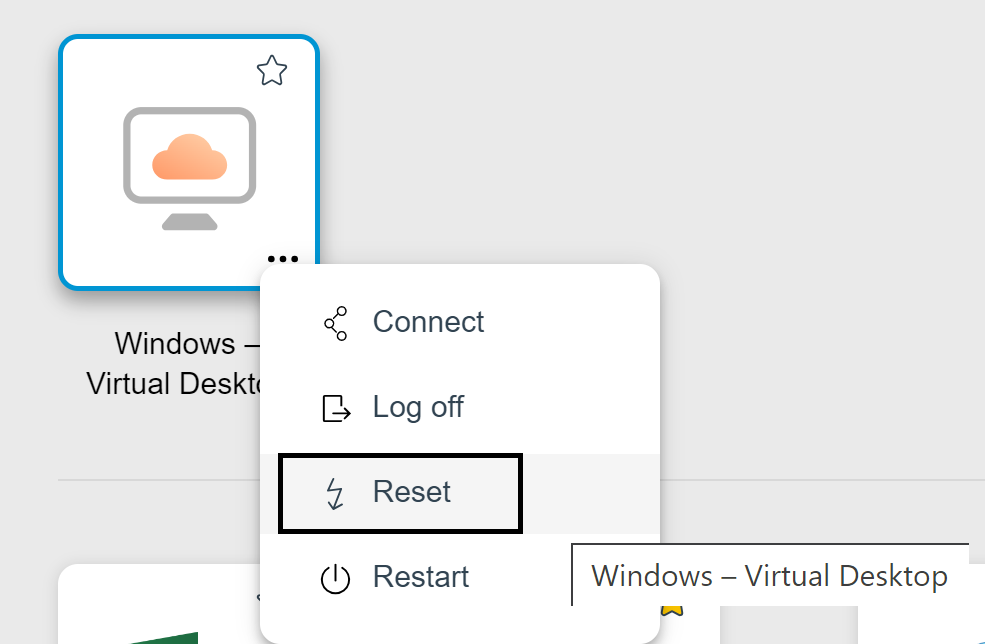
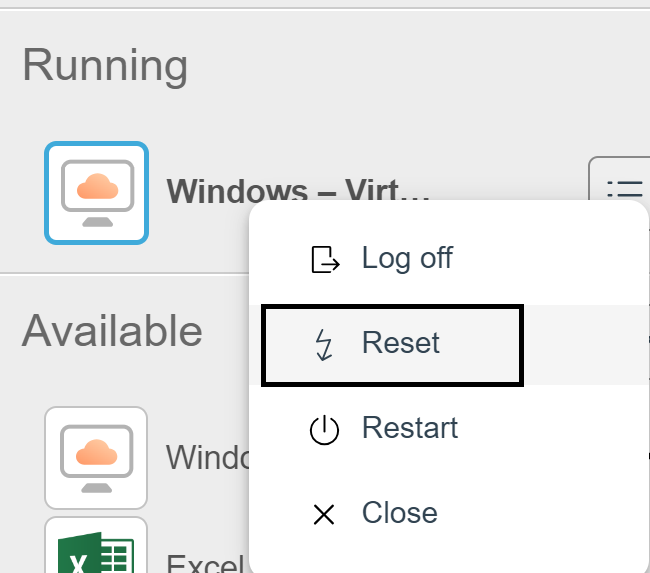
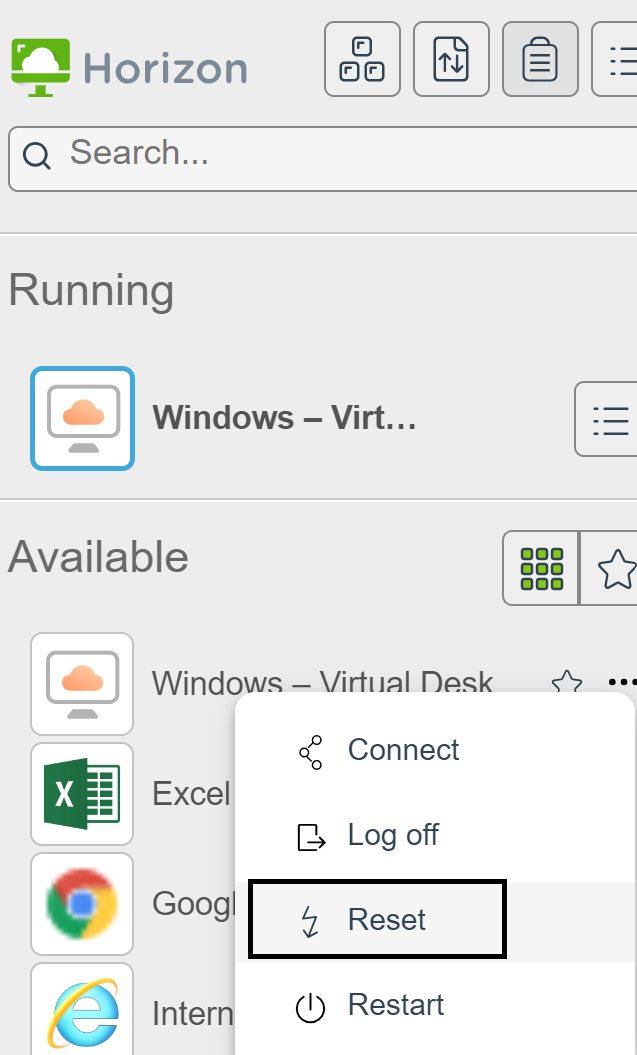
| Réinitialiser un poste de travail distant à partir de la fenêtre de sélection des postes de travail | Dans la fenêtre de sélection des postes de travail et des applications, cliquez sur le bouton […] en regard de l'icône du poste de travail et sélectionnez Réinitialiser.
 |
| Réinitialiser un poste de travail distant à partir de la barre latérale |
|
| Réinitialiser un poste de travail distant à l'aide d'un URI | Pour réinitialiser un poste de travail distant, utilisez l'URI https://ConnectionServerFQDN?desktopId=desktop_name&action=reset. |
| Réinitialiser des applications publiées à partir de la fenêtre de sélection des applications | Dans la fenêtre de sélection des postes de travail et applications, avant de vous connecter à une application publiée ou à un poste de travail distant, pour réinitialiser toutes les applications publiées en cours d'exécution, cliquez sur le bouton de la barre d'outils Paramètres dans le coin supérieur droit de l'écran, puis cliquez sur Réinitialiser. |
| Réinitialiser des applications publiées à partir de la barre latérale | Pour réinitialiser tous les applications en cours d'exécution, cliquez sur le bouton de la barre d'outils Ouvrir la fenêtre des paramètres en haut de la barre latérale et cliquez sur Réinitialiser. |
Résultats
Lorsque vous réinitialisez un poste de travail distant, son système d'exploitation redémarre et le client se déconnecte et ferme la session du poste de travail distant. Lorsque vous réinitialisez des applications publiées, celles-ci se ferment.
Étape suivante
Il convient d'observer un temps d'attente suffisant pour le démarrage du système avant de tenter de se reconnecter à l'application publiée ou au poste de travail distant.
Cette page vous a-t-elle été utile ?