Vous pouvez modifier l'apparence de la page du portail Web d'Horizon, qui est la page Web que les utilisateurs finaux voient lorsqu'ils entrent l'URL pour HTML Access. Vous pouvez également définir des stratégies de groupe qui contrôlent la qualité de l'image, les ports utilisés ainsi que d'autres paramètres.
Configurer Horizon HTML Access
Vous pouvez personnaliser Horizon HTML Access pour le comarquer avec un partenaire Omnissa. Suite au co-marquage, l'interface utilisateur d'Horizon HTML Access est une combinaison de la marque Omnissa et de la marque d'un partenaire Omnissa.
Créer un dossier pour les informations de marque
Avant de personnaliser la page HTML Access, créez un dossier pour les informations de marque et procédez comme suit.
-
Installez Omnissa Horizon Connection Server et accédez au répertoire d'installation par défaut.
Remarque : dans les étapes suivantes, le répertoire d'installation est représenté par {CS_INSTALL_DIR}.
-
Créez un dossier appelé rebrandresource dans le lecteur C:\.
-
Créez les dossiers suivants dans le dossier
C:\rebrandresourceaux chemins d'accès suivants :Nom du dossier Chemin d'accès icônes C:\rebrandresource\icons offre groupée C:\rebrandresource\bundle -
Placez toutes les images à utiliser pour les informations de marque dans le dossier des icônes. Pour plus d'informations, reportez-vous à la section Logo client.
-
Copiez tous les fichiers à utiliser pour le texte des informations de marque dans le dossier des bundles. Pour plus d'informations, reportez-vous à la section Texte client.
-
Accédez au répertoire approprié et ouvrez le fichier portal-links-html-access.properties à l'aide d'un éditeur de texte.
Remarque : le répertoire
CommonAppDataFolderse trouve généralement dans le répertoireC:\ProgramData. Pour afficher le dossierC:\ProgramDatadans l'Explorateur Windows, utilisez la boîte de dialogue Options des dossiers pour afficher les dossiers cachés. -
Ouvrez le fichier de configuration portal-links-html-access.properties et ajoutez les lignes suivantes à la fin du fichier :
# Configure whether it is rebranded rebrand.enable=true # The rebranding name string, rebrand client page title (ASCII characters only) rebrand.name={NEW_BRAND} # Add the URL of online help system for login page if necessary rebrand.helpURL={NEW_HELP_LINK} # Path to rebranding resource folder (Only ASCII characters and forward slash “/” are supported, e.g. c:/rebrandresource.) cobranding.location=C:/rebrandresource -
Modifiez les liens de téléchargement et d'aide du client. Pour plus d'informations, reportez-vous à la section Liens de téléchargement et d'aide du client.
-
Redémarrez le service de composant Web Horizon une fois toutes les modifications effectuées.
Configurer la page du portail Web Omnissa Horizon 8
Sur la page du portail Web d'Horizon 8, l'icône du programme d'installation et l'icône de HTML Access sont activées par défaut et les liens associés à ces icônes accèdent à la page de téléchargement du client sur le site Web d'Omnissa. Pour désactiver une icône et supprimer une icône de la page Web, procédez comme suit :
- Définissez la propriété Désactiver HTML Access sur false.
- Utilisez un éditeur de texte pour ouvrir le fichier portal-links-html-access.properties et modifier les propriétés dans ce dernier. Pour plus d'informations sur la localisation du fichier portal-links-html-access.properties, reportez-vous à la section Créer un dossier pour les informations de marque.
| Option | Paramètre de propriété |
|---|---|
| Désactiver HTML Access |
enable.webclient=false
Si cette option est définie sur false, mais que l'option enable.download est définie sur true, l'utilisateur est dirigé vers une page Web pour télécharger le programme d'installation natif d'Omnissa Horizon Client. Si ces deux options sont définies sur false, l'utilisateur obtient le message suivant : "Contact your local administrator for instructions on accessing this Horizon Connection Server." |
| Désactiver le téléchargement d'Horizon Client |
enable.download=false
Si cette option est définie sur false et que l'option enable.webclient est définie sur true, l'utilisateur est dirigé vers la page Web de connexion à HTML Access. Si ces deux options sont définies sur false, l'utilisateur obtient le message suivant : "Contact your local administrator for instructions on accessing this Horizon Connection Server." |
Remarque : après avoir configuré la page du portail Web Horizon 8, vous devez redémarrer le service de composant Web Horizon.
Liens de téléchargement et d'aide du client
Dans certains scénarios, vous souhaiterez peut-être que les liens sur la page du portail Web Horizon 8 pointent vers un serveur Web interne ou que des versions de client spécifiques soient disponibles sur votre propre serveur. Vous pouvez reconfigurer la page du portail Web d'Horizon 8 pour qu'elle pointe vers une URL de téléchargement différente en modifiant le contenu du fichier portal-links-html-access.properties.
Par exemple, si vous accédez à la page du portail Web Horizon 8 à partir d'un système macOS, le lien du programme d'installation d'Horizon Client pour Mac s'affiche. Pour les clients Linux, vous pouvez créer des liens distincts pour les programmes d'installation 32 et 64 bits. Pour les clients Chrome, vous pouvez remplacer le lien par Horizon Client pour Chrome dans Chrome Web Store.
Remarque :
-
La politique de confidentialité ne peut pas être modifiée en raison d'un problème juridique.
-
Pour que les utilisateurs téléchargent les programmes d'installation à partir d'un emplacement externe autre que le site Web Omnissa, copiez les fichiers des programmes d'installation sur le serveur HTTP où ils résident. Cet emplacement doit correspondre aux URL que vous avez spécifiées dans le fichier
portal-links-html-access.propertiesou le fichieroslinks.propertiesà l'étape précédente. -
Redémarrez le service de composant Web Horizon une fois la modification effectuée.
Utilisez un éditeur de texte pour ouvrir le fichier portal-links-html-access.properties. Pour plus d'informations sur l'accès au fichier portal-links-html-access.properties, reportez-vous à la section Créer un dossier pour les informations de marque.
| Option | Paramètre de propriété |
|---|---|
| Changer l'URL de la page Web pour le téléchargement d'Horizon Client | link.download=https://url-of-web-server Utilisez cette propriété si vous prévoyez de créer votre propre page Web. |
| Changez l'URL du lien de l'aide dans la page du portail. | link.help Par défaut, ce lien pointe vers un système d'aide hébergé sur le site Web d'Omnissa. Le lien de l'aide s'affiche en bas de la page de connexion. |
| Changez l'URL du lien de l'aide dans la page de connexion. | rebrand.helpURL={NEW_HELP_LINK} Ajoutez ce paramètre à la fin du fichier portal-links-html-access.properties. |
| Créer des liens pour des programmes d'installation spécifiques | Si vous placez les fichiers du programme d'installation dans le répertoire de téléchargements, vous pouvez utiliser les URL relatives. |
Remarque : si le fichier portal-links-html-access.properties n'est pas disponible ou s'il est vide, et qu'il existe un fichier oslinks.properties, le fichier oslinks.properties détermine la valeur de lien du fichier du programme d'installation.
Le fichier oslinks.properties est installé dans le répertoire installation-directory\..\..\Server\broker\webapps\portal\WEB-INF. Si ce fichier est manquant lors de la session HTML Access, le lien de téléchargement dirige par défaut les utilisateurs vers https://customerconnect.omnissa.com/downloads/#all_products. Le fichier contient les valeurs par défaut suivantes :
Remarque : le fichier oslinks.properties ne peut être utilisé que pour configurer les liens vers les fichiers de programme d'installation spécifiques.
Utilisez un éditeur de texte pour ouvrir le fichier oslinks.properties.
Modification du logo dans l'interface utilisateur du client
Vous pouvez modifier le logo dans l'interface utilisateur du client. Avant de commencer, ajoutez des fichiers personnalisés que vous utilisez pour ce processus au dossier C:\rebrandresource\icons. Si vous n'avez pas encore créé ce dossier, reportez-vous à la section Créer un dossier pour les informations de marque.
Remarque : vous devez copier les nouvelles icônes avec la même taille et le même format.
Le tableau suivant répertorie les informations de format et de dimensionnement des icônes sur la page du portail Web Horizon 8.
| Description | Nom de fichier | Format | Taille |
|---|---|---|---|
| Icône Horizon sur la page du portail et la page de connexion. | logo.png | PNG | 181 x 105 px |
| Icône Horizon sur la page du portail et la page de connexion en 200 DPI | logo@2x.png | PNG | 362 x 210 px |
| Logo sur les pages du portail, de la préouverture de session et de la connexion | _logo_ footer.svg | SVG | 83 × 13 px |
Le tableau suivant répertorie les informations de format et de dimensionnement des icônes sur la page du client.
| Description | Nom de fichier | Format | Taille |
|---|---|---|---|
| Logo utilisé dans la fenêtre de dialogue À propos d'Horizon Client. | horizon-icon.svg | SVG | 100 × 100 px |
| Logo sur les pages sélectionnées. | logo-horizon.png | PNG | 161 × 57 |
| Logo sur les pages sélectionnées en 200 DPI. | logo-horizon2x.png | PNG | 322 × 113 px |
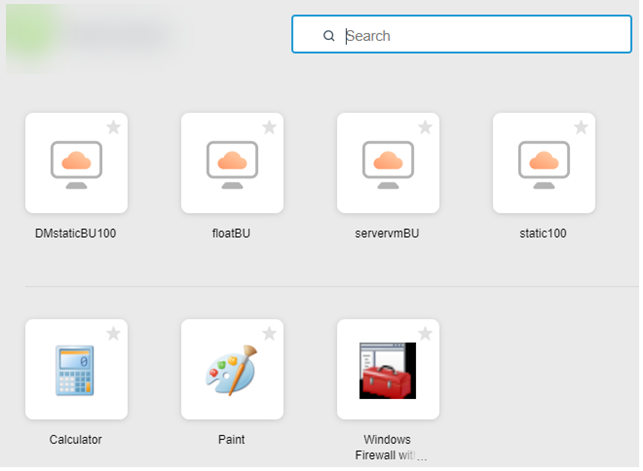
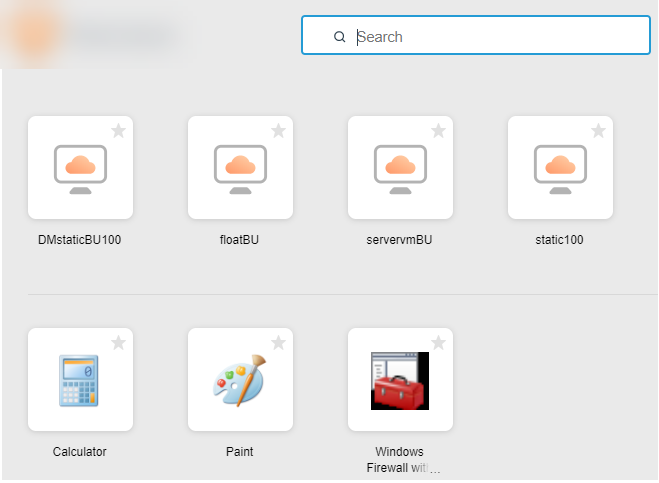
Les images suivantes montrent un exemple de l'apparence de la page du portail Web Horizon 8 avant et après ces modifications.
Avant l'application des modifications :
Après l'application des modifications :
Modification du texte du client dans l'interface utilisateur du client
Vous pouvez modifier le texte du client dans l'interface utilisateur du client. Avant de commencer, ajoutez des fichiers personnalisés que vous utilisez pour ce processus au dossier C:\rebrandresource\bundle. Si vous n'avez pas encore créé ce dossier, reportez-vous à la section Créer un dossier pour les informations de marque.
Copiez tous les fichiers dans le dossier et placez les fichiers personnalisés dans le dossier C:\rebrandresource\bundle. Modifiez les fichiers suivants en fonction des langues prises en charge et convertissez les caractères non-ASCII au format Unicode.
| Langue | Fichier |
|---|---|
| Anglais | bundle.properties |
| Allemand | bundle_de.properties |
| Français | bundle_fr.properties |
| Espagnol | bundle_es.properties |
| Japonais | bundle_ja.properties |
| Coréen | bundle_ko.properties |
| Chinois simplifié | bundle_zh_CN.properties |
| Chinois traditionnel | bundle_zh_TW.properties |
| Autres | bundle.properties |
Par exemple, vous pouvez modifier les chaînes de texte suivantes dans le fichier bundle.properties :
| Chaîne de texte par défaut | Nouvelle chaîne de texte |
|---|---|
| app.title=Horizon | app.title={NEW_BRAND} |
| logo.icon.alt=Horizon | logo.icon.alt={NEW_BRAND} |
| logo.label.alt=Horizon | logo.label.alt={NEW_BRAND} |
| install.message.first=Vous pouvez vous connecter à votre poste de travail et à vos applications en utilisant Horizon Client, ou à votre poste de travail via le navigateur. | install.message.first=Vous pouvez vous connecter à votre poste de travail et à vos applications en utilisant {NEW_BRAND}, ou à votre poste de travail via le navigateur. |
| install.message.second=Horizon Client offre de meilleures performances et fonctionnalités. | install.message.second={NEW_BRAND} offre de meilleures performances et fonctionnalités. |
| native.button.title=Horizon Client | native.button.title={NEW_BRAND} |
| install.native.button.title=Installer le client Horizon | install.native.button.title=Installer le client {NEW_BRAND} |
| web.button.title=HorizonHTML Access | web.button.title={NEW_BRAND}HTML Access |
| install.web.button.title=HorizonHTML Access | install.web.button.title={NEW_BRAND}HTML Access |
| download.link.message=Pour consulter la liste complète des instances d'Horizon Client, cliquez sur | download.link.message=Pour consulter la liste complète d'instances de {NEW_BRAND} Client, cliquez sur |
| download.link.title=Télécharger Horizon | download.link.title=Télécharger {NEW_BRAND} |
| help.link.message=Pour obtenir de l'aide avec Horizon | help.link.message=Pour obtenir de l'aide avec {NEW_BRAND}, cliquez sur |
Modification du texte du client sur la page Client
Avant de commencer, ajoutez tous les fichiers personnalisés pour ce processus au dossier C:\rebrandresource\. Si vous n'avez pas encore créé ce dossier, reportez-vous à la section Créer un dossier pour les informations de marque. Copiez tous les fichiers dans le dossier {CS_INSTALL_DIR}\webapps\portal\webclient\locale et placez les fichiers personnalisés dans le dossier C:\rebrandresource\. Modifiez les fichiers suivants en fonction des langues prises en charge.
| Langue | Fichier |
|---|---|
| Anglais | en.json |
| Allemand | de.json |
| Français | fr.json |
| Espagnol | es.json |
| Japonais | ja.json |
| Coréen | ko.json |
| Chinois simplifié | zh_CN.json |
| Chinois traditionnel | zh_TW.json |
Par exemple, les chaînes de texte suivantes dans le fichier en.json peuvent être modifiées :
| Chaîne de texte par défaut | Nouvelle chaîne de texte |
|---|---|
| « dialog_confirm_logout » : « Voulez-vous vraiment vous déconnecter de Horizon Horizon Connection Server ? » | « dialog_confirm_logout » : « Voulez-vous vraiment vous déconnecter de {NEW_BRAND} Horizon Connection Server ? » |
| « header_about_horizon » : « À propos d'Horizon » | « header_about_horizon » : « À propos de {NEW_BRAND} » |
| « install_native_client » : « Installer Horizon Client » | « install_native_client » : « Installer {NEW_BRAND} Client » |
| « LOGOFF_BROKER » : « Fermer la session Horizon » | « LOGOFF_BROKER » : « Fermer la session {NEW_BRAND} » |
| « validation_server_name » : « Entrez le nom d'hôte d'Horizon Horizon Connection Server. » | « validation_server_name » : « Entrez le nom d'hôte de {{NEW_BRAND}} Horizon Connection Server. » |
| « download_rich_client_os_win32 » : « Télécharger Horizon Client pour Windows (x86) », « download_rich_client_os_win64 » : « Télécharger Horizon Client pour Windows (x64) », « download_rich_client_os_winmobile » : « Télécharger Horizon Client pour Windows UWP », « download_rich_client_os_linux32 » : « Télécharger Horizon Client pour Linux (x86) », « download_rich_client_os_linux64 » : « Télécharger Horizon Client pour Linux (x64) », « download_rich_client_os_mac » : « Télécharger Horizon Client pour Mac OS X », « download_rich_client_os_android » : « Télécharger Horizon Client pour Android », « download_rich_client_os_ios » : « Télécharger Horizon Client pour iOS », « download_rich_client_os_chromeos » : « Télécharger Horizon Client pour Chrome OS », « download_rich_client_os_unknown » : « Télécharger Horizon Client pour bénéficier d'une expérience plus riche » | « download_rich_client_os_win32 » : « Télécharger {NEW_BRAND} Client pour Windows (x86) », « download_rich_client_os_win64 » : « Télécharger {NEW_BRAND} Client pour Windows (x64) », « download_rich_client_os_winmobile » : « Télécharger {NEW_BRAND} Client pour Windows UWP », « download_rich_client_os_linux32 » : « Télécharger {NEW_BRAND} Client pour Linux (x86) », « download_rich_client_os_linux64 » : « Télécharger {NEW_BRAND} Client pour Linux (x64) », « download_rich_client_os_mac » : « Télécharger {NEW_BRAND} Client pour Mac OS X », « download_rich_client_os_android » : « Télécharger {NEW_BRAND} Client pour Android », « download_rich_client_os_ios » : « Télécharger {NEW_BRAND} Client pour iOS », « download_rich_client_os_chromeos » : « Télécharger {NEW_BRAND} Client pour Chrome OS », « download_rich_client_os_unknown » : « Télécharger {NEW_BRAND} Client pour bénéficier d'une expérience plus riche » |
Modifier le logo de l'onglet HTML Access
Avant de commencer à modifier le logo de l'onglet HTML Access, ajoutez tous les fichiers personnalisés pour ce processus au dossier C:\rebrandresource. Si vous n'avez pas encore créé ce dossier, reportez-vous à la section Créer un dossier pour les informations de marque.
Copiez le fichier modifié dans le dossier C:\rebrandresource.
| Nom du fichier | Format | Taille |
|---|---|---|
| favicon.ico | ICO | 32 × 32 px |
Remarque : pour afficher les mises à jour des informations de marque, les utilisateurs finaux doivent effacer le cache de leur navigateur et recharger la page du portail.
Mettre à niveau HTML Access
Avant de mettre à niveau les composants de HTML Access, effectuez une sauvegarde des modifications apportées au fichier portal-links-html-access.properties dans le dossier <CommonAppDataFolder>.
Le processus de mise à niveau remplace toutes les modifications apportées à ce fichier.
Utiliser des URI pour configurer des clients Web HTML Access
Vous pouvez utiliser des URI (Uniform Resource Identifiers) pour créer des liens Web ou d'e-mails pour les utilisateurs finaux. Les utilisateurs finaux peuvent cliquer sur ces liens pour démarrer HTML Access, se connecter à un serveur et démarrer un poste de travail distant ou une application publiée avec des options de configuration spécifiques.
Vous pouvez créer ces liens en construisant des URI qui fournissent une partie ou l'intégralité des informations suivantes, afin que vos utilisateurs finaux n'aient pas à les fournir.
- Adresse du serveur
- Numéro de port du serveur
- Nom d'utilisateur Active Directory
- Nom d'utilisateur RADIUS ou RSA SecurID, s'il est différent du nom d'utilisateur Active Directory
- Nom de domaine
- Nom complet du poste de travail distant ou de l'application publiée
- Actions incluant la navigation, la réinitialisation, la fermeture d'une session et le démarrage d'une session
Spécification d'URI
La syntaxe requise inclut une partie de chemin d'accès visant à spécifier le serveur et, éventuellement, une requête pour spécifier un utilisateur, un poste de travail distant ou une application publiée et des actions ou options de configuration.
Pour créer des URI pour le démarrage de HTML Access, utilisez la syntaxe suivante :
https://authority-part[/?query-part]
authority-part
Spécifie l'adresse du serveur et, éventuellement, un numéro de port non défini par défaut. Les noms de serveur doivent être conformes à la syntaxe DNS.
Pour spécifier un numéro de port, utilisez la syntaxe suivante :
server-address:port-number
query-part
Spécifie les options de configuration à utiliser ou les actions à effectuer. Les requêtes ne sont pas sensibles à la casse. Pour utiliser des requêtes multiples, utilisez une esperluette (&) entre les requêtes. En cas de conflit entre des requêtes, la dernière requête de la liste est utilisée. Utilisez la syntaxe suivante :
query1=value1[&query2=value2...]
Respectez les instructions suivantes lors de la création d'une partie de requête :
-
Si vous n'utilisez pas au moins l'une des requêtes prises en charge, la page par défaut du portail Web d'Horizon s'affiche.
-
Dans la partie de requête, certains caractères spéciaux ne sont pas pris en charge, et vous devez les entrer au format de codage d'URL suivant : pour le symbole dièse (#) utilisez
%23, pour le signe de pourcentage (%) utilisez%25, pour l'esperluette (&) utilisez%26, pour l'arobase (@) utilisez%40et pour la barre oblique inverse (\) utilisez%5C.Pour en savoir plus sur le codage d'URL, accédez à http://www.w3schools.com/tags/ref_urlencode.asp.
-
Dans la partie de requête, les caractères non ASCII doivent d'abord être encodés en UTF-8 [STD63], puis chaque octet de la séquence UTF-8 correspondante doit être codé en pourcentage pour être représenté en tant que caractères URI.
Pour plus d'informations sur le codage de caractères ASCII, reportez-vous à la référence de codage d'URL sur http://www.utf8-chartable.de/.
Requêtes prises en charge
Cette rubrique répertorie les requêtes prises en charge pour HTML Access. Si vous créez des URI pour plusieurs types de clients, tels que des clients de postes de travail et des clients mobiles, consultez le guide d'utilisation pour chaque type de système client.
action
| Valeur | Description |
|---|---|
| browse | Affiche une liste des postes de travail distants et des applications publiées disponibles hébergés sur le serveur spécifié. Vous n'êtes pas tenu de spécifier un poste de travail distant ou une application publiée lorsque vous effectuez cette action. |
| start-session | Démarre le poste de travail distant ou l'application publiée spécifié. Si aucune requête d'action n'est fournie et que le nom du poste de travail distant ou de l'application publiée est fourni, start-session est l'action par défaut. |
| reset | Éteint, puis redémarre le poste de travail distant spécifié. Les données non enregistrées sont perdues. La réinitialisation d'un poste de travail distant revient à appuyer sur le bouton Réinitialiser d'un ordinateur physique. Cette action n'est pas valide pour une application publiée. |
| logoff | Déconnecte l'utilisateur du système d'exploitation invité sur le poste de travail distant. Cette action n'est pas valide pour une application publiée. |
| restart | Arrête et redémarre le poste de travail distant principal lorsque l'utilisateur confirme la demande d'opération de redémarrage. Cette action n'est pas valide pour une application publiée. |
applicationId
Nom complet de l'application publiée. Le nom complet est celui spécifié dans Omnissa Horizon Console lors de la création du pool d'applications. Si le nom complet contient un espace, le navigateur utilise %20 pour représenter l'espace.
args
Spécifie les arguments de ligne de commande à ajouter lors du démarrage d'une application publiée. Utilisez la syntaxe args=valeur, où valeur est une chaîne. Utilisez le codage de pourcentage pour les caractères suivants :
- Pour les deux-points (:), utilisez
%3A - Pour une barre oblique inverse (\), utilisez
%5C - Pour un espace ( ), utilisez
%20 - Pour un guillemet double ("), utilisez
%22
Par exemple, pour spécifier le nom de fichier "My new file.txt" pour l'application Notepad++, utilisez %22My%20new%20file.txt%22.
desktopId
Nom complet du poste de travail distant. Le nom complet est celui qui est spécifié dans Horizon Console lors de la création du pool de postes de travail. Si le nom complet contient un espace, le navigateur utilise %20 pour représenter l'espace.
domainName
Nom de domaine NetBIOS associé à l'utilisateur qui se connecte au poste de travail distant ou à l'application publiée. Utilisez par exemple mycompany plutôt que mycompany.com.
tokenUserName
Spécifie le nom d'utilisateur RSA ou RADIUS. N'utilisez cette requête que si le nom d'utilisateur RSA ou RADIUS est différent du nom d'utilisateur Active Directory. Si vous ne spécifiez pas cette requête et que l'authentification RSA ou RADIUS est nécessaire, le nom d'utilisateur Windows est utilisé.
userName
Utilisateur Active Directory qui se connecte au poste de travail distant ou à l'application publiée. Le nom d'utilisateur peut utiliser l'un des formats suivants :
- userName
- domainName%5CuserName
- nom d'utilisateur principal (UPN), c'est-à-dire userName@domainName
unauthenticatedAccessEnabled
Si cette option est définie sur true, la fonctionnalité Accès non authentifié est activée par défaut. HTML Access démarre, et un compte d'utilisateur anonyme s'affiche. Exemple de syntaxe : unauthenticatedAccessEnabled=true.
unauthenticatedAccessAccount
Définit le compte à utiliser si la fonctionnalité Accès non authentifié est activée. Si la fonctionnalité Accès non authentifié est désactivée, cette requête est ignorée. Exemple de syntaxe utilisant le compte d'utilisateur anonymous1 : unauthenticatedAccessAccount=anonymous1
webviewMode
Lorsque cette option est définie sur true, la session distante démarre en mode d'affichage Web. La barre latérale d'HTML Access est masquée en mode d'affichage Web. Ce mode permet également à certaines applications mobiles tierces d'effectuer les opérations suivantes :
- Envoyer des événements du clavier logiciel au poste de travail distant
- Utiliser l'interface de l'application mobile pour basculer entre le mode tactile natif et le mode tactile du pavé tactile dans HTML Access
Exemples de syntaxe d'URI
Chaque exemple d'URI est suivi d'une description de ce que l'utilisateur final voit après avoir cliqué sur le lien URI. Les requêtes ne sont pas sensibles à la casse, par exemple, vous pouvez utiliser domainName ou domainname.
-
https://horizon.mycompany.com/?domainName=finance&userName=fred
HTML Access démarre et se connecte au serveurhorizon.mycompany.com. Dans la boîte de dialogue de connexion, la zone de texte Nom d'utilisateur contient le nom fred et la zone de texte Domaine contient finance. L'utilisateur doit fournir uniquement un mot de passe. -
https://horizon.mycompany.com/?userName=finance%5Cfred
HTML Access démarre et se connecte au serveurhorizon.mycompany.com. Dans la boîte de dialogue de connexion, la zone de texte Nom d'utilisateur contient le nom finance\fred. L'utilisateur doit fournir uniquement un mot de passe. -
https://horizon.mycompany.com/?userName=fred@finance
HTML Access démarre et se connecte au serveurhorizon.mycompany.com. Dans la boîte de dialogue de connexion, la zone de texte Nom d'utilisateur contient le nom fred@finance. L'utilisateur doit fournir uniquement un mot de passe. -
https://horizon.mycompany.com/?desktopId=Primary%20Desktop&action=start-sessionHTML Access démarre et se connecte au serveurhorizon.mycompany.com. La boîte de dialogue de connexion invite l'utilisateur à fournir un nom d'utilisateur, un nom de domaine et un mot de passe. Après l'ouverture de session, le client se connecte au poste de travail distant dont le nom d'affichage est Poste de travail principal et l'utilisateur est connecté au système d'exploitation client. -
https://horizon.mycompany.com/?applicationId=Notepad&action=start-session
HTML Access démarre et se connecte au serveurhorizon.mycompany.com. La boîte de dialogue de connexion invite l'utilisateur à fournir un nom d'utilisateur, un nom de domaine et un mot de passe. Après l'ouverture de session, l'application Bloc-notes s'ouvre. -
https://horizon.mycompany.com:7555/?desktopId=Primary%20DesktopCet URI a le même effet que l'exemple précédent, sauf qu'il utilise le port 7555 non défini par défaut pour le serveur de connexion. Le port par défaut est 443. Comme un identifiant de poste de travail distant est fourni, le poste de travail distant s'ouvre même si l'actionstart-sessionn'est pas incluse dans l'URI. -
https://horizon.mycompany.com/?applicationId=Primary%20Application&desktopId=Primary%20DesktopCet URI spécifie une application publiée et un poste de travail distant. Lorsque vous spécifiez une application publiée et un poste de travail distant, seul le poste de travail distant démarre. -
https://horizon.mycompany.com/?desktopId=Primary%20Desktop&action=reset
HTML Access démarre et se connecte au serveurhorizon.mycompany.com. La boîte de dialogue de connexion invite l'utilisateur à fournir un nom d'utilisateur, un nom de domaine et un mot de passe. Après l'ouverture de session, le client affiche une boîte de dialogue qui invite l'utilisateur à confirmer l'opération de réinitialisation pour Poste de travail principal.
Remarque : cette action n'est disponible que si un administrateur a autorisé les utilisateurs finaux à réinitialiser leurs machines.
-
https://horizon.mycompany.com/?My%20Notepad++&args=%22My%20new%20file.txt%22
Ouvre My Notepad++ sur le serveurhorizon.mycompany.comet transmet l'argumentMy new file.txtdans la commande de lancement d'application. Le nom de fichier est entre guillemets, car il contient des espaces. -
https://horizon.mycompany.com/?Notepad++%2012&args=a.txt%20b.txt
Ouvre Notepad++ 12 sur le serveurhorizon.mycompany.comet transmet l'argumenta.text b.txtdans la commande de lancement d'application. Comme l'argument n'est pas entre guillemets, un espace sépare les noms de fichier et les deux fichiers sont ouverts séparément dans Notepad++.
Remarque : les applications peuvent utiliser les arguments de ligne de commande différemment. Par exemple, si vous transmettez l'argument a.txt b.txt à WordPad, WordPad n'ouvre qu'un seul fichier, a.txt.
https://horizon.mycompany.com/?desktopId=Primary%20Desktop&action=restart
HTML Access démarre et se connecte au serveurhorizon.mycompany.com. La boîte de dialogue de connexion invite l'utilisateur à fournir un nom d'utilisateur, un nom de domaine et un mot de passe. Après l'ouverture de session, le client affiche une boîte de dialogue qui invite l'utilisateur à confirmer l'opération de redémarrage pour Poste de travail principal.
Remarque : cette action n'est disponible que si un administrateur a autorisé les utilisateurs finaux à redémarrer leurs machines.
https://horizon.mycompany.com/?unauthenticatedAccessEnabled=true&unauthenticatedAccessAccount=anonymous_user1
HTML Access démarre et se connecte au serveurhorizon.mycompany.comen utilisant le compteanonymous_user1.
Exemples de code HTML
Vous pouvez utiliser des URI pour créer des liens hypertextes et des boutons à inclure dans des e-mails ou sur des pages Web. Les exemples suivants montrent comment utiliser l'URI du premier exemple d'URI pour coder un lien hypertexte qui lit Test Link et un bouton qui lit TestButton.
<html>
<body>

<a href="https://horizon.mycompany.com/?domainName=finance&userName=fred">Test Link</a><br>

<form><input type="button" value="TestButton" onClick="window.location.href=
'https://horizon.mycompany.com/?domainName=finance&userName=fred'"></form> <br>

</body>
</html>
Configurer Horizon 8 pour supprimer les informations d'identification du cache
Vous pouvez configurer Horizon 8 pour qu'il supprime les informations d'identification d'un utilisateur du cache lorsque l'utilisateur ferme un onglet qui le connecte à un poste de travail distant ou à une application publiée ou lorsqu'il ferme un onglet qui le connecte à la fenêtre de sélection des postes de travail et applications.
Lorsque cette fonctionnalité est désactivée (paramètre par défaut), les informations d'identification restent dans le cache.
Lorsque vous activez cette fonctionnalité, les informations d'identification sont également supprimées du cache lorsqu'un utilisateur actualise la page de sélection des postes de travail et applications ou la page de session distante, ou lorsqu'il exécute une commande d'URI dans l'onglet qui contient la session distante. Si le serveur présente un certificat auto-signé, les informations d'identification sont supprimées du cache après qu'un utilisateur lance une application publiée ou un poste de travail distant et accepte le certificat lorsque l'avertissement de sécurité s'affiche.
L'activation de cette fonctionnalité affecte également le comportement de HTML Access lorsqu'il est lancé depuis Omnissa Workspace ONE. Pour plus d'informations, reportez-vous à la documentation de Workspace ONE.
Procédure
- Dans Horizon Console, sélectionnez Paramètres > Paramètres généraux, cliquez sur l'onglet Paramètres généraux, puis sur Modifier.
- Cochez la case Effacer les informations d'identification lors de la fermeture d'un onglet pour HTML Access.
- Cliquez sur OK pour enregistrer vos modifications.
Résultats
Les modifications que vous avez apportées prennent effet immédiatement. Vous n'avez pas à redémarrer Horizon Connection Server.
Paramètres de stratégie de groupe de HTML Access
HTML Access utilise Omnissa Horizon Blast Protocol. Configurez des stratégies de groupe pour HTML Access en configurant des stratégies de groupe pour Horizon Blast Protocol.
Pour plus d'informations, consultez les sections Configuration de stratégies pour des pools de postes de travail et d'applications et Paramètres de stratégie Horizon Blast du guide Fonctionnalités et GPO des postes de travail distants Horizon.
Configuration de la lecture automatique dans Safari
Lors de l'utilisation de HTML Access dans Safari, les utilisateurs peuvent voir la boîte de dialogue Click to enable audio lorsqu'ils démarrent un poste de travail distant ou une application publiée pour la première fois, ou lorsqu'ils actualisent le navigateur alors qu'ils utilisent un poste de travail distant ou une application publiée. Si les utilisateurs cliquent sur OK dans cette boîte de dialogue, le son est lu normalement.
Pour empêcher l'affichage de cette boîte de dialogue, configurez la stratégie d'exécution automatique dans le navigateur. Par exemple, pour Safari sur Mac, sélectionnez Safari > Réglages pour ce site Web, placez le curseur à droite de Lecture automatique, cliquez sur le menu déroulant et sélectionnez Toujours autoriser la lecture automatique.
Configurer l'optimisation des supports pour Microsoft Teams dans HTML Access
Cette rubrique explique comment configurer la fonctionnalité d'optimisation des supports pour Microsoft Teams pour HTML Access Web Client. La prise en charge de l'optimisation des supports pour Microsoft Teams dans HTML Access dépend du lancement de la mise à jour de WebRTC 1.0 pour le logiciel Microsoft.
La fonctionnalité d'optimisation des supports pour Microsoft Teams redirige le traitement multimédia des appels audio, des appels vidéo et des partages de postes de travail pour qu'ils soient gérés par la machine cliente plutôt que par la machine agent. Pour obtenir des informations détaillées sur cette fonctionnalité, reportez-vous à la section Configuration de l'optimisation des supports pour Microsoft Teams.
Conditions préalables
La fonctionnalité d'optimisation des supports pour Microsoft Teams dépend du lancement par Microsoft de la mise à jour de WebRTC 1.0 pour ses produits. Au moment de la rédaction du présent document, Microsoft a publié WebRTC 1.0. Cette fonctionnalité est donc activée par défaut pour HTML Access. Pour afficher l'état actuel de la mise à jour de WebRTC 1.0, consultez le site Web de Microsoft, accédez à la page de feuille de route de Microsoft 365 et recherchez « VDI ».
Procédure
-
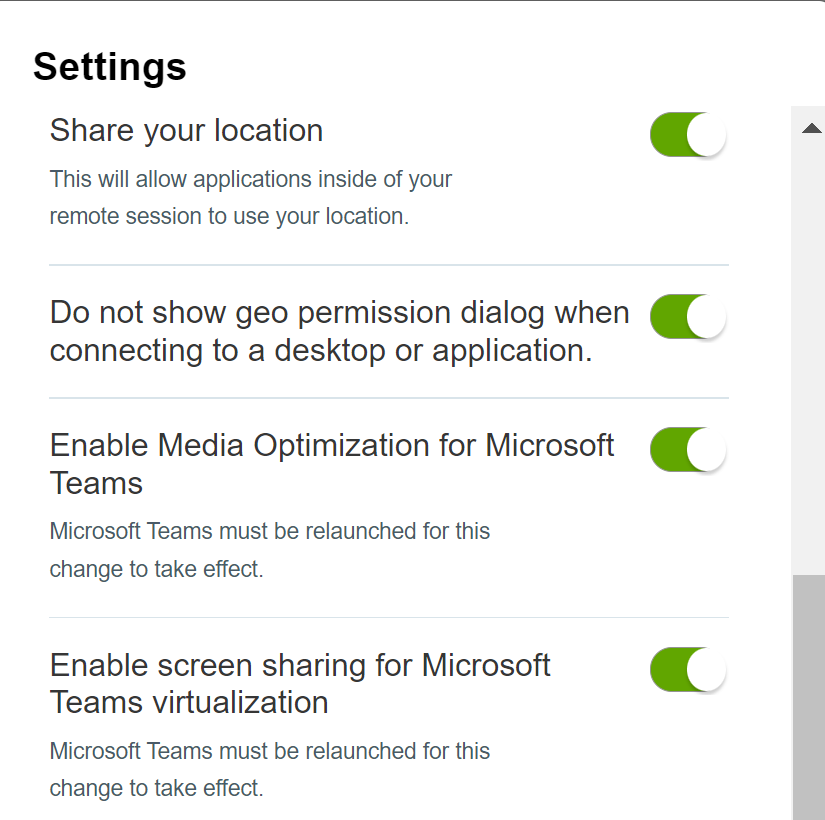
Cliquez sur le bouton de la barre d'outils Paramètres dans le coin supérieur droit de la fenêtre de sélection des postes de travail et applications.
-
Activez ou désactivez l'option Activer l'optimisation des supports pour Microsoft Teams.
Cette option est activée par défaut.
-
Si vous avez activé l'optimisation des supports pour Microsoft Teams, indiquez si vous voulez autoriser les fonctionnalités de partage d'écran dans Microsoft Teams.
- Pour autoriser les fonctionnalités de partage d'écran, activez l'option Activer le partage d'écran pour la virtualisation Microsoft Teams. Les partages d'écran seront redirigés vers la machine cliente pour le traitement multimédia.
- Pour bloquer les fonctionnalités de partage d'écran, désactivez l'option Activer le partage d'écran pour la virtualisation Microsoft Teams. Les contrôles de partage d'écran ne seront pas disponibles dans Microsoft Teams.
-
Cliquez sur Fermer pour enregistrer vos modifications.
Configurer le partage de données d'Horizon 8 Client avec le CEIP
Si un administrateur a choisi de participer au programme d'amélioration du produit (CEIP), Omnissa recueille et reçoit des données anonymes des systèmes clients via Horizon Connection Server. Vous pouvez déterminer si vous souhaitez partager ces données client avec Horizon Connection Server.
Pour plus d'informations sur la configuration d'Horizon 8 afin de participer au programme CEIP, reportez-vous au document Administration d'Horizon 8.
Le partage de données est activé par défaut dans HTML Access. Vous ne pouvez pas modifier le paramètre de partage de données après vous être connecté à un serveur.
Un administrateur Horizon peut désactiver le partage de données dans HTML Access pour tous les utilisateurs et empêcher les utilisateurs de modifier le paramètre de partage de données dans HTML Access. Pour plus d'informations, reportez-vous à la section Désactivation du partage de données Horizon 8 avec le CEIP pour tous les utilisateurs HTML Access.
Le tableau suivant montre les données client collectées pour le CEIP.
| Description | Nom du champ | Ce champ reste-t-il anonyme ? | Valeur d'exemple |
|---|---|---|---|
| Entreprise ayant produit l'application | <client_vendor> | Non | Omnissa |
| Nom du produit | <client_product> | Non | Horizon HTML Access |
| Version du produit client | <client_version> | Non | 2012-8.1.0-xxxxxxxx |
| Architecture binaire du client | <client_arch> | Non | Exemples de valeurs :
|
| Architecture native du navigateur | <browser_arch> | Non |
Exemples de valeurs :
|
| Chaîne de l'agent utilisateur du navigateur | <browser_user_agent> | Non |
Exemples de valeurs :
|
| Chaîne de version interne du navigateur | <browser_version> | Non | Exemples de valeurs :
|
| Implémentation de base du navigateur | <browser_core> | Non |
Exemples de valeurs :
|
| Indique si le navigateur s'exécute sur un appareil portatif | <browser_is_handheld> | Non | true |
- Cliquez sur Paramètres (icône d'engrenage) sur la page du portail Web d'Horizon.
- Activez ou désactivez l'option Autoriser le partage de données.
Cette page vous a-t-elle été utile ?