L'OpenID Shared Signals Framework (SSF) utilise le concept d'émetteurs, de récepteurs et d'événements pour envoyer et recevoir des signaux entre des partenaires de confiance. Omnissa Security Events Service comporte les éléments correspondants suivants :
- Émetteur : en tant qu'émetteur, Security Events Service reçoit des événements de sécurité de sources multiples et les transmet aux abonnés.
- Source : les sources sont des services Omnissa qui génèrent les événements de sécurité, tels que Workspace ONE UEM et Omnissa Access.
- Abonné (récepteur) : l'abonné reçoit des événements de sécurité et prend les mesures appropriées en fonction de ceux-ci. Les abonnés sont des produits tiers, tels qu'Okta et Apple.
- Événements : les événements sont des événements CAEP définis dans la norme SSF. Chaque source prend en charge un ensemble spécifique d'événements.
Les services Omnissa pris en charge sont préconfigurés en tant que sources dans Security Events Service. Il vous suffit de configurer des abonnés et de sélectionner les types d'événements à leur transmettre.
Les événements suivants sont pris en charge :
- Session révoquée : indique qu'un utilisateur a été désactivé dans Omnissa Access. Cet événement correspond à l'événement Session CAEP révoquée dans la norme SSF.
- Modification des informations d'identification : indique que les informations d'identification d'un utilisateur ont été modifiées dans Omnissa Access. Cet événement correspond à l'événement Modification des informations d'identification CAEP dans la norme SSF.
- Conformité du terminal : indique que le statut de conformité d'un terminal dans Workspace ONE UEM a changé. Cet événement correspond à l'événement Modification de la conformité du terminal CAEP dans la norme SSF.
Lorsque vous accédez pour la première fois à Security Events Service, un assistant de démarrage vous guide tout au long du processus de configuration de votre premier abonné. Vous pouvez ensuite configurer des abonnés supplémentaires dans l'onglet Abonnés.
Conditions préalables
-
Vous devez disposer des privilèges suivants :
- Rôle d'administrateur dans Omnissa Connect
- Rôle de super administrateur dans Workspace ONE UEM (pour transmettre les événements de modification de la conformité des périphériques)
- Rôle de super administrateur dans Omnissa Access (pour transmettre les événements de session révoquée et de modification des informations d'identification)
-
Si vous configurez Okta en tant qu'abonné, vous aurez besoin de l'URL du public Okta, qui est l'URL du locataire Okta.
-
Si vous configurez Apple en tant qu'abonné, vous devez créer l'application ABM SCIM dans la console Omnissa Access avant de configurer Security Events Service. Reportez-vous à la section Configuration d'Omnissa Access en tant que fournisseur d'identité pour Apple Business Manager ou Apple School Manager.
Configurer Security Events Service
-
Connectez-vous à Omnissa Connect.
-
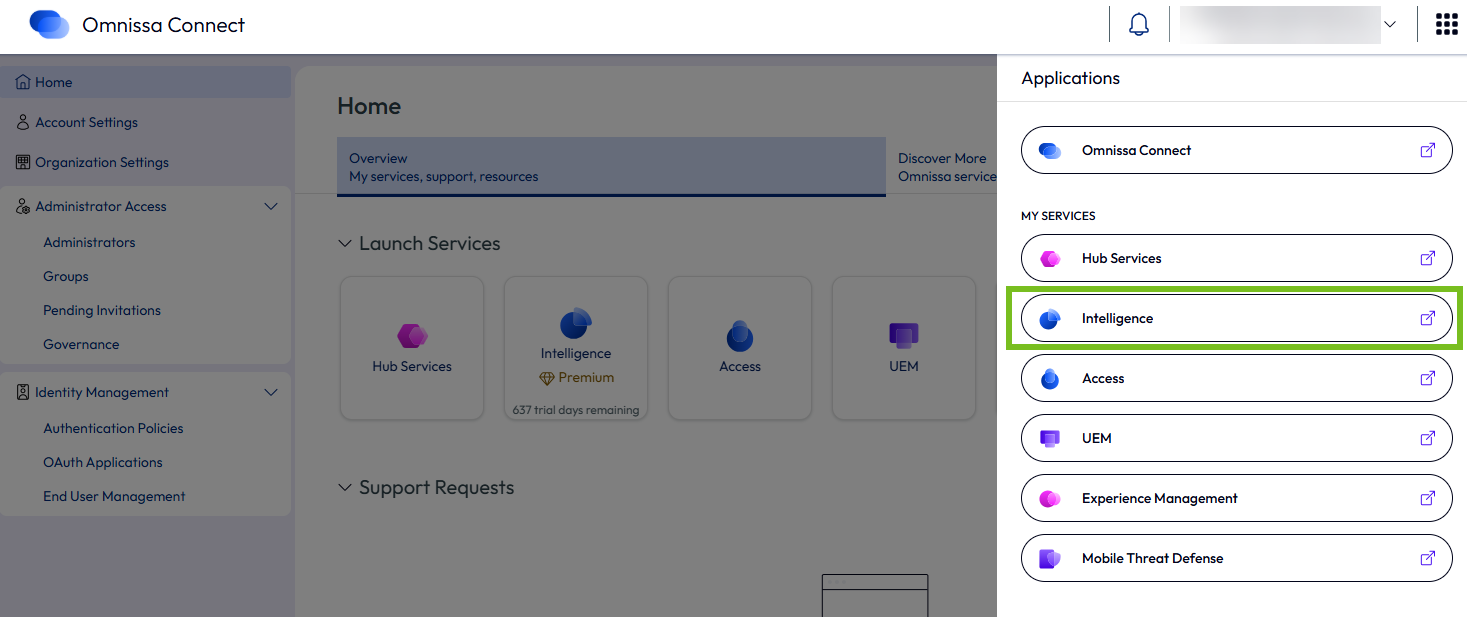
Dans le menu situé dans le coin supérieur droit, sélectionnez Intelligence pour accéder à la console Intelligence.
-
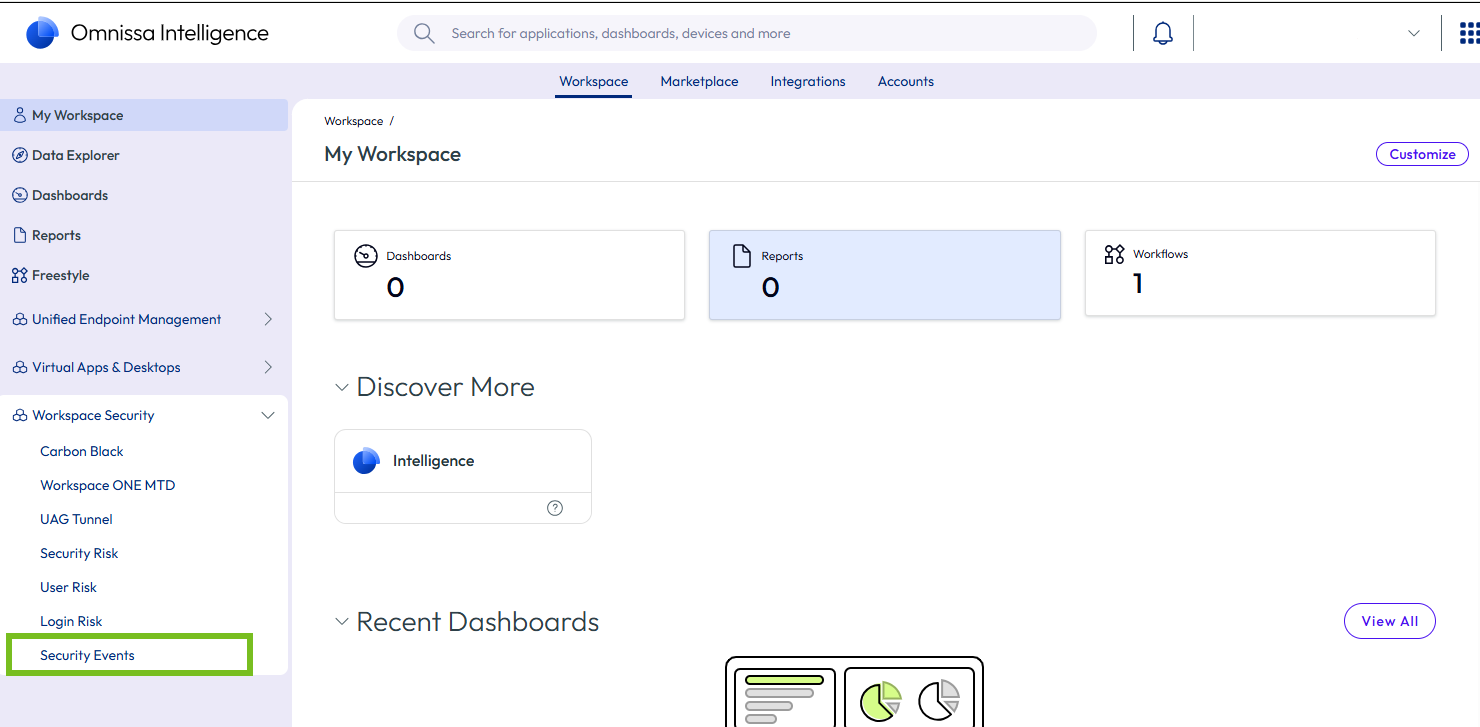
Dans la console Intelligence, sélectionnez Sécurité de l'espace de travail > Événements de sécurité dans le volet de gauche.
-
Cliquez sur Lancer des événements de sécurité.
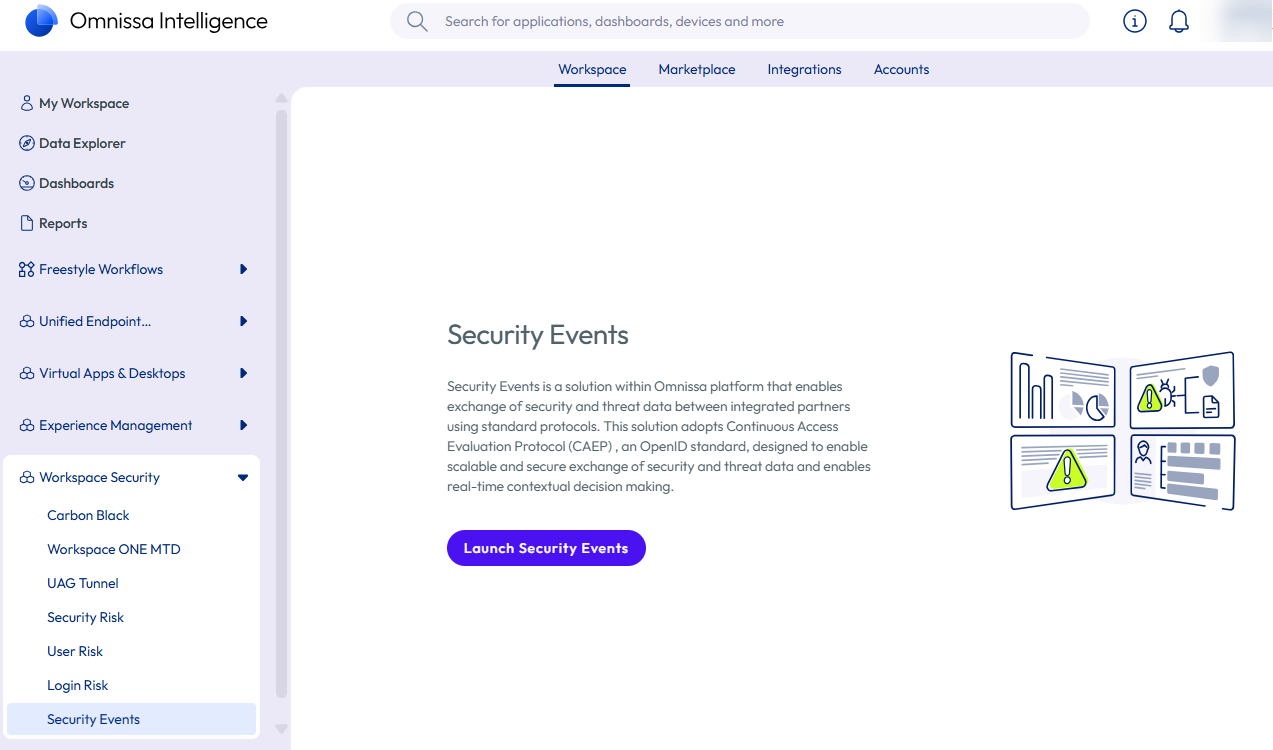
La console Security Events Service s’affiche dans un nouvel onglet.
-
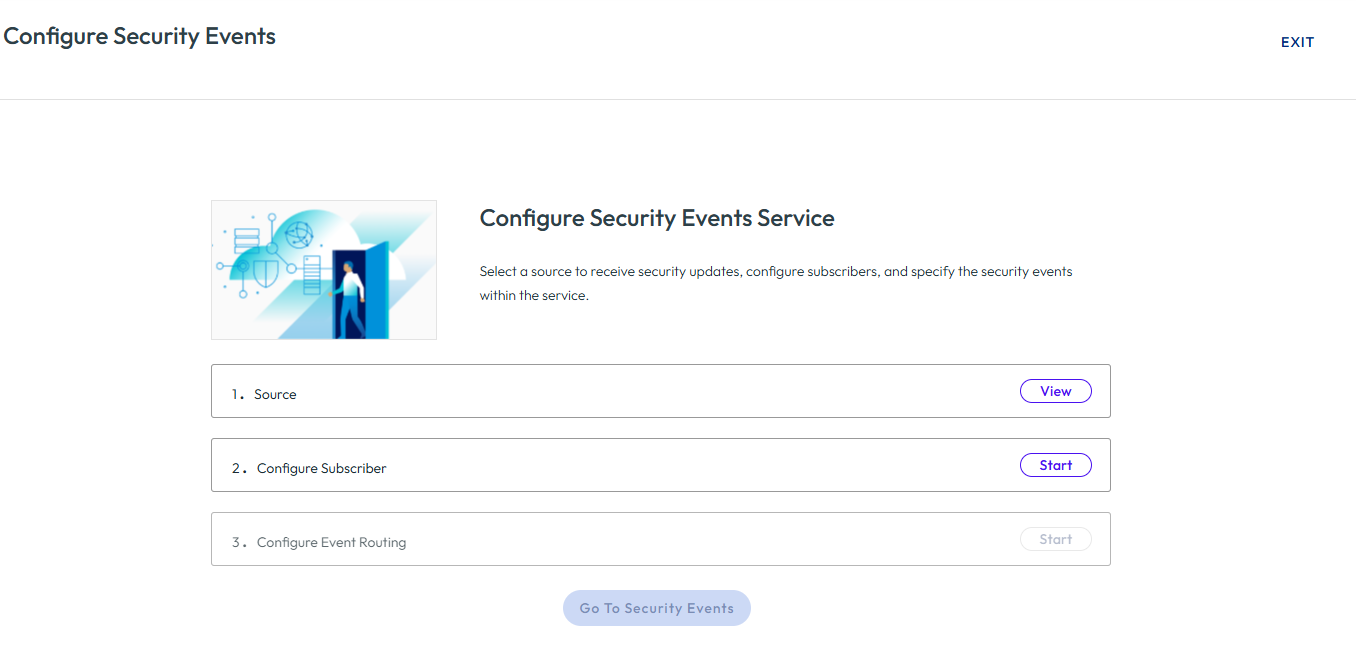
Vérifiez les informations, puis cliquez sur Démarrer.
L'assistant de démarrage s'affiche, ce qui vous aide à créer votre premier abonné.
-
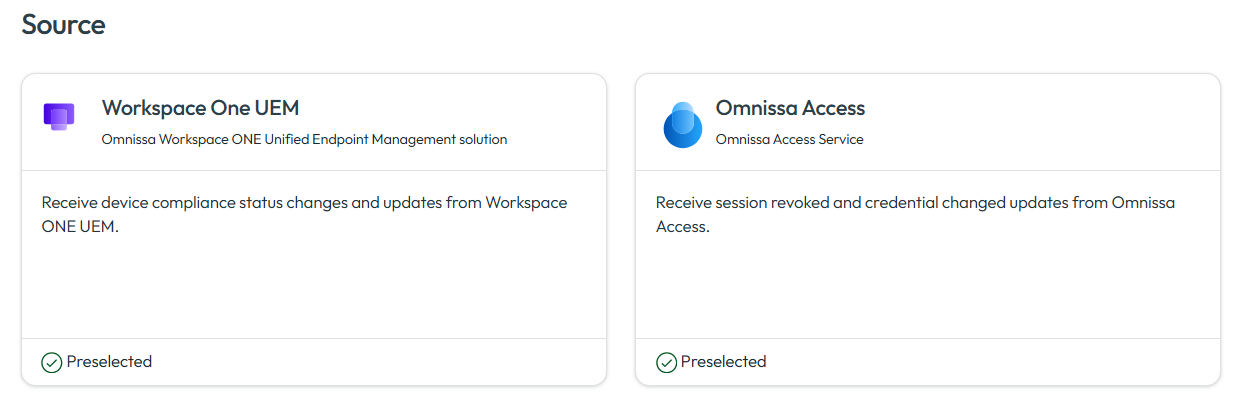
À l'étape 1 : source, cliquez sur Afficher.
Workspace ONE UEM et Omnissa Access sont pris en charge comme sources. La source est automatiquement sélectionnée en fonction de l'abonné que vous sélectionnez ultérieurement dans la configuration. Vous n'avez pas besoin de sélectionner explicitement une source.
-
À l'étape 2 : configurer l'abonné, cliquez sur Démarrer et entrez les informations requises.
Celles-ci varient en fonction de la solution tierce à laquelle vous effectuez l'intégration.
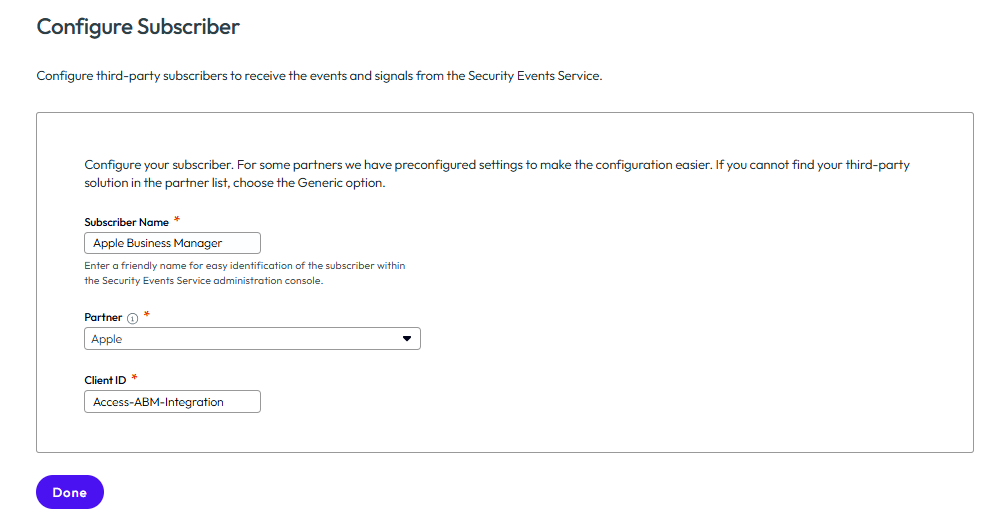
Apple
- Nom de l'abonné : entrez un nom descriptif qui vous permet d'identifier facilement l'abonné dans la console Security Events Service. Par exemple, Apple Business Manager.
- Partenaire : sélectionnez Apple.
- ID client : copiez et collez l'ID client à partir de l'application ABM SCIM que vous avez créée dans Omnissa Access. Reportez-vous à la section Configuration d'Omnissa Access en tant que fournisseur d'identité pour Apple Business Manager ou Apple School Manager - Étape 2 : créer une application de provisionnement ABM SCIM dans Omnissa Access.
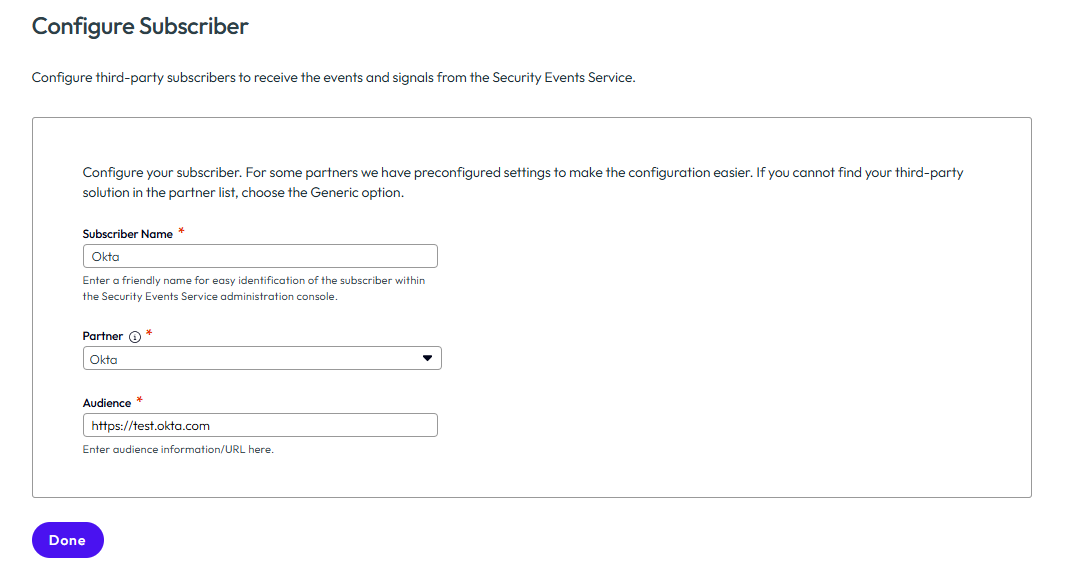
Okta
- Nom de l'abonné : entrez un nom descriptif qui vous permet d'identifier facilement l'abonné dans la console Security Events Service.
- Partenaire : sélectionnez Okta.
- Public : entrez l'URL du public Okta. Le format de l'URL du public est généralement https://mytenant.okta.com, où mytenant est le nom de votre locataire.
Autres intégrations
- Nom de l'abonné : entrez un nom descriptif qui vous permet d'identifier facilement l'abonné dans la console Security Events Service.
- Partenaire : sélectionnez un partenaire dans la liste ou, si votre solution tierce ne s'affiche pas dans la liste, sélectionnez Générique.
Par exemple, si vous sélectionnez Apple comme abonné, configurez les éléments suivants :
Par exemple, si vous sélectionnez Okta comme abonné, configurez les éléments suivants :
-
Cliquez sur Terminé.
-
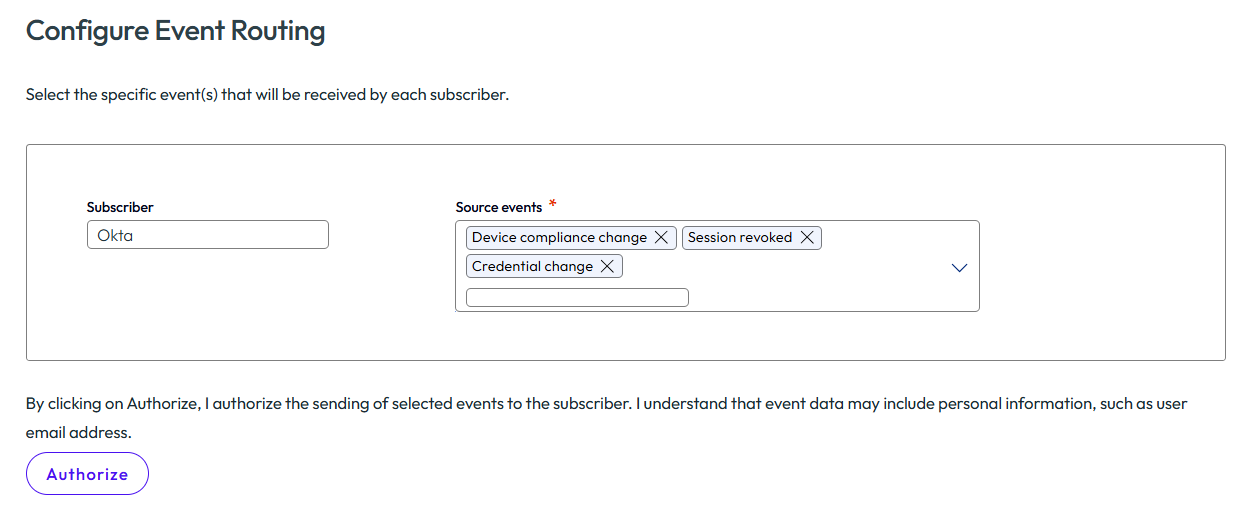
À l'étape 3 : configurer le routage des événements, cliquez sur Démarrer.
Spécifiez les événements à transmettre à l'abonné.
-
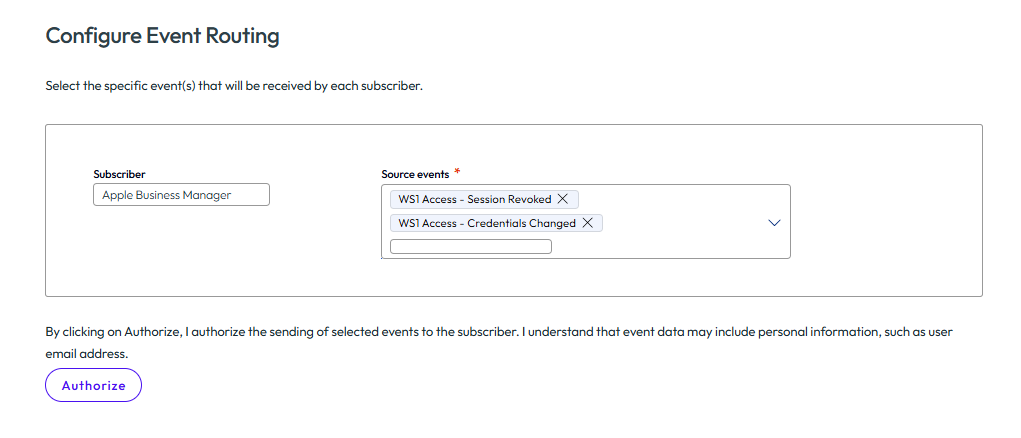
Sélectionnez Événements sources.
Apple
Si vous effectuez une intégration à Apple Business Manager ou Apple School Manager, sélectionnez les événements WS1 Access - Session révoquée et WS1 Access - Modification des informations d'identification.
Par exemple :
Autres intégrations
Pour toutes les autres intégrations, vous pouvez sélectionner les événements WS1 UEM – Conformité des terminaux, Accès WS1 - Session révoquée et Accès WS1 - Modification des informations d'identification.
Par exemple :
-
Examinez attentivement le texte sur les autorisations que vous accordez, puis cliquez sur Autoriser pour autoriser la transmission des événements.
-
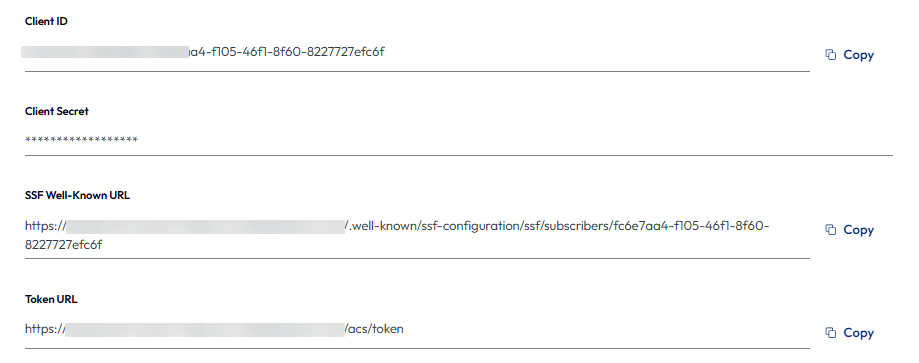
Copiez et enregistrez les valeurs ID client, Secret client, URL connue de SSF et URL de jeton dans un fichier texte.
Vous aurez besoin de ces valeurs pour effectuer l'intégration dans la console du produit tiers.
Selon l'abonné, vous n'aurez peut-être besoin que de certaines de ces valeurs. Par exemple, seule l'URL connue de SSF est requise pour Okta.
Important : assurez-vous que vous copiez le secret client avant de quitter la page, ou vous devrez le régénérer. Si vous quittez la page sans copier le secret, sélectionnez l'onglet Abonnés, cliquez sur Afficher sur la vignette de l'abonné, puis sur Régénérer. Lorsque vous régénérez un secret, le secret précédent est immédiatement invalidé et les intégrations existantes cessent de fonctionner.
Par exemple :
-
-
Cliquez sur Terminé, puis sur Accéder aux événements de sécurité dans l'assistant de démarrage.
L'abonné est créé.
Si l'abonné est Okta, un flux d'événements est créé et s'affiche dans l'onglet Flux actifs. Par exemple :
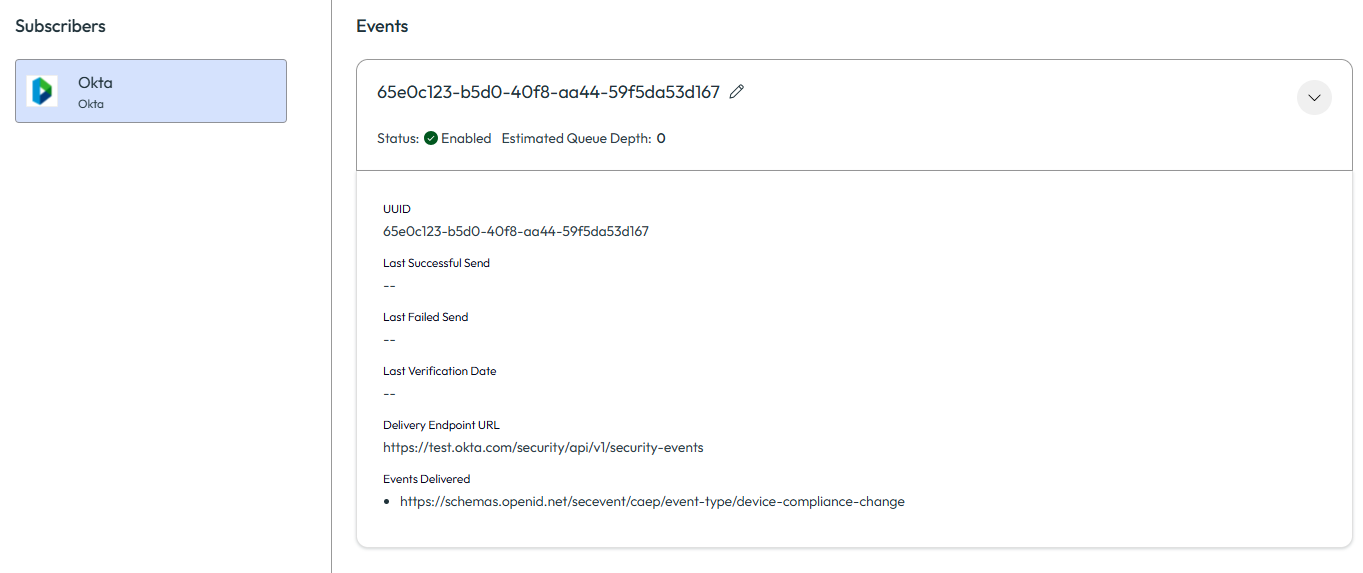
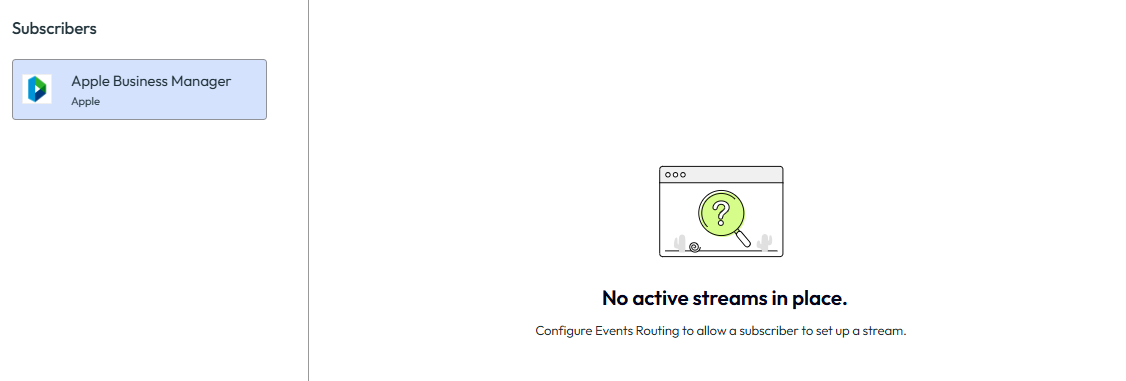
Pour tous les autres abonnés, les flux d'événements sont créés lorsque vous effectuez l'intégration dans le produit tiers en le configurant comme récepteur. En attendant, le message « Aucun flux actif n'est en place » s'affiche. Par exemple :
Configurer le produit tiers en tant que récepteur
Apple
Si vous configurez Security Events Service dans le cadre de l'intégration d'Omnissa Access avec Apple Business Manager ou Apple School Manager, vous n'avez pas besoin de prendre des mesures supplémentaires pour configurer Apple en tant que récepteur des signaux partagés. Lorsque vous configurez l'intégration comme décrit dans la section Configuration d'Omnissa Access en tant que fournisseur d'identité pour Apple Business Manager ou Apple School Manager, Apple est automatiquement configuré comme récepteur et un flux d'événements s'affiche dans Security Events Service. Vous pouvez surveiller le flux dans l'onglet Flux actifs.
Autres récepteurs
Après avoir configuré Security Events Service, connectez-vous à la console du produit tiers et configurez-le en tant que récepteur des signaux partagés par Security Events Service.
Suivez les instructions de la documentation du produit tiers. Par exemple, pour Okta, reportez-vous à la section Configurer un récepteur de signal partagé.
À un niveau élevé, le processus implique généralement l'intégration du produit tiers à Omnissa Security Events Service à l'aide des informations d'identification du client OAuth 2.0, la configuration du produit tiers en tant que récepteur à l'aide de l'URL connue de SSF, la création de flux d'événements pour recevoir des événements de sécurité et la spécification du type d'événements à recevoir. Ces tâches peuvent ne pas être toutes requises pour chaque abonné. Pour plus d'informations, reportez-vous à la documentation du produit tiers.
Après avoir configuré le produit tiers et configuré un flux d'événements, ce dernier s'affiche dans l'onglet Flux actifs de Security Events Service.
Cette page vous a-t-elle été utile ?