La console Security Events Service fournit une interface de gestion centralisée pour surveiller et contrôler le flux d'événements de sécurité entre les services Omnissa et les produits tiers.
Depuis la console, vous pouvez effectuer les opérations suivantes :
- Gérer les sources et afficher leurs flux d'événements.
- Gérer les abonnés et afficher leurs flux d'événements.
- Générer des rapports.
Gérer les sources
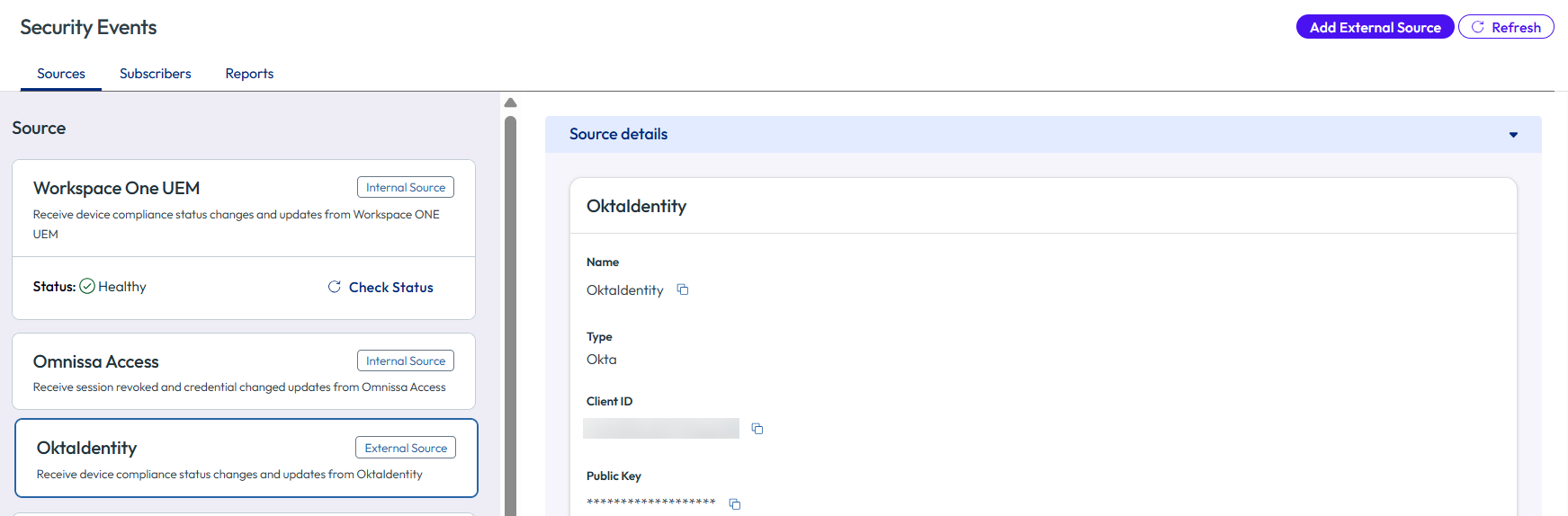
Vous pouvez consulter toutes les sources, ainsi que créer, modifier ou supprimer des sources externes, à partir de l'onglet Sources dans la console Security Events Service. Il existe deux types de sources :
- Les sources internes sont des services Omnissa qui génèrent les événements de sécurité, tels que Workspace ONE UEM et Omnissa Access. Les sources internes sont préconfigurées dans Security Events Service.
- Les sources externes sont des produits tiers d'identité ou de sécurité, tels qu'Okta ou tout autre produit mettant en œuvre la norme CAEP SSF, que vous configurez pour envoyer des événements à Security Events Service. Pour ajouter Okta ou un autre produit tiers en tant que source, voir Configurer des sources dans Security Events Service.
Afficher, modifier, créer ou supprimer des sources
-
Dans Omnissa Intelligence Console, sélectionnez Sécurité de l'espace de travail > Événements de sécurité.
-
Cliquez sur Lancer des événements de sécurité.
La console des événements de sécurité s'affiche dans un nouvel onglet.
-
Sélectionnez l'onglet Sources.
-
Pour afficher ou mettre à jour une source, sélectionnez-la dans le volet de gauche.
Pour les sources externes, la section Détails de la source située dans le volet de droite contient les détails de configuration. Pour modifier la configuration, cliquez sur Modifier.
Vous pouvez également afficher la liste des événements CAEP que Security Events Service demande, ainsi que ceux fournis par la source externe.
-
Pour ajouter une source externe, cliquez sur Ajouter une source externe.
Pour ajouter Okta ou un autre produit tiers en tant que source, voir Configurer des sources dans Security Events Service.
Surveiller la santé des sources internes
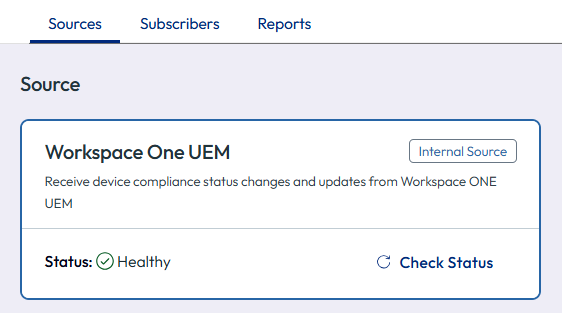
Vous pouvez afficher l'état de santé des sources internes dans l'onglet Sources. Pour que Security Events Service reçoive des événements d'une source, son état doit être Sain. Par exemple :
-
Workspace ONE UEM : l'état indique si l'environnement est correctement configuré pour que Security Events Service reçoive des signaux de conformité du terminal provenant de Workspace ONE UEM.
Les valeurs de l'état incluent les éléments suivants :
- Sain : l'environnement est correctement configuré.
- Défectueux : il existe un problème avec la configuration. Cliquez sur Réinitialiser pour restaurer la configuration. Vérifiez ensuite l'état après quelques minutes en cliquant sur Vérifier l'état. Si le problème persiste après la réinitialisation, contactez le support Omnissa pour obtenir de l'aide.
Remarque : si vous tentez de réinitialiser plusieurs fois en succession rapide, vous devrez peut-être attendre quelques minutes avant de réessayer. - Inconnu : l'état n'a pas pu être déterminé. Cliquez sur Vérifier l'état pour actualiser l'état. Si le problème persiste, patientez quelques minutes, puis réessayez.
- Non configuré : l'environnement n'est pas configuré pour que Security Events Service reçoive les signaux de conformité du terminal de Workspace ONE UEM. Contactez le support Omnissa pour configurer Workspace ONE UEM en tant que source.
-
Workspace ONE Access : l'état indique si l'environnement est correctement configuré pour que Security Events Service reçoive des événements d'Omnissa Access. L'état doit être Sain.
Afficher des flux actifs
Vous pouvez afficher le flux d'événements d'une source en sélectionnant ladite source dans l'onglet Sources et en faisant défiler jusqu'à la section Événements dans le volet de droite.
Par exemple :
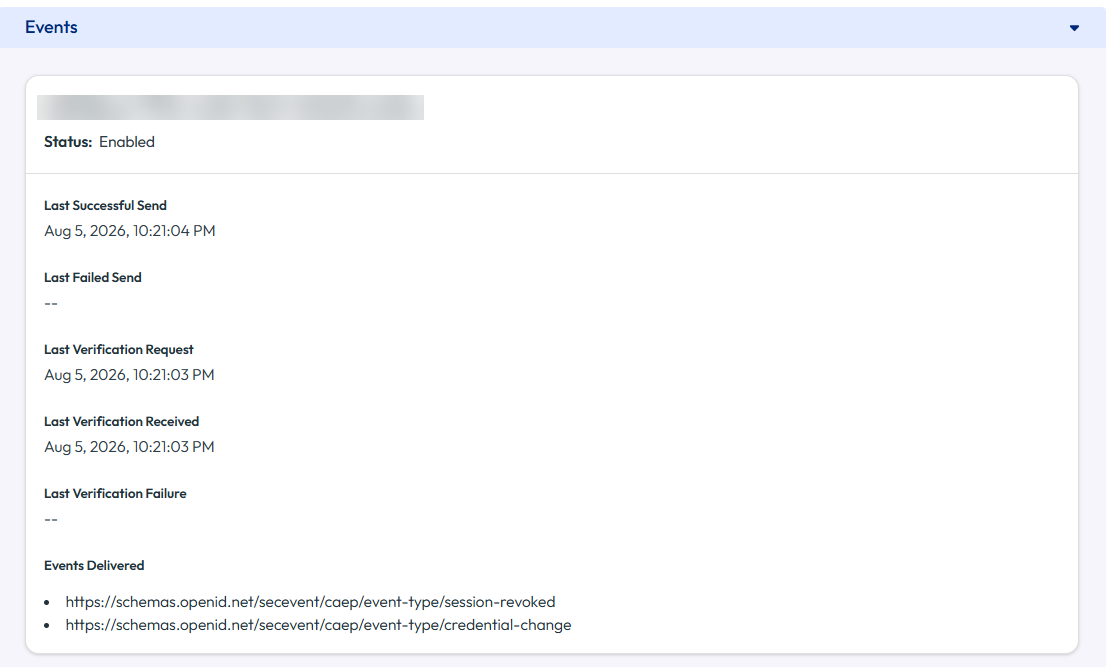
UUID : identifiant unique du flux
État : activé ou désactivé
Dernier envoi réussi : heure à laquelle un événement a été reçu pour la dernière fois de la part de la source
Échec du dernier envoi : heure à laquelle la dernière erreur s'est produite lors de la réception d'un événement de la part de la source. Vous pouvez afficher les détails de l'erreur.
Notez qu'une entrée Échec du dernier envoi continue de s'afficher même après les réceptions réussies suivantes.
Dernière demande de vérification : la dernière fois que Security Events Service a envoyé une demande de vérification à la source
Dernière vérification reçue : la dernière fois qu'une réponse de vérification a été reçue de la part de la source
Échec de la dernière vérification : code d'erreur, en cas d'échec de la dernière tentative de vérification
Événements livrés : type d'événements livrés par la source
Gestion des abonnés
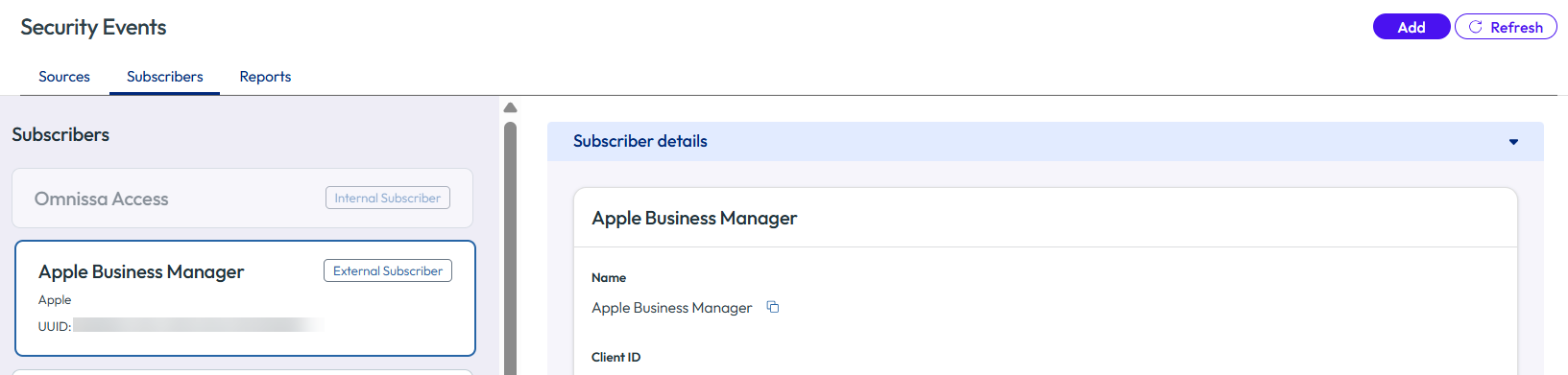
Vous pouvez afficher, modifier, créer et supprimer des abonnés dans l'onglet Abonnés de Security Events Service.
Afficher, modifier, créer ou supprimer des abonnés
-
Dans Omnissa Intelligence Console, sélectionnez Sécurité de l'espace de travail > Événements de sécurité.
-
Cliquez sur Lancer des événements de sécurité.
La console des événements de sécurité s'affiche dans un nouvel onglet.
-
Sélectionnez l'onglet Abonnés.
-
Pour afficher ou mettre à jour un abonné, sélectionnez-le dans le volet de gauche.
Dans la section Détails de l'abonné du volet de droite, vous pouvez afficher :
- Informations requises pour configurer le produit tiers, y compris les informations d'identification OAuth 2.0 et l'URL connue de SSF
- Source des événements
- Événements que Security Events Service est autorisé à transmettre
Vous pouvez apporter également les modifications suivantes :
- Régénérer le secret client, si nécessaire
Remarque : lorsque vous régénérez le secret, le secret précédent est immédiatement invalidé et les intégrations existantes cessent de fonctionner. Assurez-vous que vous copiez le secret avant de quitter la page, ou vous devrez le régénérer. - Modifier le nom de l'abonné
- (Okta uniquement) Mettre à jour l'URL du public
-
Pour ajouter un abonné, cliquez sur Ajouter et suivez l'assistant pour créer un abonné.
Le processus est semblable à celui que vous avez suivi pour créer le premier abonné. Voir Configurer les abonnés dans Security Events Service.
Afficher des flux actifs
Vous pouvez afficher le flux d'événements d'un abonné en sélectionnant ledit abonné dans l'onglet Abonnés et en faisant défiler jusqu'à la section Événements dans le volet de droite.
Remarque : si Okta est l'abonné, le flux est vide tant que vous n'avez pas effectué l'intégration dans la console Okta pour configurer Okta en tant que récepteur.
Par exemple :
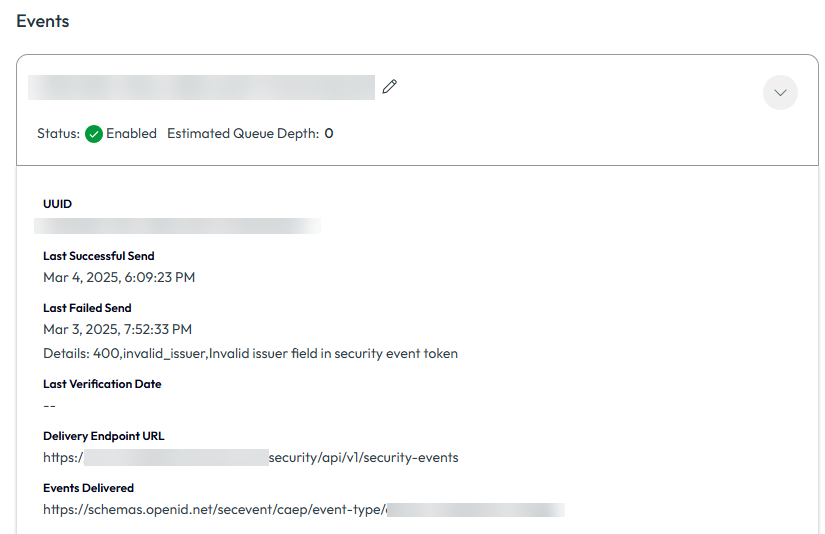
État : activé ou Désactivé (contrôlé par le récepteur)
Profondeur de file d'attente estimée : nombre d'événements en attente (estimé)
UUID : identifiant unique du flux
Dernier envoi réussi : heure à laquelle un signal a été transmis pour la dernière fois
Échec du dernier envoi : heure à laquelle la dernière erreur s'est produite lors de la transmission. Vous pouvez afficher les détails de l'erreur.
Notez qu'une entrée Échec du dernier envoi continue de s'afficher même après les transmissions réussies suivantes.
Date de la dernière vérification : heure à laquelle la connexion a été vérifiée pour la dernière fois. Une valeur s'affiche uniquement si le récepteur demande des informations de vérification. Lorsqu'Okta est l'abonné, aucune valeur ne s'affiche.
URL du point de terminaison de livraison : URL du récepteur
Événements livrés : type d'événement remis au récepteur (intersection des événements transmis et des événements demandés)
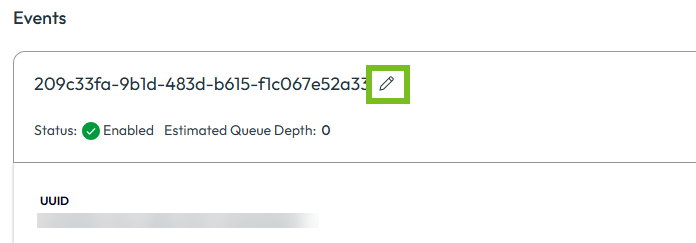
Si vous souhaitez renommer le flux avec un nom plus convivial que le nom de l'UUID par défaut, cliquez sur l'icône de modification en regard du titre du flux et entrez le nouveau nom.
Génération des rapports
Vous pouvez afficher les événements d'audit dans l'onglet Rapports pour surveiller l'activité ou résoudre les erreurs.
-
Dans Omnissa Intelligence Console, sélectionnez Sécurité de l'espace de travail > Événements de sécurité.
-
Cliquez sur Lancer des événements de sécurité.
La console des événements de sécurité s'affiche dans un nouvel onglet.
-
Sélectionnez l'onglet Rapports.
-
Dans le menu Événement, sélectionnez le type de rapport que vous souhaitez générer.
-
Sélectionnez la période et le type d'action, puis cliquez sur Afficher les résultats.
-
Pour afficher les détails d'un événement, cliquez sur le lien Afficher les détails dans la colonne Détails.
-
Pour exporter le rapport sous la forme d'un fichier CSV, cliquez sur le lien Exporter en haut à droite de la page.
Rapport de tâches d'administration
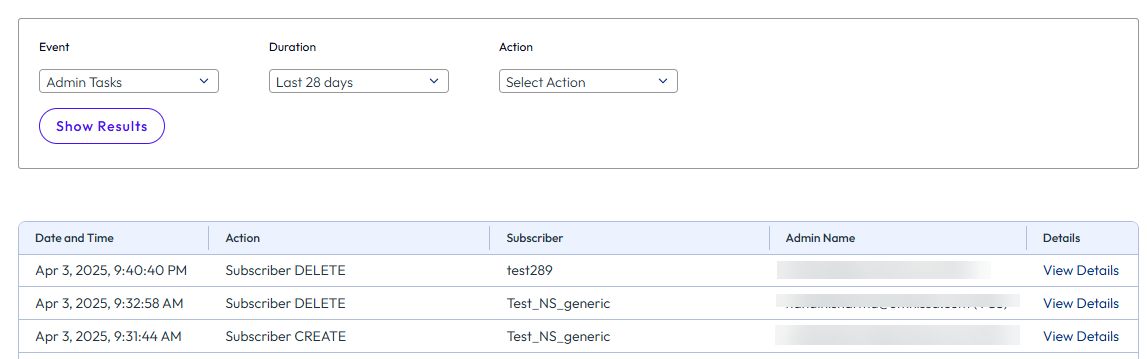
Le rapport Tâches d'administration inclut des événements d'audit liés à l'administration et à la configuration. Par exemple, il inclut des événements pour la création, la mise à jour ou à la suppression d'abonnés dans Security Events Service. Il inclut également les événements créés lorsque les informations d'identification de l'abonné sont régénérées.
Par exemple :
Rapport de flux de messages
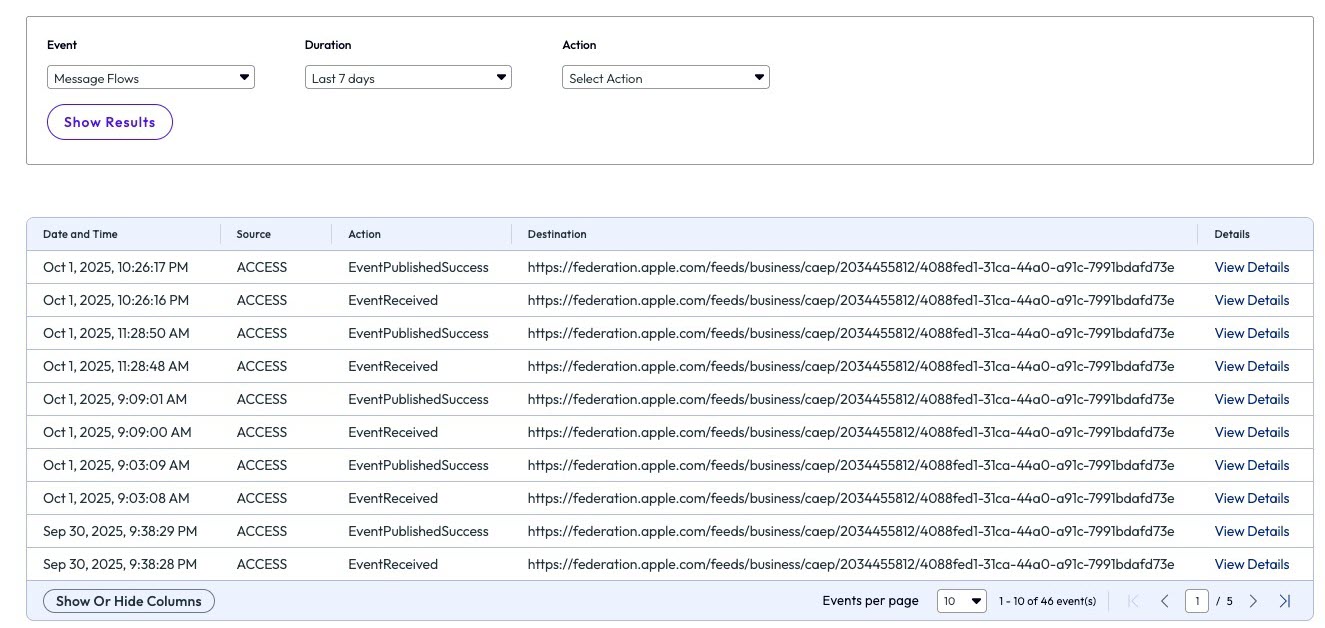
Le rapport Flux de messages contient des événements que Security Events Service a reçus de la source et publiés sur le récepteur.
Les événements publiés sont classés par réussite et échec.
Par exemple :
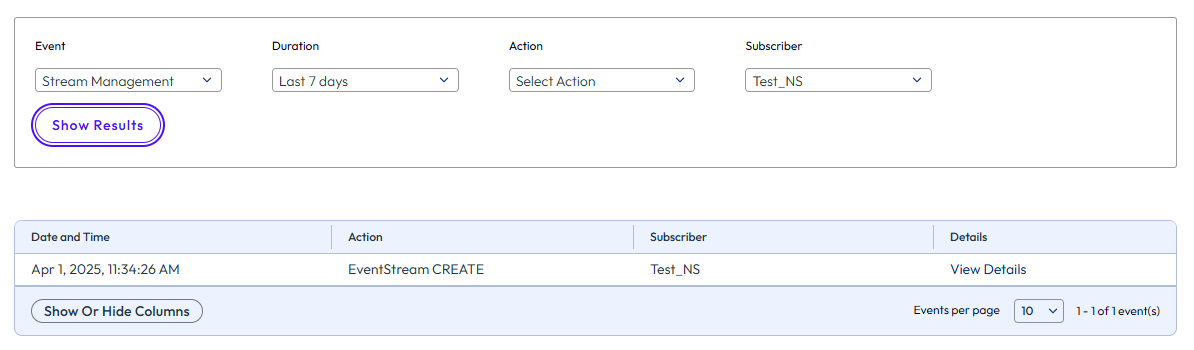
Rapport de gestion de flux
Le rapport de gestion des flux affiche les événements d'audit liés à la création, à la mise à jour et à la suppression de flux. Vous pouvez créer le rapport par abonné.
Par exemple :
Cette page vous a-t-elle été utile ?