Security Events Service 主控台提供集中式管理介面,可用來監控及控制 Omnissa 服務與第三方產品之間的安全性事件流向。
在主控台中,您可以:
- 管理來源並檢視其事件串流
- 管理訂閱者並檢視其事件串流
- 產生報告
管理來源
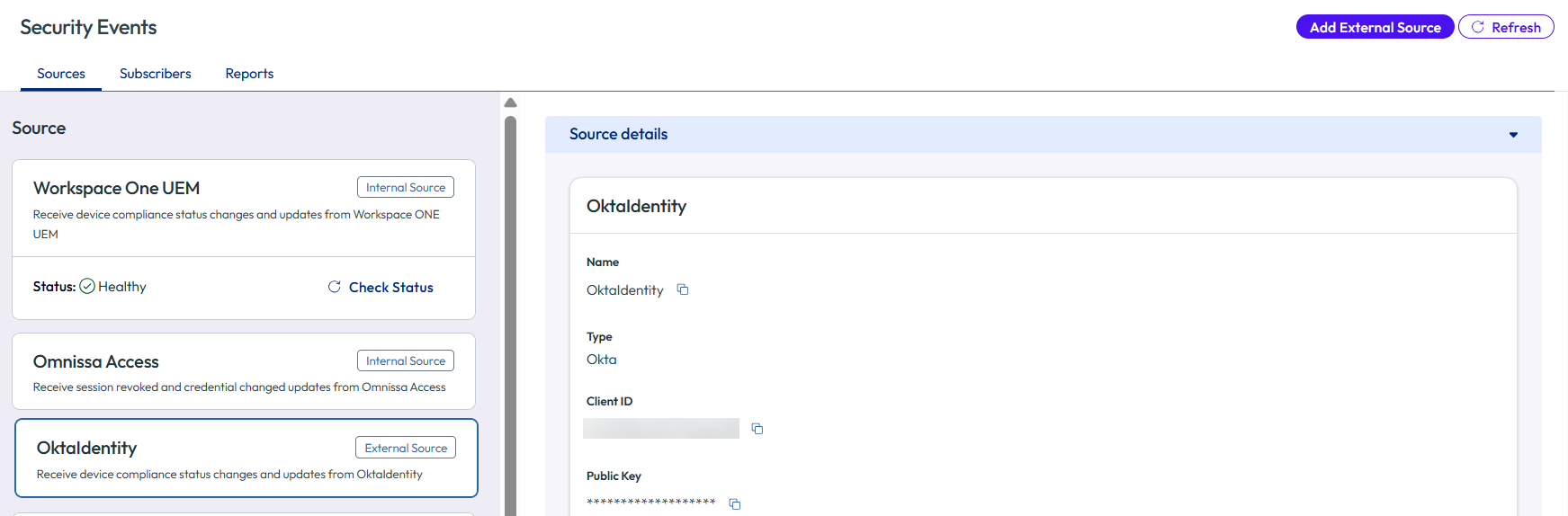
您可以從 Security Events Service 主控台的來源索引標籤中檢視所有來源,以及建立、編輯或刪除外部來源。來源分為兩種類型:
- 內部來源指產生安全性事件的 Omnissa 服務,例如 Workspace ONE UEM 和 Omnissa Access。Security Events Service 已預先設定內部來源。
- 外部來源指第三方身分識別或安全性產品,例如 Okta,或任何其他實作 SSF CAEP 標準的產品。您可以設定這些產品,將事件傳送至 Security Events Service。若要將 Okta 或其他第三方產品新增為來源,請參閱在 Security Events Service 中設定來源。
檢視、編輯、建立或刪除來源
-
在 Omnissa Intelligence Console 中,選取工作區安全性 > 安全性事件。
-
按一下啟動安全性事件。
安全性事件主控台會顯示在新的索引標籤中。
-
選取來源索引標籤。
-
若要檢視或更新來源,請在左側窗格中選取該來源。
對於外部來源,右側窗格中的來源詳細資料區段會顯示組態詳細資料。若要編輯組態,請按一下編輯。
您也可以檢視 Security Events Service 所要求的 CAEP 事件清單,以及外部來源所提供的事件清單。
-
若要新增外部來源,請按一下新增外部來源。
若要將 Okta 或其他第三方產品新增為來源,請參閱在 Security Events Service 中設定來源。
監控內部來源的健全狀況
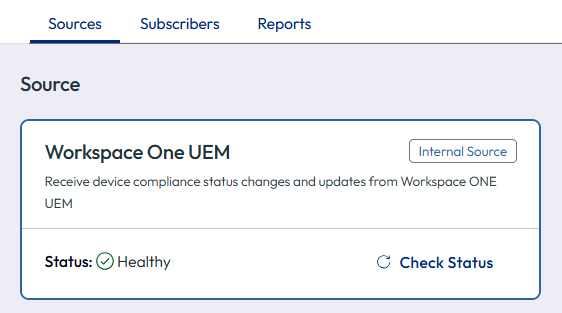
您可以在來源索引標籤中檢視內部來源的健全狀況狀態。若要讓 Security Events Service 接收來自來源的事件,其狀態必須為狀況良好。例如:
-
Workspace ONE UEM:此狀態指出環境是否已正確設定,讓 Security Events Service 可接收來自 Workspace ONE UEM 的裝置合規性訊號。
狀態值包括:
- 狀況良好:環境已正確設定。
- 狀況不良:組態存在問題。按一下重設以還原組態。然後等待幾分鐘,再按一下檢查狀態來確認狀態。如果重設後問題仍持續存在,請連絡 Omnissa 支援團隊以取得協助。
附註:如果您在短時間內連續多次嘗試重設,可能需要等待幾分鐘後才能再次嘗試。 - 未知:無法判定狀態。按一下檢查狀態以重新整理狀態。如果問題仍存在,請等待幾分鐘,然後再試一次。
- 未設定:環境尚未設定為讓 Security Events Service 接收來自 Workspace ONE UEM 的裝置合規性訊號。連絡 Omnissa 支援團隊,將 Workspace ONE UEM 設定為來源。
-
Workspace ONE Access:此狀態指出環境是否已正確設定,讓 Security Events Service 可接收來自 Omnissa Access 的事件。狀態必須為狀況良好。
檢視作用中串流
您可以在來源索引標籤中選取來源,然後捲動至右側窗格中的事件區段,以檢視該來源的事件串流。
例如:
![「來源的 [事件] 區段,其中顯示串流狀態和交付詳細資料。」](images/ActiveStream_Source.png "「來源的 [事件] 區段,其中顯示串流狀態和交付詳細資料。」")
UUID:串流的唯一識別碼
狀態:已啟用或已停用
上次成功傳送:上次成功從來源接收事件的時間
上次失敗傳送:上次從來源接收事件時發生錯誤的時間。您可以檢視錯誤的詳細資料。
請注意,即使後續成功接收事件,仍會繼續顯示「上次失敗傳送」項目。
上次驗證要求:Security Events Service 上次向來源傳送驗證要求的時間
上次收到驗證回應:上次從來源收到驗證回應的時間
上次驗證失敗:如果上次驗證嘗試失敗,則顯示錯誤碼
已傳遞事件:來源傳遞的事件類型
管理訂閱者
您可以在 Security Events Service 的訂閱者索引標籤中檢視、編輯、建立和刪除訂閱者。
檢視、編輯、建立或刪除訂閱者
-
在 Omnissa Intelligence Console 中,選取工作區安全性 > 安全性事件。
-
按一下啟動安全性事件。
安全性事件主控台會顯示在新的索引標籤中。
-
選取訂閱者索引標籤。
-
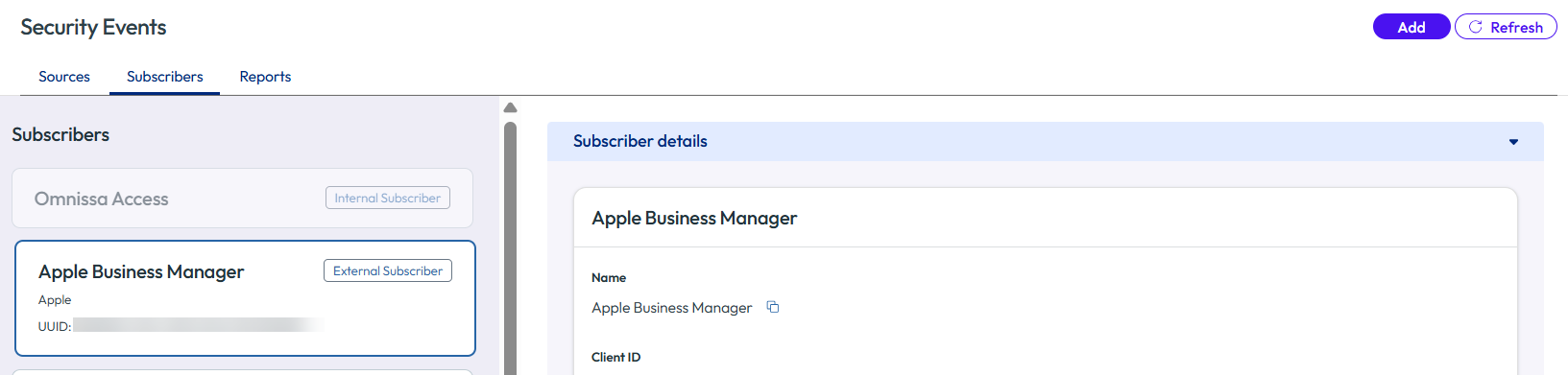
若要檢視或更新訂閱者,請在左側窗格中選取該訂閱者。
在右側窗格的訂閱者詳細資料區段中,您可以檢視:
- 設定第三方產品所需的資訊,包括 OAuth 2.0 認證資料與 SSF 已知 URL
- 事件的來源
- 您授權 Security Events Service 傳輸的事件。
您也可以進行下列變更:
- 如有需要,請重新產生用戶端密碼
附註:當您重新產生密碼時,先前的密碼會立即失效,且現有整合會停止運作。請務必在離開該頁面前複製密碼,否則您將需要重新產生密碼。 - 輸入訂閱者名稱
- (僅限 Okta) 更新對象 URL
-
若要新增訂閱者,請按一下新增,並依照精靈指示建立新的訂閱者。
此程序與建立第一個訂閱者的步驟相同。請參閱在 Security Events Service 中設定訂閱者。
檢視作用中串流
您可以在訂閱者索引標籤中選取訂閱者,然後捲動至右側窗格中的事件區段,以檢視該訂閱者的事件串流。
附註:如果訂閱者為 Okta,則在您於 Okta 主控台中完成整合並將 Okta 設定為接收端之前,該串流會保持空白。
例如:
![「訂閱者的 [事件] 區段,其中顯示串流狀態和交付詳細資料。」](images/ActiveStreamExample2.png "「訂閱者的 [事件] 區段,其中顯示串流狀態和交付詳細資料。」")
狀態:啟用或停用 (由接收器控制)
估計佇列深度:待處理事件的數量 (估計值)
UUID:串流的唯一識別碼
上次成功傳送時間:上次成功傳輸訊號的時間
上次失敗傳送時間:上次傳輸訊號時發生錯誤的時間。您可以檢視錯誤的詳細資料。
請注意,即使後續傳輸成功後,「上次失敗傳送」項目仍會繼續顯示。
上次驗證日期:上次驗證連線的時間。只有在接收器要求驗證資訊時,才會顯示此值。當 Okta 為訂閱者時,不會顯示值。
傳遞端點 URL:接收器的 URL
已傳遞事件:傳遞至接收器的事件類型 (為已傳輸事件與已要求事件的交集)
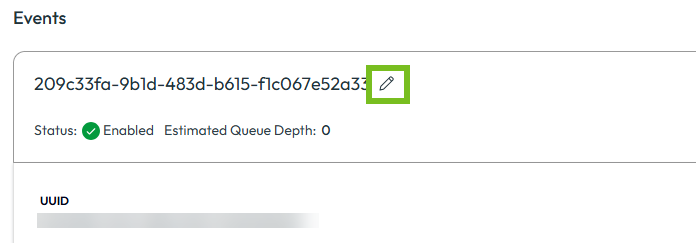
如果您想要將串流名稱改為比預設 UUID 名稱更易記的名稱,請按一下串流標題旁的編輯圖示,然後輸入新名稱。
產生報告
您可以在報告索引標籤中檢視稽核事件,以監控活動或疑難排解錯誤。
-
在 Omnissa Intelligence Console 中,選取工作區安全性 > 安全性事件。
-
按一下啟動安全性事件。
安全性事件主控台會顯示在新的索引標籤中。
-
選取報告索引標籤。
-
從事件功能表中,選取您要產生的報告類型。
-
選取動作的時間範圍和類型,然後按一下顯示結果。
-
若要檢視事件的詳細資料,請按一下詳細資料資料行中的檢視詳細資料連結。
-
若要將報告匯出為 CSV 檔案,請按一下頁面右上角的匯出連結。
管理員工作報告
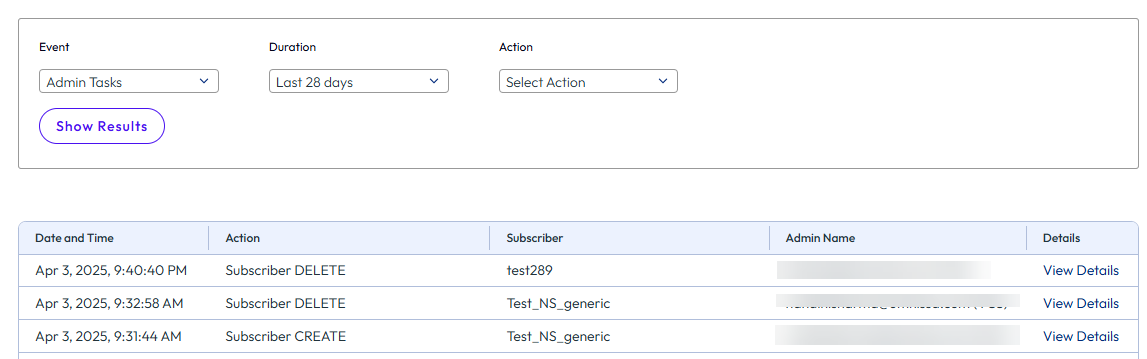
管理員工作報告包含與管理和組態相關的稽核事件。例如,該報告包含在 Security Events Service 中建立、更新或刪除訂閱者的事件。報告中也包含在重新產生訂閱者認證時建立的事件。
例如:
訊息流程報告
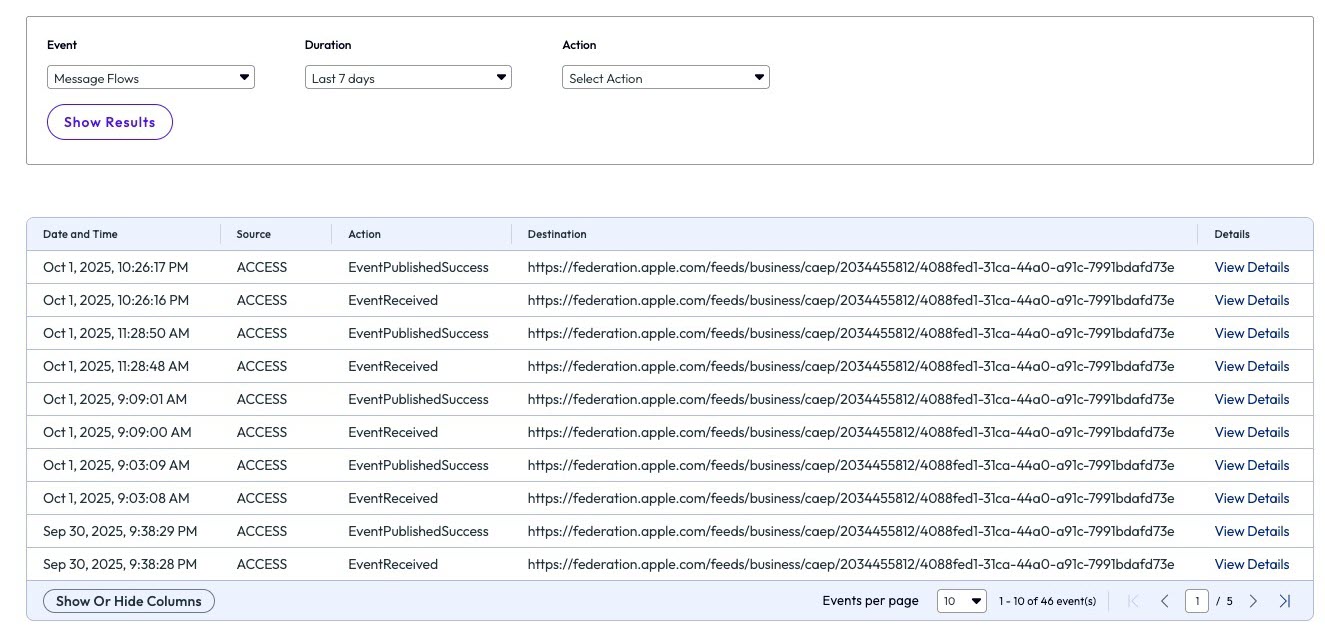
訊息流程報告包含 Security Events Service 從來源接收並發佈至接收器的事件。
已發佈的事件會依成功與失敗分類。
例如:
串流管理報告
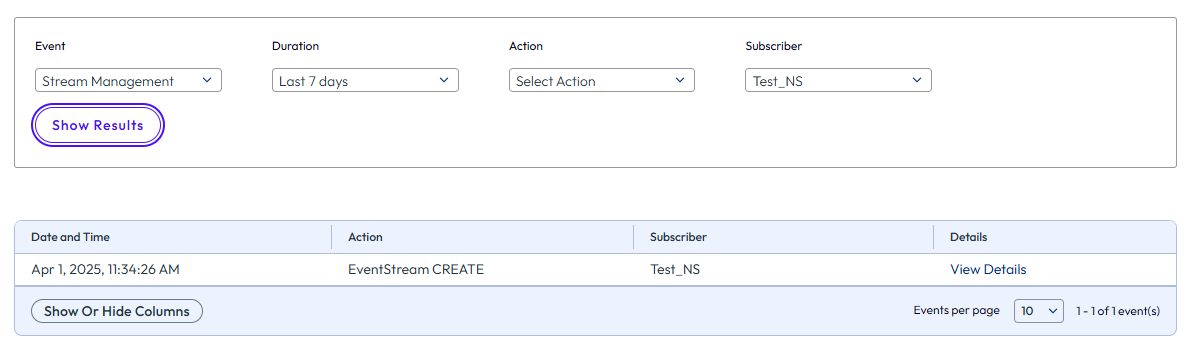
串流管理報告顯示與建立、更新及刪除串流相關的稽核事件。您可以依訂閱者建立報告。
例如:
此頁面對您有幫助嗎?