La consola de Security Events Service proporciona una interfaz de administración centralizada para supervisar y controlar el flujo de eventos de seguridad entre los servicios de Omnissa y los productos de terceros.
Desde la consola, puede:
- Administrar orígenes y ver sus transmisiones de eventos
- Administrar suscriptores y ver sus transmisiones de eventos
- Generar informes
Administrar orígenes
Puede ver todos los orígenes y crear, editar o eliminar orígenes externos desde la pestaña Orígenes de la consola de Security Events Service. Los orígenes son de dos tipos:
- Los orígenes internos son los servicios de Omnissa que generan eventos de seguridad, como Workspace ONE UEM y Omnissa Access. Los orígenes internos están preconfigurados en Security Events Service.
- Los orígenes externos son productos de identidad o seguridad de terceros, como Okta o cualquier otro producto que implemente el estándar SSF CAEP, que se configuran para enviar eventos a Security Events Service. Consulte Configurar orígenes en Security Events Service para agregar Okta u otro producto de terceros como origen.
Ver, editar, crear o eliminar orígenes
-
En Omnissa Intelligence Console, seleccione Seguridad de Workspace > Eventos de seguridad.
-
Haga clic en Iniciar eventos de seguridad.
La consola de eventos de seguridad se abrirá en una pestaña nueva.
-
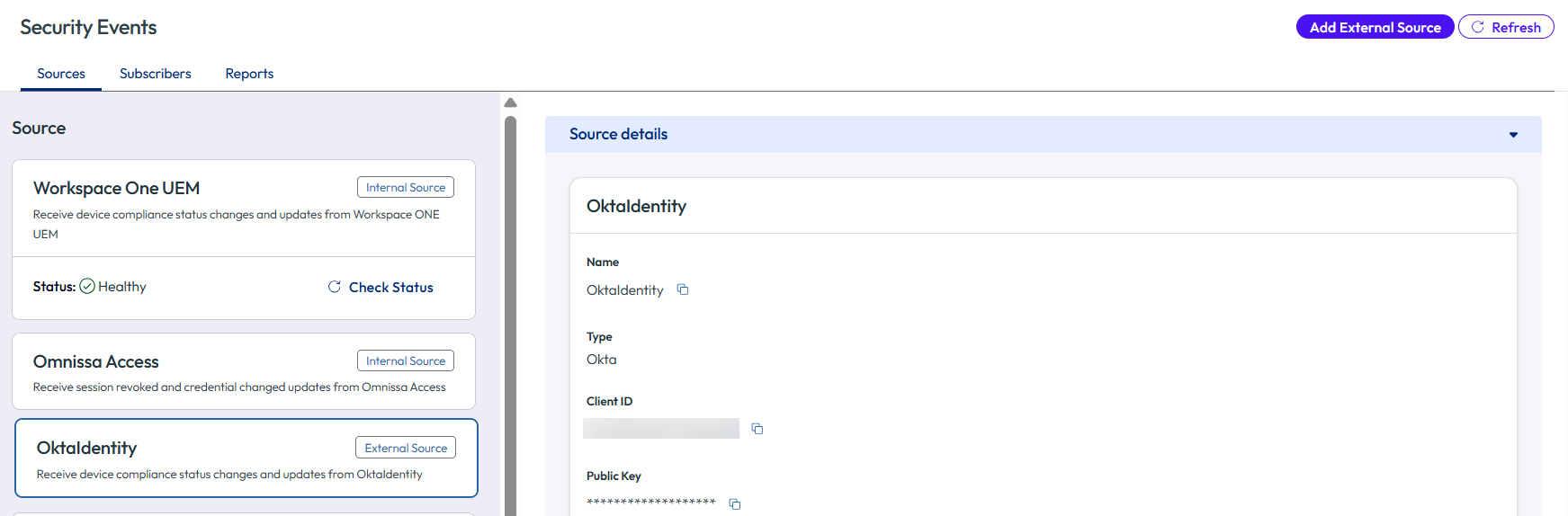
Seleccione la pestaña Orígenes.
-
Para ver o actualizar un origen, selecciónelo en el panel izquierdo.
Para los orígenes externos, la sección Detalles del origen en el panel derecho proporciona los detalles de configuración. Para editar la configuración, haz clic en Editar.
También puede ver la lista de eventos CAEP que solicita Security Events Service, así como los que proporciona el origen externo.
-
Para agregar un origen externo, haga clic en Agregar origen externo.
Consulte Configurar orígenes en Security Events Service para agregar Okta u otro producto de terceros como origen.
Supervisar el estado de los orígenes internos
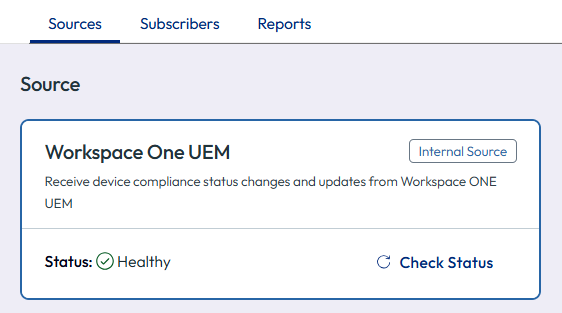
Puede ver el estado de los orígenes internos en la pestaña Orígenes. Para que Security Events Service reciba eventos de un origen, su estado debe ser Correcto. Por ejemplo:
-
Workspace ONE UEM: el estado indica si el entorno está configurado correctamente para que Security Events Service reciba señales de cumplimiento del dispositivo Workspace ONE UEM.
Los valores del estado incluyen:
- En buen estado: el entorno está configurado correctamente.
- En mal estado: hay un problema con la configuración. Haga clic en Restablecer para restaurar la configuración. Tras un par de minutos, haga clic en Comprobar estado para volver a comprobarlo. Si el problema persiste, solicite ayuda al equipo de soporte de Omnissa.
Nota: Si intenta restablecer varias veces seguidas, es posible que tenga que esperar unos minutos para volver a intentarlo. - Desconocido: no se pudo determinar el estado. Haga clic en Comprobar estado para actualizar el estado. Si el problema persiste, espere unos minutos y vuelva a intentarlo.
- No configurado: el entorno no está configurado correctamente para que Security Events Service reciba señales de cumplimiento del dispositivo Workspace ONE UEM. Póngase en contacto con el equipo de soporte de Omnissa para configurar Workspace ONE UEM como origen.
-
Workspace ONE Access: el estado indica si el entorno está configurado correctamente para que Security Events Service reciba eventos de Omnissa Access. El estado debe ser Correcto.
Ver transmisiones activas
Puede ver la transmisión de eventos de un origen seleccionando dicho origen en la pestaña Orígenes y desplazándose hasta la sección Eventos del panel derecho.
Por ejemplo:
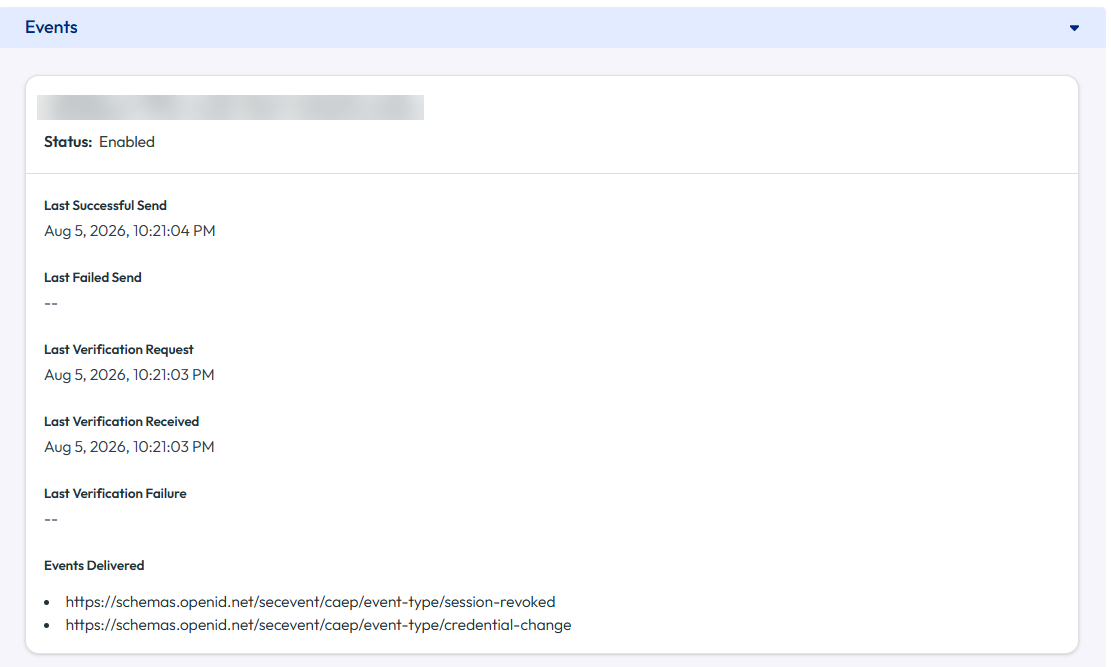
UUID: identificador único de la transmisión
Estado: habilitado o desactivado
Último envío correcto: la hora en la que se recibió correctamente un evento por última vez desde el origen
Último envío fallido: la hora en la que se produjo el último error mientras recibía un evento del origen. Puede ver los detalles sobre el error.
Tenga en cuenta que la entrada Último envío fallido seguirá apareciendo incluso después de que se hayan recibido correctamente eventos posteriores.
Última solicitud de verificación: la última vez que Security Events Service envió una solicitud de verificación al origen
Última verificación recibida: la última vez que se recibió una respuesta de verificación del origen
Último error de verificación: el código de error, si se produjo un error en el último intento de verificación
Eventos entregados: el tipo de eventos entregados por el origen
Administrar suscriptores
Puede ver, editar, crear y eliminar suscriptores desde la pestaña Suscriptores de Security Events Service.
Ver, editar, crear o eliminar suscriptores
-
En Omnissa Intelligence Console, seleccione Seguridad de Workspace > Eventos de seguridad.
-
Haga clic en Iniciar eventos de seguridad.
La consola de eventos de seguridad se abrirá en una pestaña nueva.
-
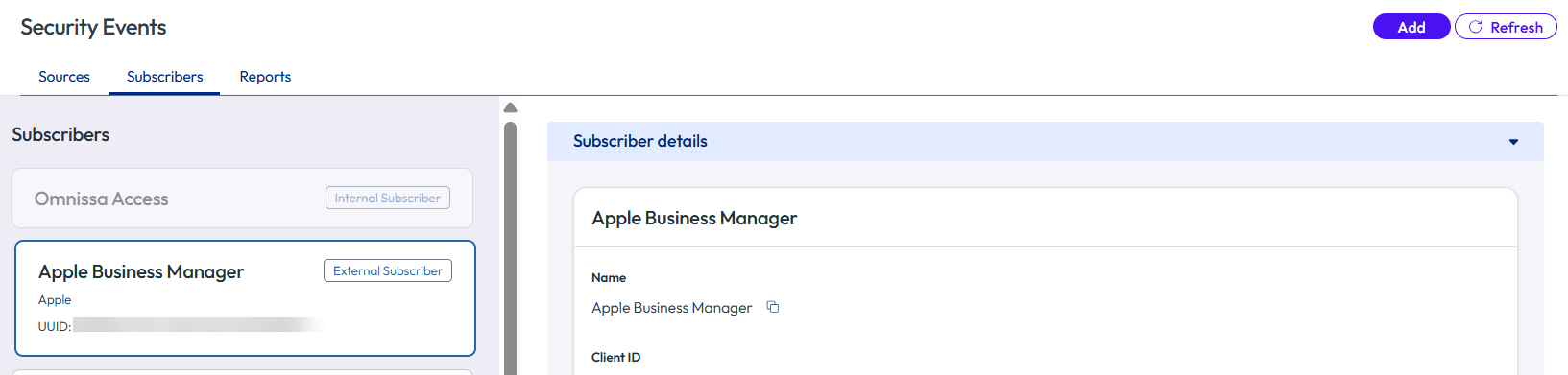
Seleccione la pestaña Suscriptores.
-
Para ver o actualizar un suscriptor, selecciónelo en el panel izquierdo.
En la sección Detalles del suscriptor del panel derecho, puede ver lo siguiente:
- La información necesaria para configurar el producto de terceros, incluidas las credenciales de OAuth 2.0 y la URL conocida de SSF
- El origen de los eventos
- Los eventos que autorizó en Security Events Service para su transmisión
También puede realizar los siguientes cambios:
- Vuelva a generar el secreto del cliente, si fuera necesario
Nota: Al volver a generar el secreto, el secreto anterior se invalidará inmediatamente y las integraciones existentes dejarán de funcionar. Asegúrese de copiar el secreto antes de salir de la página o tendrá que volver a generarlo. - Editar el nombre del suscriptor
- (Solo Okta) Actualizar la URL del público
-
Para agregar un suscriptor, haga clic en Agregar y siga las instrucciones del asistente.
El proceso es similar al proceso que siguió para crear el primer suscriptor. Consulte Configurar suscriptores en Security Events Service.
Ver transmisiones activas
Puede ver la transmisión de eventos de un suscriptor seleccionando dicho suscriptor en la pestaña Suscriptores y desplazándose hasta la sección Eventos del panel derecho.
Nota: Si Okta es el suscriptor, esta transmisión estará vacía hasta que complete la integración en la consola de Okta para configurar Okta como receptor.
Por ejemplo:
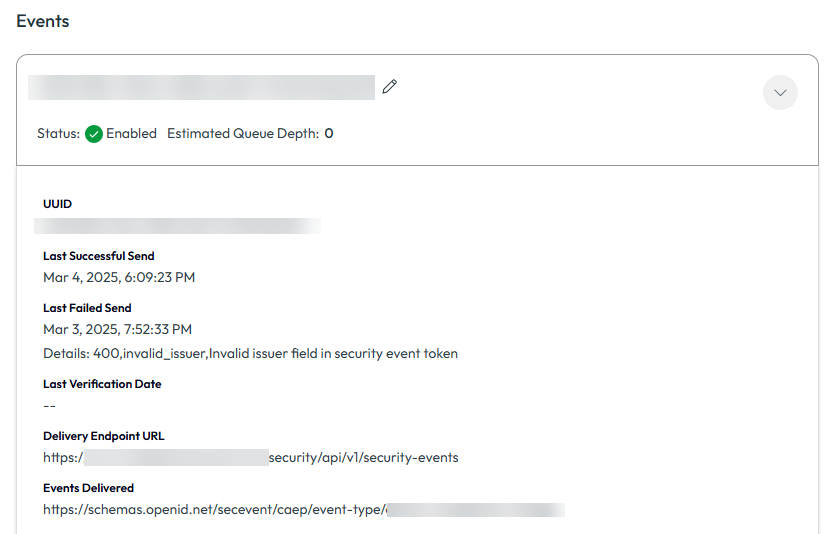
Estado: habilitado o desactivado (controlado por el receptor)
Profundidad de cola estimada: el número de eventos pendientes (estimado)
UUID: identificador único de la transmisión
Último envío correcto: la hora en la que una señal se transmitió por última vez correctamente
Último envío fallido: la hora en la que se produjo el último error durante la transmisión. Puede ver los detalles sobre el error.
Tenga en cuenta que la entrada Último envío fallido seguirá apareciendo incluso después de que se hayan realizado transmisiones posteriores con éxito.
Fecha de la última verificación: la última vez que se verificó la conexión. Solo se mostrará un valor si el receptor solicita información de verificación. Cuando Okta es el suscriptor, no aparecerá ningún valor.
URL de endpoint de entrega: la URL receptora
Eventos entregados: el tipo de eventos entregados al receptor (la intersección de los eventos transmitidos y los eventos solicitados)
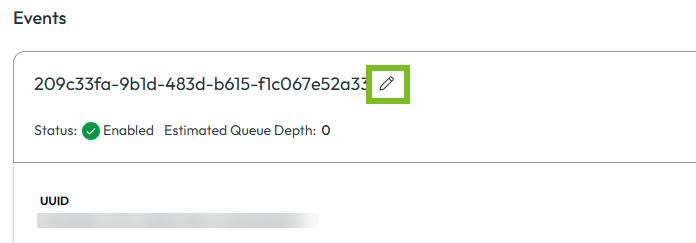
Si desea cambiar el nombre de la transmisión por un nombre más descriptivo que el nombre de UUID predeterminado, haga clic en el icono de edición junto al título de la transmisión e introduzca el nuevo nombre.
Cómo crear informes
Puede ver los eventos de auditoría en la pestaña Informes para supervisar la actividad o solucionar errores.
-
En Omnissa Intelligence Console, seleccione Seguridad de Workspace > Eventos de seguridad.
-
Haga clic en Iniciar eventos de seguridad.
La consola de eventos de seguridad se abrirá en una pestaña nueva.
-
Seleccione la pestaña Informes.
-
En el menú Evento, seleccione el tipo de informe que desea generar.
-
Seleccione el periodo de tiempo y el tipo de acción y, a continuación, haga clic en Mostrar resultados.
-
Para ver los detalles de un evento, haga clic en el vínculo Ver detalles en la columna Detalles.
-
Para exportar el informe como un archivo CSV, haga clic en el vínculo Exportar en la parte superior derecha de la página.
Informe de tareas administrativas
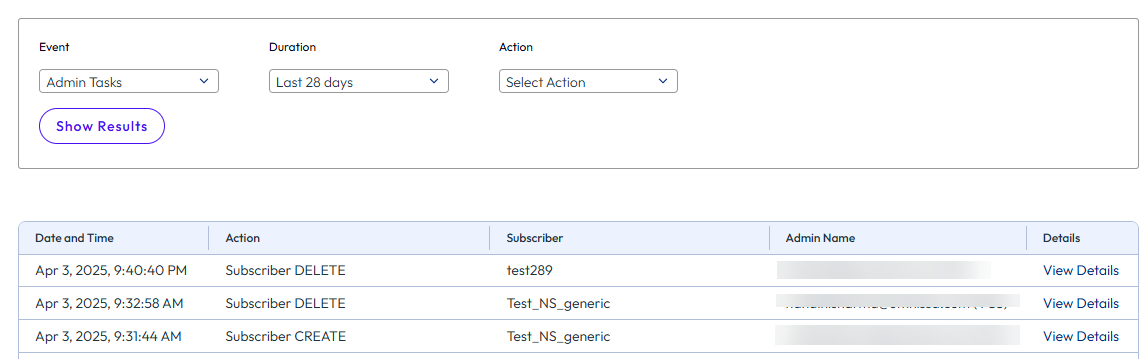
El informe Tareas administrativas incluye eventos de auditoría relacionados con la administración y la configuración. Por ejemplo, incluye eventos sobre la creación, actualización o eliminación de suscriptores en Security Events Service. También incluye eventos creados cuando se vuelven a generar las credenciales del suscriptor.
Por ejemplo:
Informe de flujos de mensajes
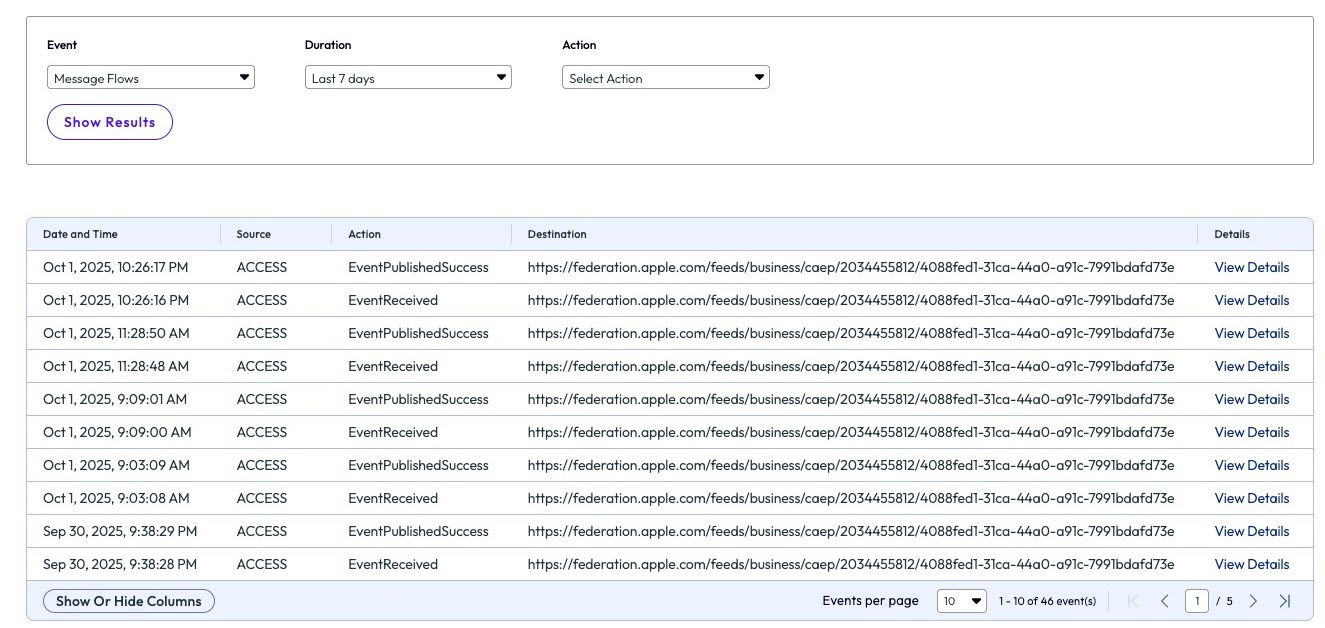
El informe Flujos de mensajes contiene eventos que Security Events Service recibió del origen y que se publicaron en el receptor.
Los eventos publicados se clasifican por éxito y error.
Por ejemplo:
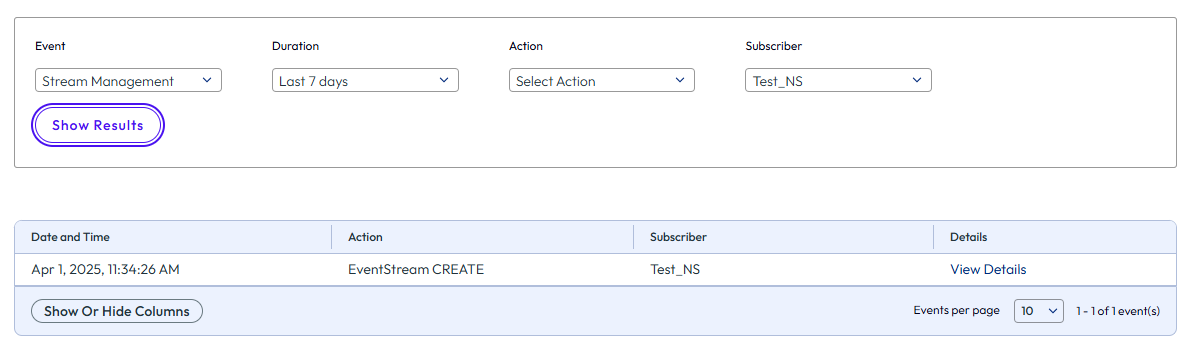
Informe de administración de transmisiones
El informe de administración de transmisiones muestra los eventos de auditoría relacionados con la creación, actualización y eliminación de transmisiones. Puede crear el informe por suscriptor.
Por ejemplo:
¿Le resultó útil esta página?