Die Security Events Service-Konsole bietet eine zentralisierte Verwaltungsschnittstelle zur Überwachung und Steuerung des Flusses von Sicherheitsereignissen zwischen Omnissa-Diensten und Drittanbieterprodukten.
Über die Konsole haben Sie folgende Möglichkeiten:
- Verwalten von Quellen und Anzeigen ihrer Ereignisstreams
- Verwalten von Abonnenten und Anzeigen ihrer Ereignisstreams
- Generieren von Berichten
Verwalten von Quellen
Auf der Registerkarte Quellen in der Security Events Service-Konsole können Sie alle Quellen anzeigen und externe Quellen erstellen, bearbeiten oder löschen. Es gibt zwei Arten von Quellen:
- Interne Quellen sind Omnissa-Dienste, die Sicherheitsereignisse generieren, wie beispielsweise Workspace ONE UEM und Omnissa Access. Interne Quellen sind im Security Events Service vorkonfiguriert.
- Externe Quellen sind Identitäts- oder Sicherheitsprodukte von Drittanbietern, wie beispielsweise Okta oder jedes andere Produkt, das den SSF-CAEP-Standard implementiert und das Sie so konfigurieren, dass es Ereignisse an den Security Events Service sendet. Informationen zum Hinzufügen von Okta oder einem anderen Produkt eines Drittanbieters als Quelle finden Sie unter Konfigurieren von Quellen im Security Events Service.
Anzeigen, Bearbeiten, Erstellen oder Löschen von Quellen
-
Wählen Sie in der Omnissa Intelligence Console Workspace-Sicherheit > Sicherheitsereignisse aus.
-
Klicken Sie auf Sicherheitsereignisse starten.
Die Sicherheitsereignis-Konsole wird auf einer neuen Registerkarte angezeigt.
-
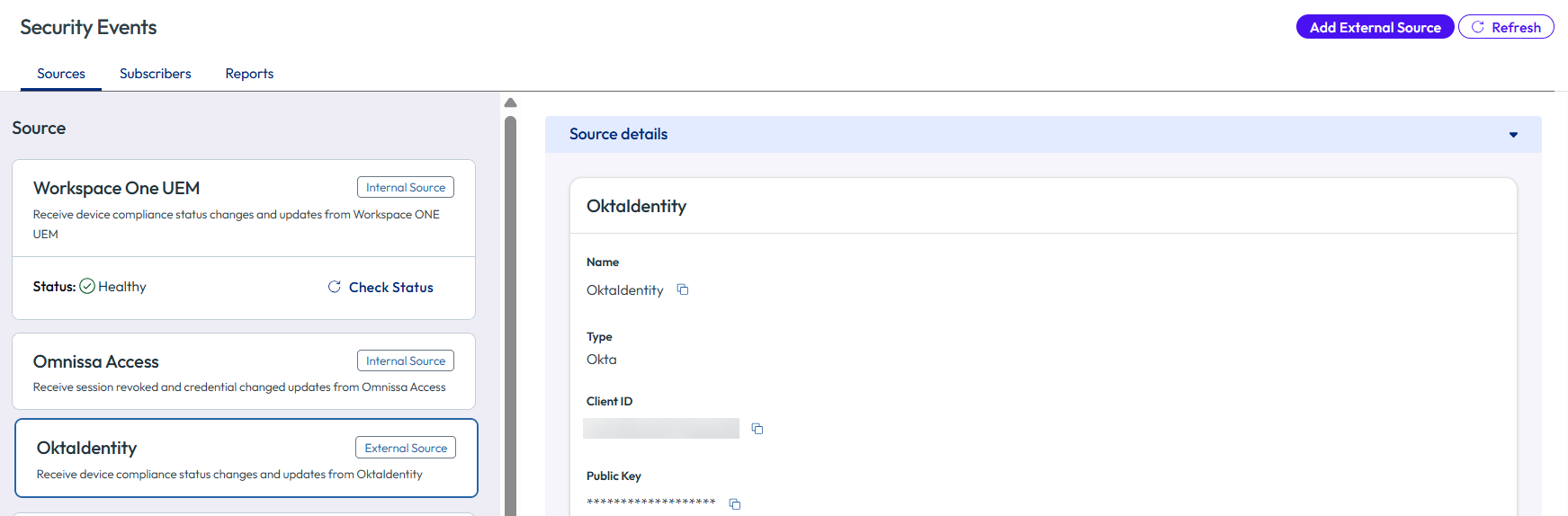
Wählen Sie die Registerkarte Quellen aus.
-
Um eine Quelle anzuzeigen oder zu aktualisieren, wählen Sie sie im linken Fensterbereich aus.
Bei externen Quellen werden die Konfigurationsdetails im Abschnitt Quellendetails im rechten Fensterbereich angezeigt. Um die Konfiguration zu bearbeiten, klicken Sie auf Bearbeiten.
Sie können außerdem die Liste der CAEP-Ereignisse anzeigen, die der Security Events Service anfordert, sowie derjenigen, die von der externen Quelle bereitgestellt werden.
-
Um eine externe Quelle hinzuzufügen, klicken Sie auf Externe Quelle hinzufügen.
Informationen zum Hinzufügen von Okta oder einem anderen Produkt eines Drittanbieters als Quelle finden Sie unter Konfigurieren von Quellen im Security Events Service.
Überwachen der Integrität interner Quellen
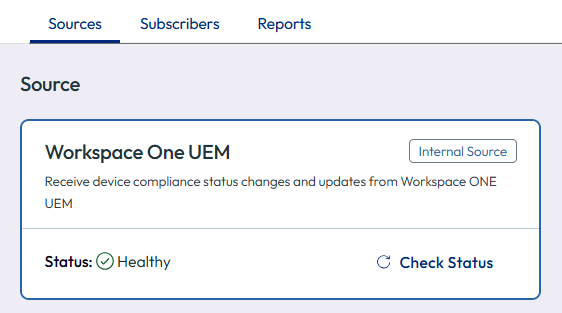
Den Integritätsstatus interner Quellen können Sie auf der Registerkarte Quellen anzeigen. Damit der Security Events Service Ereignisse von einer Quelle empfangen kann, muss er den Status Fehlerfrei aufweisen. Beispiel:
-
Workspace ONE UEM: Der Status gibt an, ob die Umgebung ordnungsgemäß konfiguriert ist, damit der Security Events Service Gerätekonformitätssignale von Workspace ONE UEM empfangen kann.
Zu den Statuswerten gehören:
- Fehlerfrei: Die Umgebung ist ordnungsgemäß konfiguriert.
- Fehlerhaft: Es liegt ein Problem mit der Konfiguration vor. Klicken Sie auf Zurücksetzen, um die Konfiguration wiederherzustellen. Überprüfen Sie dann den Status nach einigen Minuten, indem Sie auf Status überprüfen klicken. Wenn das Problem nach dem Zurücksetzen weiterhin besteht, wenden Sie sich an den Omnissa-Support, um Unterstützung zu erhalten.
Hinweis: Wenn Sie versuchen, mehrere Male in schneller Folge zurückzusetzen, müssen Sie möglicherweise einige Minuten warten, bevor Sie es erneut versuchen. - Unbekannt: Der Status konnte nicht ermittelt werden. Klicken Sie auf Status prüfen, um den Status zu aktualisieren. Wenn das Problem weiterhin besteht, warten Sie einige Minuten und versuchen Sie es dann erneut.
- Nicht konfiguriert: Die Umgebung ist nicht ordnungsgemäß konfiguriert, damit der Security Events Service Gerätekonformitätssignale von Workspace ONE UEM empfangen kann. Wenden Sie sich an den Omnissa-Support, um Workspace ONE UEM als Quelle zu konfigurieren.
-
Workspace ONE Access: Der Status gibt an, ob die Umgebung ordnungsgemäß konfiguriert ist, damit der Security Events Service Ereignisse von Omnissa Access empfangen kann. Der Status muss fehlerfrei sein.
Anzeigen aktiver Streams
Sie können den Ereignisstream einer Quelle anzeigen, indem Sie die Quelle auf der Registerkarte Quellen auswählen und im rechten Fensterbereich zum Abschnitt Ereignisse scrollen.
Beispiel:
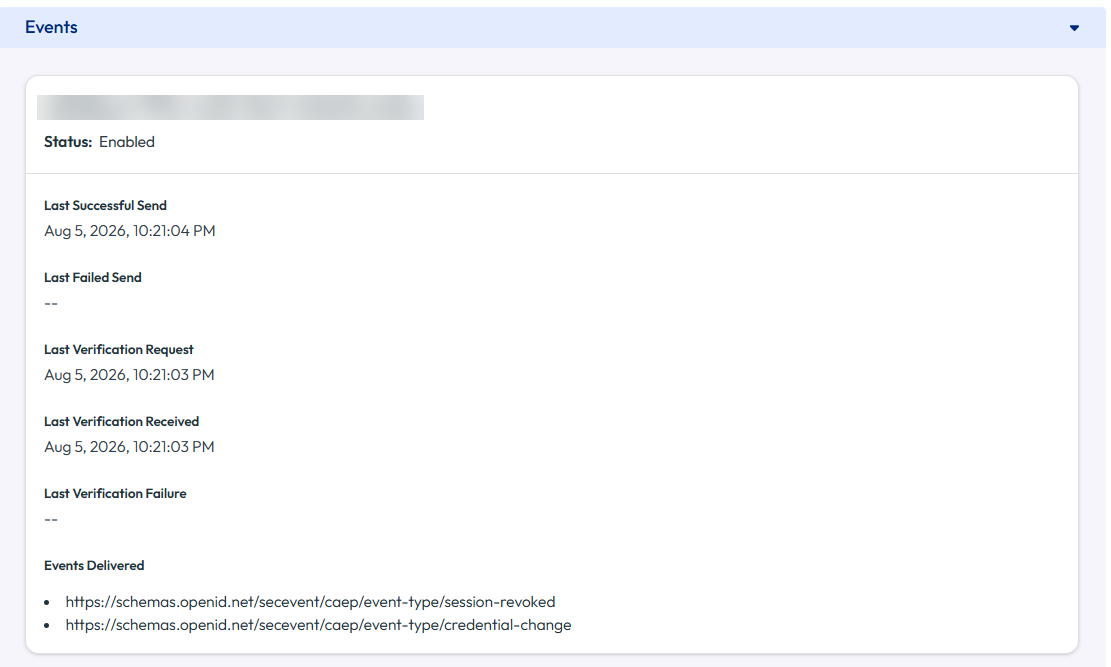
UUID: Der eindeutige Bezeichner des Streams
Status: Aktiviert oder deaktiviert
Letzter erfolgreicher Sendevorgang: Der Zeitpunkt, zu dem ein Ereignis zuletzt erfolgreich von der Quelle empfangen wurde
Letzter fehlgeschlagener Sendevorgang: Der Zeitpunkt, zu dem der letzte Fehler beim Empfang eines Ereignisses von der Quelle aufgetreten ist. Sie können Details zu dem Fehler anzeigen.
Beachten Sie, dass der Eintrag „Letzter fehlgeschlagener Sendevorgang“ auch nach nachfolgenden erfolgreichen Empfangsvorgängen weiterhin angezeigt wird.
Letzte Überprüfungsanforderung: Der letzte Zeitpunkt, zu dem der Security Events Service eine Überprüfungsanforderung an die Quelle gesendet hat
Letzte empfangene Verifizierung: Der letzte Zeitpunkt, zu dem eine Überprüfungsantwort von der Quelle empfangen wurde
Letzter Überprüfungsfehler: Der Fehlercode, wenn der letzte Überprüfungsversuch fehlgeschlagen ist
Übermittelte Ereignisse: Der Typ der von der Quelle übermittelten Ereignisse
Verwalten von Abonnenten
Sie können Abonnenten auf der Registerkarte Abonnenten im Security Events Service anzeigen, bearbeiten, erstellen und löschen.
Anzeigen, Bearbeiten, Erstellen oder Löschen von Abonnenten
-
Wählen Sie in der Omnissa Intelligence Console Workspace-Sicherheit > Sicherheitsereignisse aus.
-
Klicken Sie auf Sicherheitsereignisse starten.
Die Sicherheitsereignis-Konsole wird auf einer neuen Registerkarte angezeigt.
-
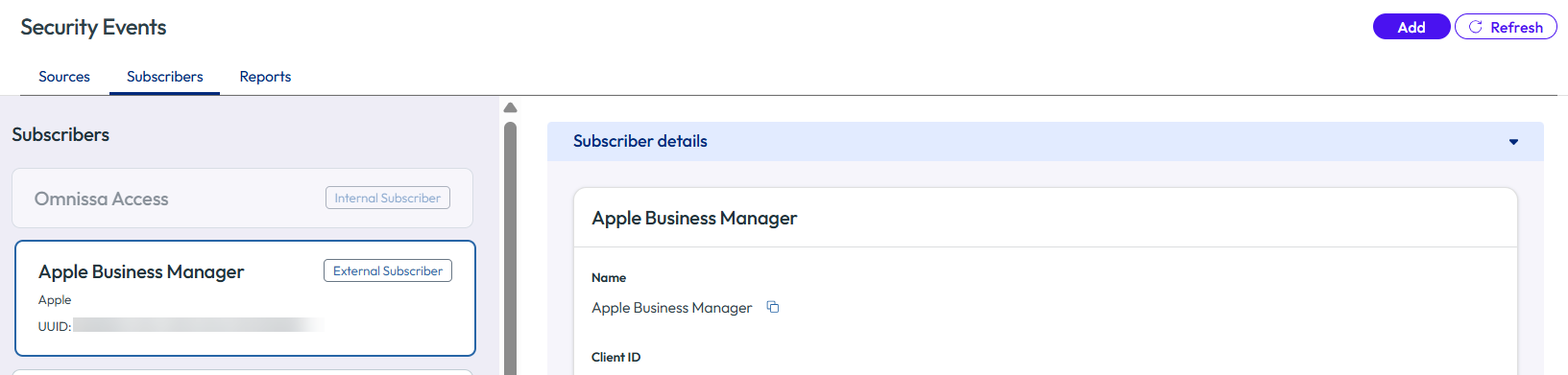
Wählen Sie die Registerkarte Abonnenten aus.
-
Um einen Abonnenten anzuzeigen oder zu aktualisieren, wählen Sie sie im linken Fensterbereich aus.
Im Abschnitt Abonnentendetails im rechten Fensterbereich können Sie Folgendes anzeigen:
- Die zum Konfigurieren des Drittanbieterprodukts erforderlichen Informationen, einschließlich der OAuth 2.0-Anmeldedaten und der bekannten SSF-URL
- Die Quelle der Ereignisse
- Die Ereignisse, für deren Übertragung Sie den Security Events Service autorisiert haben
Sie können auch die folgenden Änderungen vornehmen:
- Erneutes Generieren des geheimen Clientschlüssels, falls erforderlich
Hinweis: Wenn Sie den geheimen Schlüssel neu generieren, wird der vorherige geheime Schlüssel sofort ungültig und vorhandene Integrationen funktionieren nicht mehr. Stellen Sie sicher, dass Sie den geheimen Schlüssel kopieren, bevor Sie die Seite verlassen, da Sie den geheimen Schlüssel sonst neu generieren müssen. - Bearbeiten des Namens des Abonnenten
- (Nur Okta) Aktualisieren der Zielgruppen-URL
-
Um einen Abonnenten hinzuzufügen, klicken Sie auf Hinzufügen und folgen Sie dem Assistenten, um einen neuen Abonnenten zu erstellen.
Der Vorgang ähnelt dem Vorgang, den Sie zum Erstellen des ersten Abonnenten durchgeführt haben. Siehe Konfigurieren von Abonnenten im Security Events Service.
Anzeigen aktiver Streams
Sie können den Ereignisstream eines Abonnenten anzeigen, indem Sie den Abonnenten auf der Registerkarte Abonnenten auswählen und im rechten Fensterbereich zum Abschnitt Ereignisse scrollen.
Hinweis: Wenn Okta der Abonnent ist, ist der Stream leer, bis Sie die Integration in der Okta-Konsole abgeschlossen haben, um Okta als Empfänger zu konfigurieren.
Beispiel:
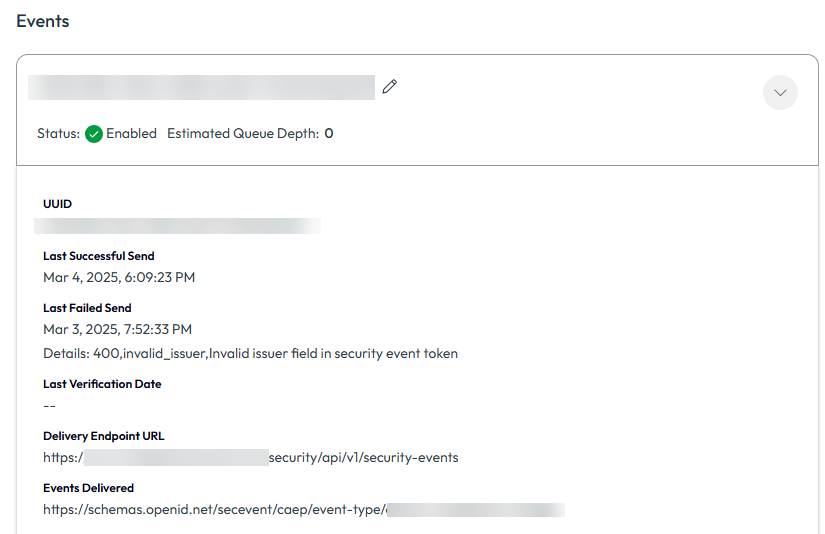
Status: Aktiviert oder deaktiviert (vom Empfänger gesteuert)
Geschätzte Warteschlangentiefe: Die Anzahl der ausstehenden Ereignisse (geschätzt)
UUID: Der eindeutige Bezeichner des Streams
Letzter erfolgreicher Sendevorgang: Der Zeitpunkt, zu dem ein Signal zuletzt erfolgreich übertragen wurde
Letzter fehlgeschlagener Sendevorgang: Der Zeitpunkt, zu dem der letzte Fehler bei der Übertragung aufgetreten ist. Sie können Details zu dem Fehler anzeigen.
Beachten Sie, dass der Eintrag „Letzter fehlgeschlagener Sendevorgang“ auch nach nachfolgenden erfolgreichen Übertragungen weiterhin angezeigt wird.
Datum der letzten Überprüfung: Der Zeitpunkt, zu dem die Verbindung zuletzt überprüft wurde. Ein Wert wird nur angezeigt, wenn der Empfänger Verifizierungsinformationen an fordert. Wenn der Abonnent Okta ist, wird kein Wert angezeigt.
URL des Übermittlungs-Endpoints: Die Empfänger-URL
Übermittelte Ereignisse: Der Typ der Ereignisse, die an den Empfänger übermittelt werden (die Schnittmenge zwischen den übertragenen Ereignissen und den angeforderten Ereignissen)
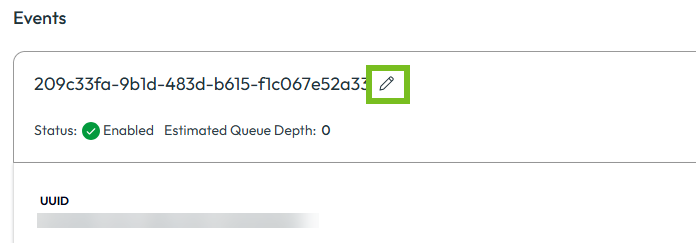
Wenn Sie den Stream in einen aussagekräftigeren Namen als den standardmäßigen UUID-Namen umbenennen möchten, klicken Sie auf das Bearbeitungssymbol neben dem Titel des Streams und geben Sie den neuen Namen ein.
Erstellen von Berichten
Sie können Überwachungsereignisse auf der Registerkarte Berichte anzeigen, um Aktivitäten zu überwachen oder Fehler zu beheben.
-
Wählen Sie in der Omnissa Intelligence Console Workspace-Sicherheit > Sicherheitsereignisse aus.
-
Klicken Sie auf Sicherheitsereignisse starten.
Die Sicherheitsereignis-Konsole wird auf einer neuen Registerkarte angezeigt.
-
Wählen Sie die Registerkarte Berichte aus.
-
Wählen Sie im Menü Ereignis den Typ des Berichts aus, den Sie generieren möchten.
-
Wählen Sie den Zeitrahmen und den Aktionstyp aus und klicken Sie dann auf Ergebnisse anzeigen.
-
Um Details eines Ereignisses anzuzeigen, klicken Sie in der Spalte Details auf den Link Details anzeigen.
-
Um den Bericht als CSV-Datei zu exportieren, klicken Sie oben rechts auf der Seite auf den Link Exportieren.
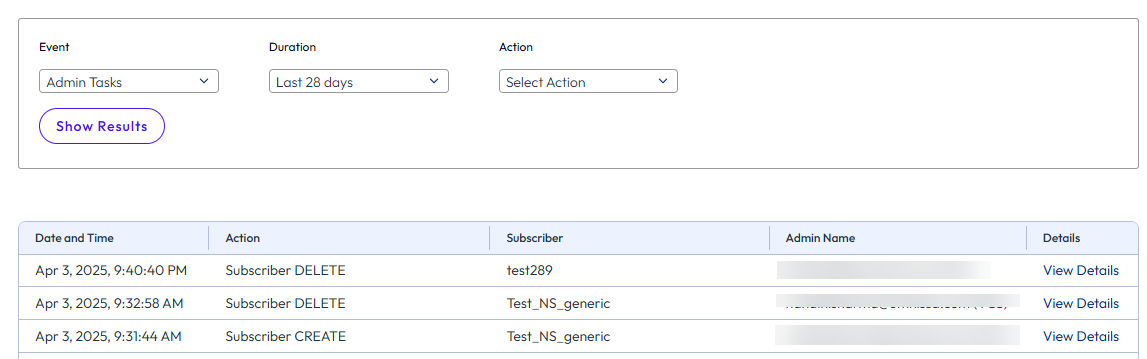
Bericht zu Admin-Aufgaben
Der Bericht „Admin-Aufgaben“ enthält Überwachungsereignisse im Zusammenhang mit der Verwaltung und Konfiguration. Er enthält z. B. Ereignisse im Zusammenhang mit dem Erstellen, Aktualisieren oder Löschen von Abonnenten im Security Events Service. Sie enthält auch Ereignisse, die erstellt werden, wenn Anmeldedaten des Abonnenten neu generiert werden.
Beispiel:
Meldungs-Flows-Bericht
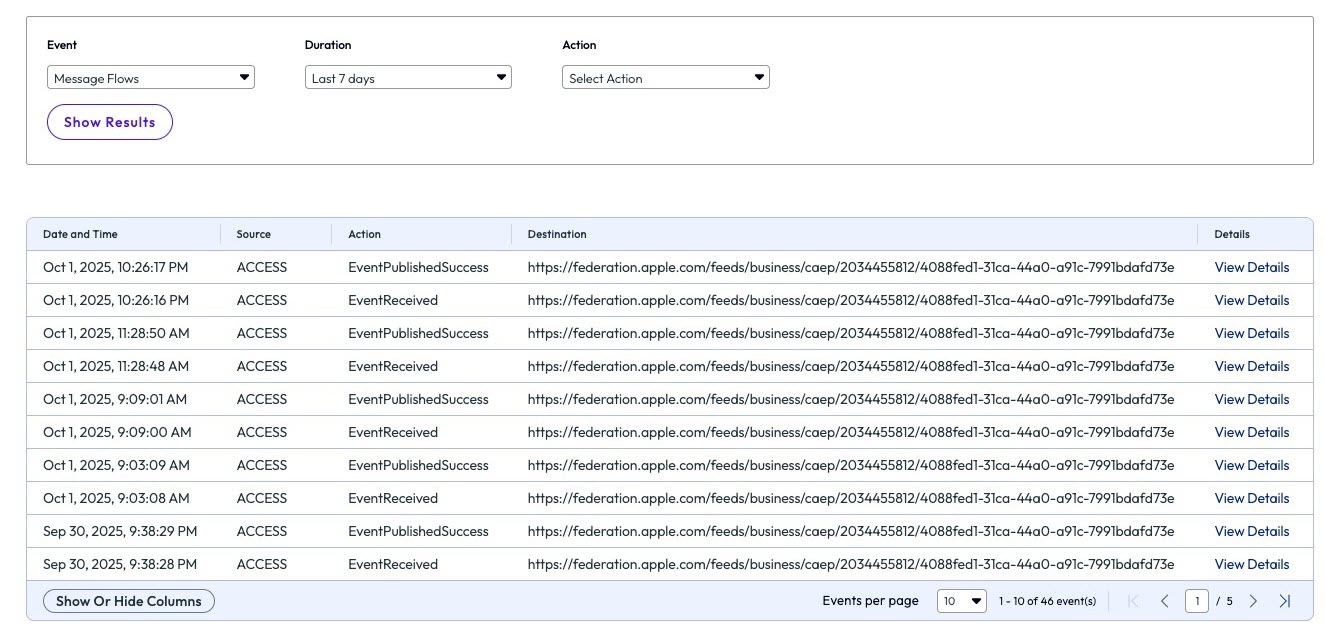
Der Meldungs-Flows-Bericht enthält Ereignisse, die der Security Events Service von der Quelle empfangen und für den Empfänger veröffentlicht hat.
Veröffentlichte Ereignisse sind nach Erfolg und Fehler kategorisiert.
Beispiel:
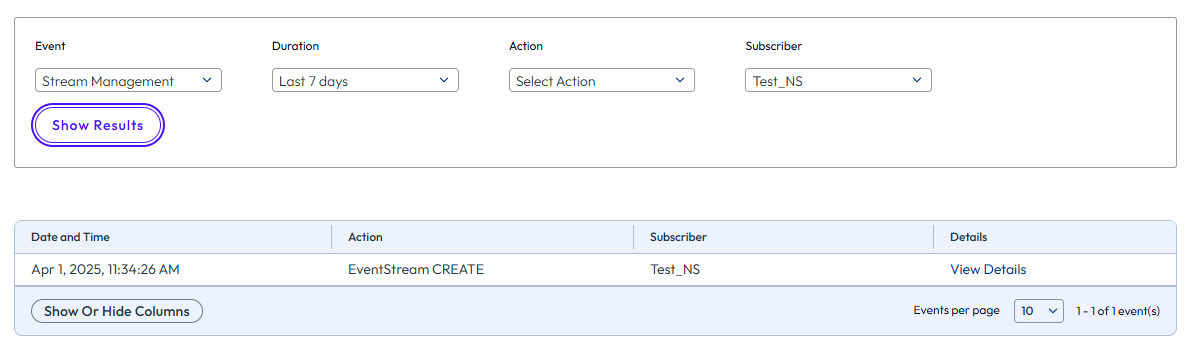
Bericht zur Stream-Verwaltung
Der Bericht „Stream-Verwaltung“ zeigt Überwachungsereignisse im Zusammenhang mit dem Erstellen, Aktualisieren und Löschen von Streams an. Sie können den Bericht nach Abonnenten erstellen.
Beispiel:
War diese Seite hilfreich?