Security Events Service コンソールは、Omnissa サービスとサードパーティ製品間のセキュリティ イベントのフローを監視および制御するための一元管理インターフェイスを提供します。
コンソールでは次のことができます。
- ソースの管理とそのイベント ストリームの表示
- サブスクライバの管理とそのイベント ストリームの表示
- レポートの生成
ソースの管理
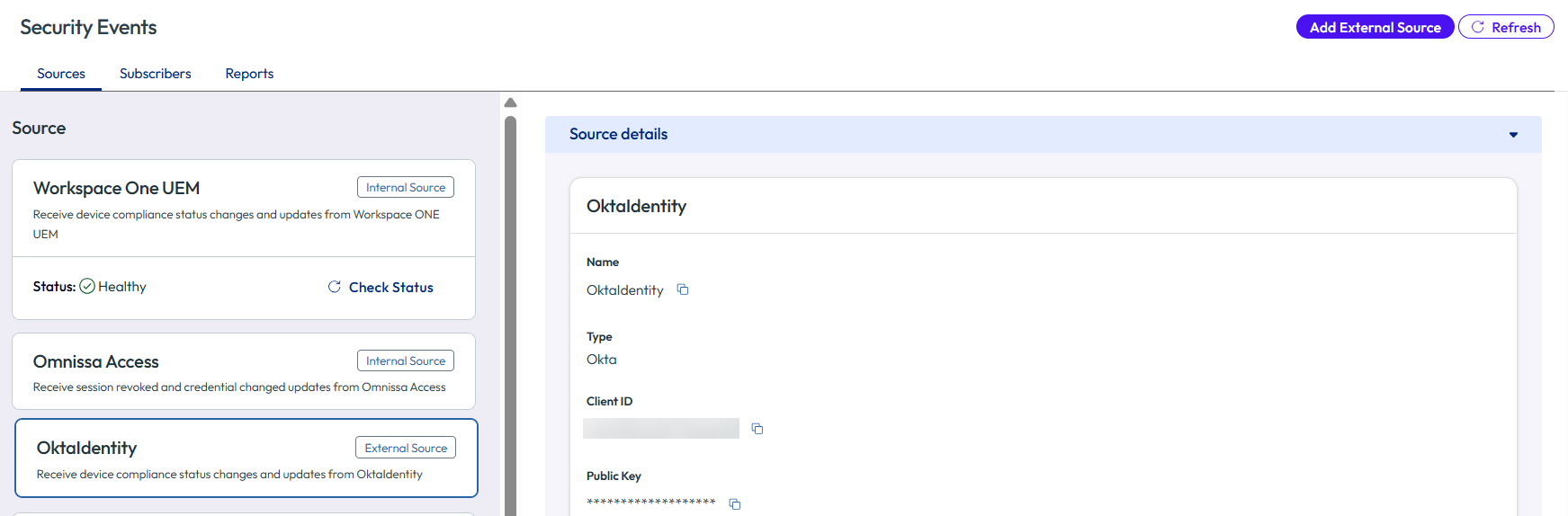
Security Events Service コンソールの [ソース] タブで、すべてのソースを表示したり、外部ソースの作成、編集、削除を行うことができます。ソースには次の 2 つのタイプがあります。
- 内部ソースは、Workspace ONE UEM や Omnissa Access など、セキュリティ イベントを生成する Omnissa サービスです。内部サービスは、Security Events Service で事前に構成されています。
- 外部ソースは、Okta などのサードパーティの ID/セキュリティ製品、または SSF CAEP 標準を実装するその他の製品で、Security Events Service にイベントを送信するように構成します。Okta または他のサードパーティ製品をソースとして追加する方法については、「Security Events Service のソースの構成」を参照してください。
ソースの表示、編集、作成、削除
-
Omnissa Intelligence Console で、[ワークスペース セキュリティ] > [セキュリティ イベント] を選択します。
-
[セキュリティ イベントの起動] をクリックします。
Security Events コンソールが新しいタブに表示されます。
-
[送信元] タブを選択します。
-
ソースを表示または更新するには、左側のペインでソースを選択します。
外部ソースの場合、右側のペインの [ソースの詳細] セクションに構成の詳細が表示されます。構成を編集するには、[編集] をクリックします。
また、Security Events Service が要求する CAEP イベントのリストと、外部ソースが提供する CAEP イベントのリストも表示できます。
-
外部ソースを追加するには、[外部ソースの追加] をクリックします。
Okta または他のサードパーティ製品をソースとして追加する方法については、「Security Events Service のソースの構成」を参照してください。
内部ソースの健全性の監視
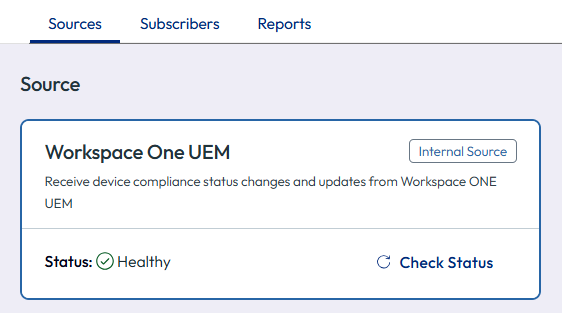
[ソース] タブで、内部ソースの健全性ステータスを確認できます。Security Events Service が送信元からイベントを受信するには、そのステータスが [健全] である必要があります。例:
-
[Workspace ONE UEM]:このステータスは、Security Events Service が Workspace ONE UEM からデバイス コンプライアンス信号を受信できるように環境が適切に構成されているかどうかを示します。
ステータスの値は次のとおりです。
- [健全]:環境が適切に構成されています。
- [非健全]:構成に問題があります。[リセット] をクリックして構成をリストアします。数分後に [ステータスの確認] をクリックしてステータスを確認します。リセット後も問題が解決しない場合は、Omnissa サポートにお問い合わせください。
注:連続して複数回リセットしようとすると、再試行の前に数分待機しなければならない場合があります。 - [不明]:ステータスを特定できませんでした。[ステータスの確認] をクリックしてステータスを更新します。問題が解決しない場合は、数分待ってから再試行してください。
- [構成されていません]:Security Events Service が Workspace ONE UEM からデバイス コンプライアンス信号を受信できるように環境が構成されていません。Workspace ONE UEM を送信元として構成するには、Omnissa サポートにお問い合わせください。
-
[Workspace ONE Access]:このステータスは、Security Events Service が Omnissa Access からイベントを受信できるように環境が適切に構成されているかどうかを示します。ステータスは [健全] である必要があります。
アクティブなストリームの表示
右側のペインで [ソース] タブを選択して、[イベント] セクションまでスクロールすると、ソースのイベント ストリームを確認できます。
例:
!["ソースの [イベント] セクション。ストリームのステータスと配信の詳細が表示されています。"](images/ActiveStream_Source.png "\"ソースの [イベント] セクション。ストリームのステータスと配信の詳細が表示されています。\"")
UUID:ストリームの一意の識別子
ステータス:有効または無効
前回成功した送信:ソースからのイベントが最後に正常に受信された時間
前回失敗した送信:ソースからイベントを受信中に最後のエラーが発生した時間。エラーの詳細を確認できます。
[前回失敗した送信] のエントリは、以降の送信が成功した後も引き続き表示されることに注意してください。
前回の検証要求:Security Events Service がソースに検証要求を最後に送信した時間
前回受信した検証:ソースから最後に検証応答を受信した時間
前回の検証の失敗:最後の検証試行が失敗した場合のエラー コード
配信されたイベント:ソースによって配信されたイベントのタイプ
サブスクライバの管理
Security Events Service の [サブスクライバ] タブから、サブスクライバを表示、編集、作成、および削除できます。
サブスクライバの表示、編集、作成、削除
-
Omnissa Intelligence Console で、[ワークスペース セキュリティ] > [セキュリティ イベント] を選択します。
-
[セキュリティ イベントの起動] をクリックします。
Security Events コンソールが新しいタブに表示されます。
-
[サブスクライバ] タブを選択します。
!["[サブスクライバ] タブ。Apple Business Manager が選択され、右側のペインにその詳細が表示されています。"](images/SubscribersTab_Apple.png "\"[サブスクライバ] タブ。Apple Business Manager が選択され、右側のペインにその詳細が表示されています。\"")
-
サブスクライバを表示または更新するには、左側のペインでサブスクライバを選択します。
右側のペインの [サブスクライバの詳細] セクションで、次の情報を確認できます。
- OAuth 2.0 認証情報や SSF の既知の URL など、サードパーティ製品の構成に必要な情報
- イベントの送信元
- Security Events Service に転送を許可したイベント
次の変更を行うこともできます。
- 必要に応じてクライアント シークレットを再生成する
注:シークレットを再生成すると、以前のシークレットはすぐに無効になり、既存の統合は動作を停止します。ページを離れる前にシークレットをコピーしてください。そうしないと、シークレットの再生成が必要になります。 - サブスクライバ名を編集する
- (Okta のみ)対象者 URL を更新する
-
サブスクライバを追加するには、[追加] をクリックし、ウィザードに従って新しいサブスクライバを作成します。
このプロセスは、最初のサブスクライバを作成するために実行したプロセスと同様です。「Security Events Service のサブスクライバの構成」を参照してください。
アクティブなストリームの表示
右側のペインで [サブスクライバ] タブを選択して、[イベント] セクションまでスクロールすると、サブスクライバのイベント ストリームを確認できます。
注:サブスクライバが Okta の場合、Okta コンソールで連携を完了して Okta をレシーバとして構成するまでストリームは空になります。
例:
!["サブスクライバの [イベント] セクション。ストリームのステータスと配信の詳細が表示されています。"](images/ActiveStreamExample2.png "\"サブスクライバの [イベント] セクション。ストリームのステータスと配信の詳細が表示されています。\"")
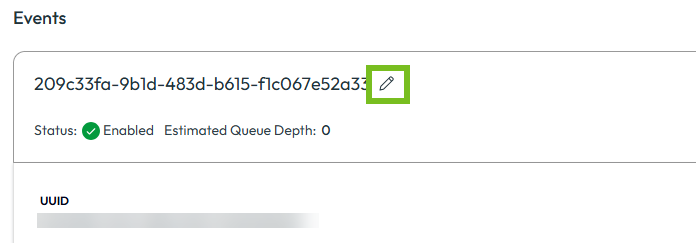
ステータス:有効または無効(レシーバによって制御)
予想されるキュー深度:保留中のイベントの数(推定)
UUID:ストリームの一意の識別子
前回成功した送信:シグナルが最後に正常に送信された時刻
前回失敗した送信:送信中に最後のエラーが発生した時刻。エラーの詳細を確認できます。
前回失敗した送信のエントリは、以降の送信が成功した後も引き続き表示されることに注意してください。
最終検証日:接続が最後に検証された時刻。値は、レシーバが検証情報を要求した場合にのみ表示されます。Okta がサブスクライバの場合、値は表示されません。
配信エンドポイント URL:レシーバの URL
配信されたイベント:レシーバに配信されるイベントのタイプ(送信されたイベントと要求されたイベントの共通部分)
ストリームの名前をデフォルトの UUID 名よりもわかりやすい名前に変更する場合は、ストリーム タイトルの横にある編集アイコンをクリックして、新しい名前を入力します。
レポートを生成する
[レポート] タブで監査イベントを表示して、アクティビティの監視やエラーのトラブルシューティングを行うことができます。
-
Omnissa Intelligence Console で、[ワークスペース セキュリティ] > [セキュリティ イベント] を選択します。
-
[セキュリティ イベントの起動] をクリックします。
Security Events コンソールが新しいタブに表示されます。
-
[レポート] タブを選択します。
-
[イベント] メニューから、生成するレポートのタイプを選択します。
-
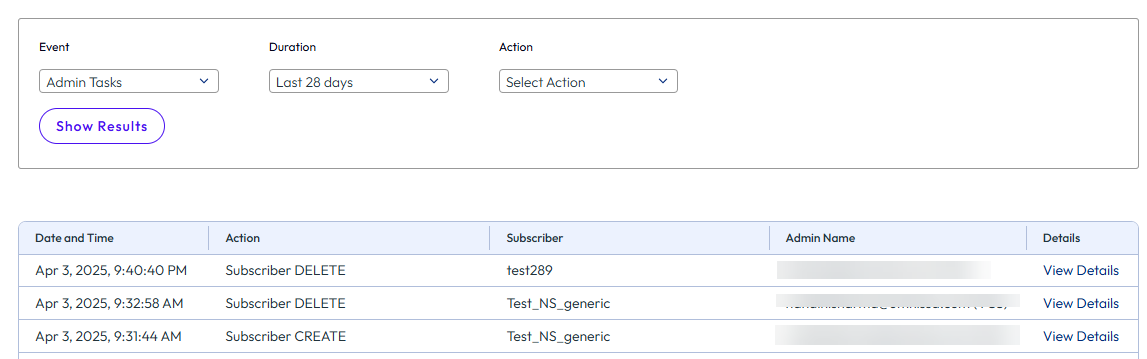
時間枠とアクションのタイプを選択し、[結果を表示] をクリックします。
-
イベントの詳細を表示するには、[詳細] 列の [詳細を表示] リンクをクリックします。
-
レポートを CSV ファイルとしてエクスポートするには、ページの右上にある [エクスポート] リンクをクリックします。
管理タスク レポート
管理タスク レポートには、管理および構成に関連する監査イベントが含まれます。たとえば、Security Events Service でのサブスクライバの作成、更新、または削除に関連するイベントが含まれます。また、サブスクライバ認証情報の再生成時に作成されたイベントも含まれます。
例:
メッセージ フロー レポート
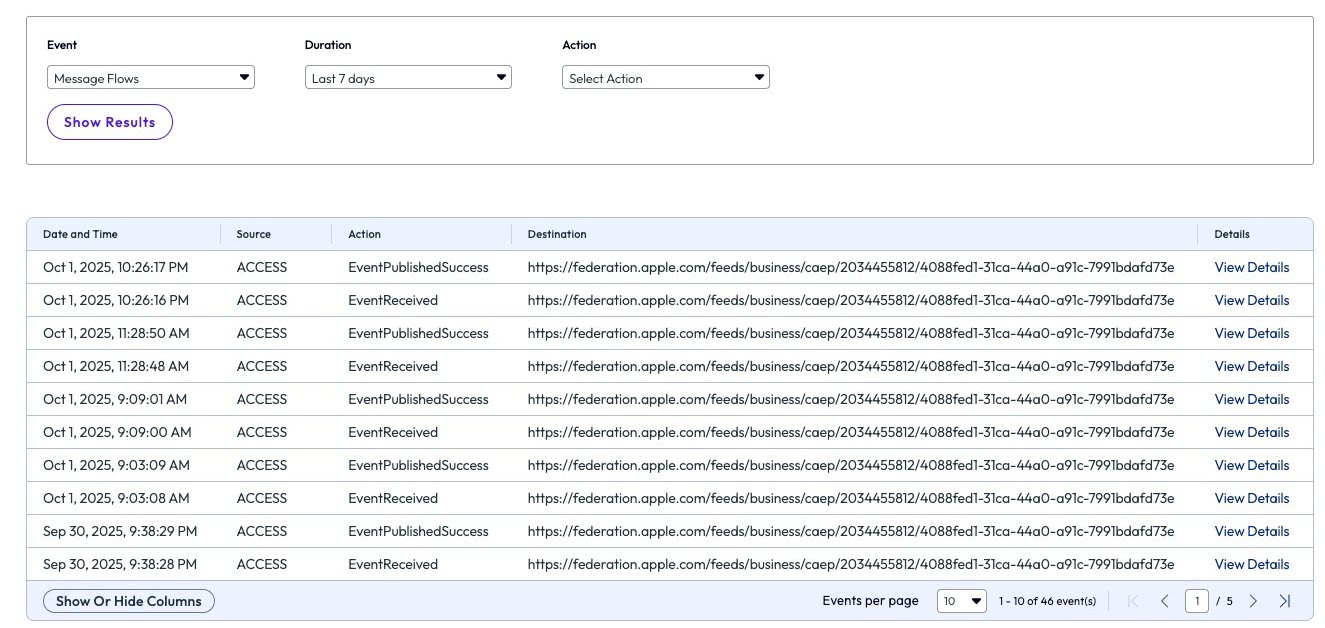
メッセージ フロー レポートには、Security Events Service が送信元から受信してレシーバに公開したイベントが含まれます。
公開されたイベントは、成功と失敗によって分類されます。
例:
ストリーム管理レポート
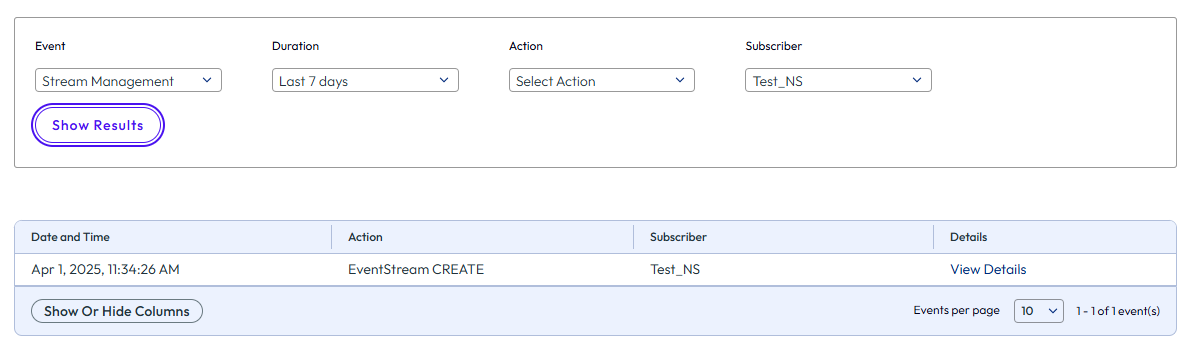
ストリーム管理レポートには、ストリームの作成、更新、削除に関連する監査イベントが表示されます。サブスクライバ別にレポートを作成できます。
例:
このページは役に立ちましたか?