Cette section décrit les étapes requises pour préparer votre plate-forme pour le déploiement d'Omnissa Unified Access Gateway sur vCloud Director.
Conditions préalables au déploiement d'Unified Access Gateway sur vCloud Director
Préparez votre plate-forme pour le déploiement PowerShell.
- Assurez-vous que les vApp et les catalogues sont créés sur vCloud Director. Reportez-vous aux sections Créer une vApp à partir d'un modèle de vApp et Ajouter un catalogue à VMware vCloud Director dans la Documentation technique de VMware vCloud Director.
- Assurez-vous que l'utilisateur dispose des privilèges appropriés pour gérer les fonctionnalités de vApp, de catalogues et de réseaux sur vCloud Director. Pour plus d'informations, reportez-vous à la Documentation technique de VMware vCloud Director.
Systèmes d'exploitation recommandés pour l'exécution du script de déploiement de PowerShell
Le tableau suivant répertorie les systèmes d'exploitation à partir desquels un déploiement d'Unified Access Gateway basé sur PowerShell dans vCloud Director peut être exécuté. Cela ne fait pas référence au système d'exploitation du dispositif Unified Access Gateway proprement dit.
| Système d'exploitation | Version de SE recommandée |
|---|---|
| Windows | 10 et 11 |
| Ubuntu | 20.04, 22.04, 24.04 |
Étape 1. Charger l'image OVA sur vCloud Director
-
Téléchargez le fichier OVA à partir du portail Omnissa Customer Connect.
-
Chargez l'image
ovasur vCloud Director. Pour plus d'informations, reportez-vous à la section Créer un modèle de vApp à partir d'un fichier OVF dans la Documentation technique de VMware vCloud Director.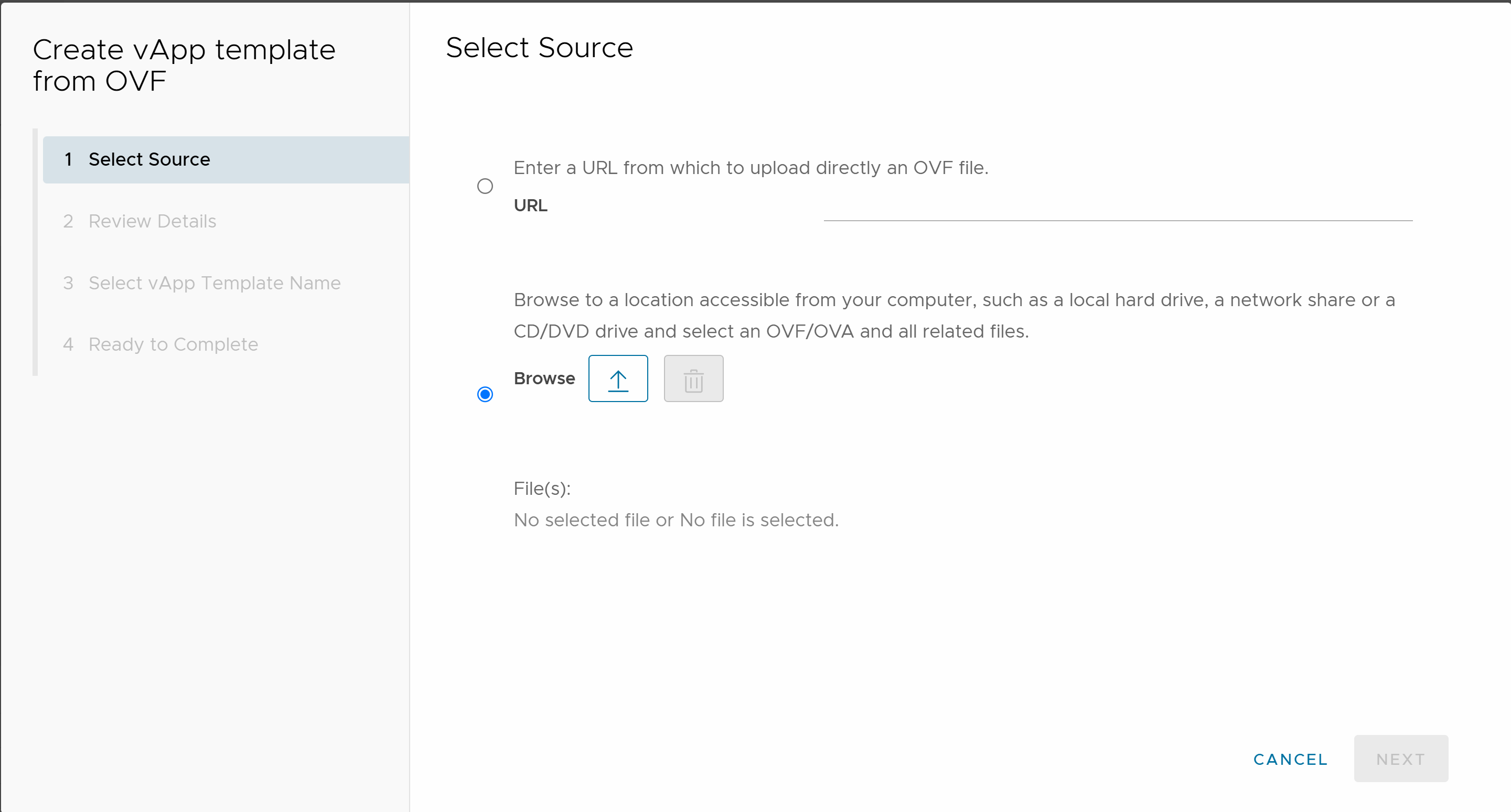
Étape 2. Préparer le fichier .ini
Pour préparer le fichier .ini, configurez les Paramètres généraux et créez une section pour vCloud afin d'inclure les paramètres mentionnés dans le tableau suivant.
Pour plus d'informations sur la configuration des paramètres de la section [Général], reportez-vous à la section Paramètres de déploiement de PowerShell.
Paramètres spécifiques de vCloud Director
| Valeur | Exemple | Description |
|---|---|---|
vcUsername | user-01 | Entrez le nom d'utilisateur de vCloud Director. |
vcHost | xxx-vcd01.oc.xyz.com | Entrez le nom de domaine complet de l'application vCloud Director. |
vcOrgId | xxx-vcd01-xyz | Entrez l'ID d'organisation de vCloud Director. |
catalog | uag-ova-files | Entrez le catalogue du modèle. |
uagTemplate | Sample_template | Entrez le nom du modèle. |
vcVappName | Nouveau nom | Entrez le nom de la vApp sur laquelle UAG doit être déployé. |
vcVdcName | Sample_Datacenter | Entrez le nom du centre de données dans lequel Unified Access Gateway doit être déployé. |
Exemple de fichier .ini
[General]
name=uag-deployment
netInternet=t1-01-test-t-o11
netManagementNetwork=t1-01-test-t-o11
netBackendNetwork=t1-01-test-t-o11
defaultGateway=10.22.130.xxx
deploymentOption=onenic
ip0=
netMask0=255.255.255.0
requestTimeoutMsec=10000
snmpEnabled=false
sshEnabled=true
sshKeyAccessEnabled=true
sshPasswordAccessEnabled=true
DNS=10.12.120.xxx

[vCloud]
vcUsername=test
vcHost=test-01.oc.omnissa.com
vcOrgId=test-01-ws1uem-tunnel-t
catalog=uag-ova-files
uagTemplate=Sample_template
vcVappName=UAG Team
Étape 3. Déployer Unified Access Gateway sur vCloud Director
Vous pouvez déployer Unified Access Gateway sur vCloud Director à l'aide de la commande PowerShell uagdeployoc.ps1.
-
Dans Omnissa Customer Connect, accédez au fichier de scripts PowerShell d'Unified Access Gateway (UAG) et cliquez sur TÉLÉCHARGER MAINTENANT.
Un fichier ZIPuagdeploy-xx.xx.x.x-xxxxxxxxest téléchargé sur votre machine locale. -
Extrayez les fichiers du fichier ZIP. Assurez-vous que les scripts PowerShell suivants sont disponibles sur votre machine.
uagdeployoc.ps1etuagdeploy.psm1 -
Ouvrez la fenêtre PowerShell et exécutez la commande.
.\uagdeployoc.ps1 .\Onecloud.ini -
Entrez le mot de passe vCloud, le mot de passe de l'utilisateur racine et le mot de passe de l'administrateur lorsque vous y êtes invité. Pour plus d'informations sur les exigences en matière de mots de passe de l'utilisateur racine et de l'administrateur, reportez-vous à la section Exigences en matière de mots de passe.
Les applications virtuelles sont créées sur les vApp.
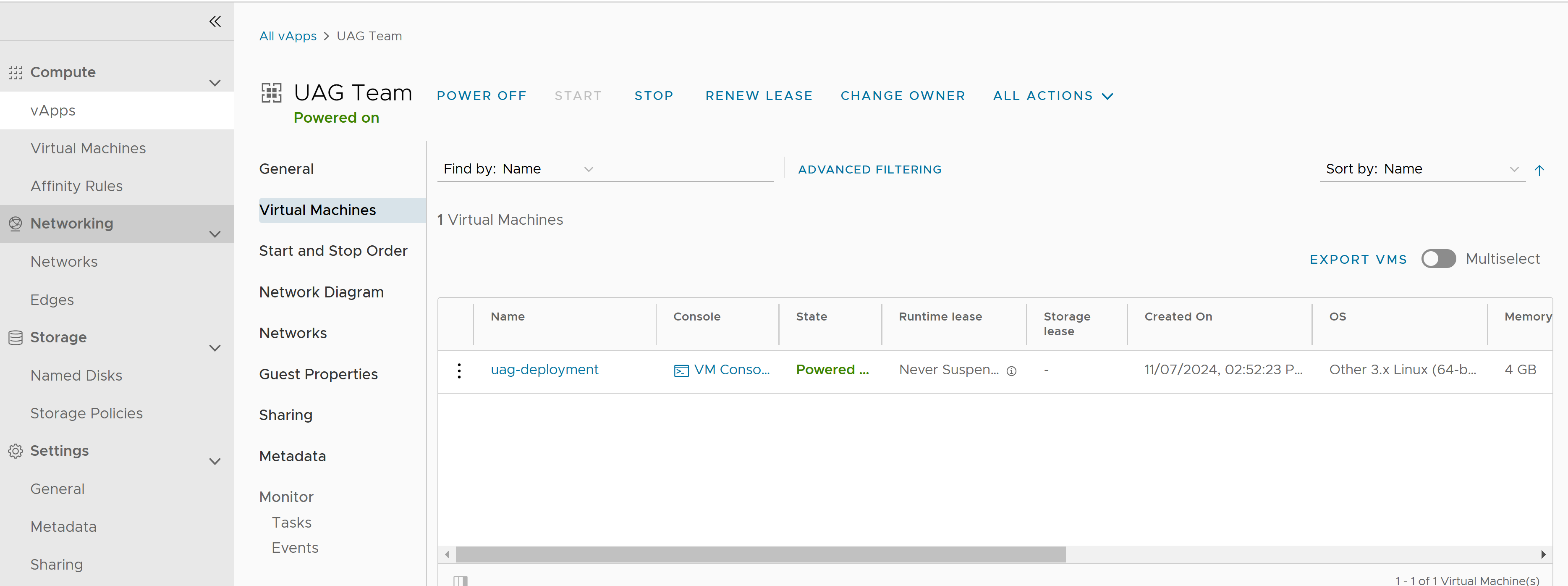
-
Activez la machine virtuelle.
Prochaines étapes
- À l'aide des informations relatives à l'adresse IP, connectez-vous à la machine virtuelle pour vous assurer que tous les services fonctionnent comme prévu.
- Connectez-vous à l'interface utilisateur d'administration à l'aide de
https://uag-ip:9443et configurez les paramètres en fonction de vos besoins.
Cette page vous a-t-elle été utile ?