Cette section décrit les étapes requises afin de préparer votre plate-forme pour le déploiement d'Omnissa Unified Access Gateway sur Nutanix AHV.
Conditions préalables au déploiement d'Unified Access Gateway sur Nutanix AHV
Systèmes d'exploitation recommandés pour l'exécution du script de déploiement de PowerShell
Le tableau suivant répertorie les systèmes d'exploitation à partir desquels un déploiement d'Unified Access Gateway basé sur PowerShell dans Nutanix AHV peut être exécuté. Cela ne fait pas référence au système d'exploitation du dispositif Unified Access Gateway proprement dit.
| Système d'exploitation | Version de SE recommandée |
|---|---|
| Windows | 10 et 11 |
| Ubuntu | 20.04, 22.04, 24.04 |
Préparer votre plate-forme pour le déploiement de PowerShell
-
Ouvrez la fenêtre Powershell et installez le module suivant.
Install-Package 7Zip4PowerShell -
Assurez-vous que les sous-réseaux et les clusters sont déjà créés sur Prism Central. Pour plus d'informations, reportez-vous aux sections Création d'un sous-réseau et Créer un cluster.
Versions minimales du logiciel Nutanix prises en charge
- Prism Central (PC) : 2024.3
- AOS : 7.0
- AHV : 10.0
Étape 1. Charger l'image de disque de machine virtuelle UAG sur Prism Central
-
Téléchargez le fichier Unified Access Gateway (UAG) pour vSphere, AWS, Google Cloud et Nutanix sur le portail Omnissa Customer Connect.
Un fichier ZIPeuc-unified-access-gateway-x.x.x.xxxxxxxxx.ovaest téléchargé sur votre machine locale. -
Extrayez l'image
.vmdkdu fichier.ova.Windows Ubuntu expand-7zip ova-filename target-location
Par exemple,euc-unified-access-gateway-x.y.0.0-12345678_OVF10.ovaest le fichier téléchargé, oùx-yest le numéro de version et12345678est le numéro de build.
Pour extraire le fichier.vmdkdansC:\uag, exécutez :expand-7zip C:\uag\euc-unified-access-gateway-x.y.0.0-12345678_OVF10.ovatar -xvf ova-filename
Par exemple :tar -xvf euc-unified-access-gateway-x.y.0.0-12345678_OVF10.ova -
Connectez-vous à Prism Central et chargez le fichier image
.vmdk. Pour plus d'informations, reportez-vous à la section Ajouter une image.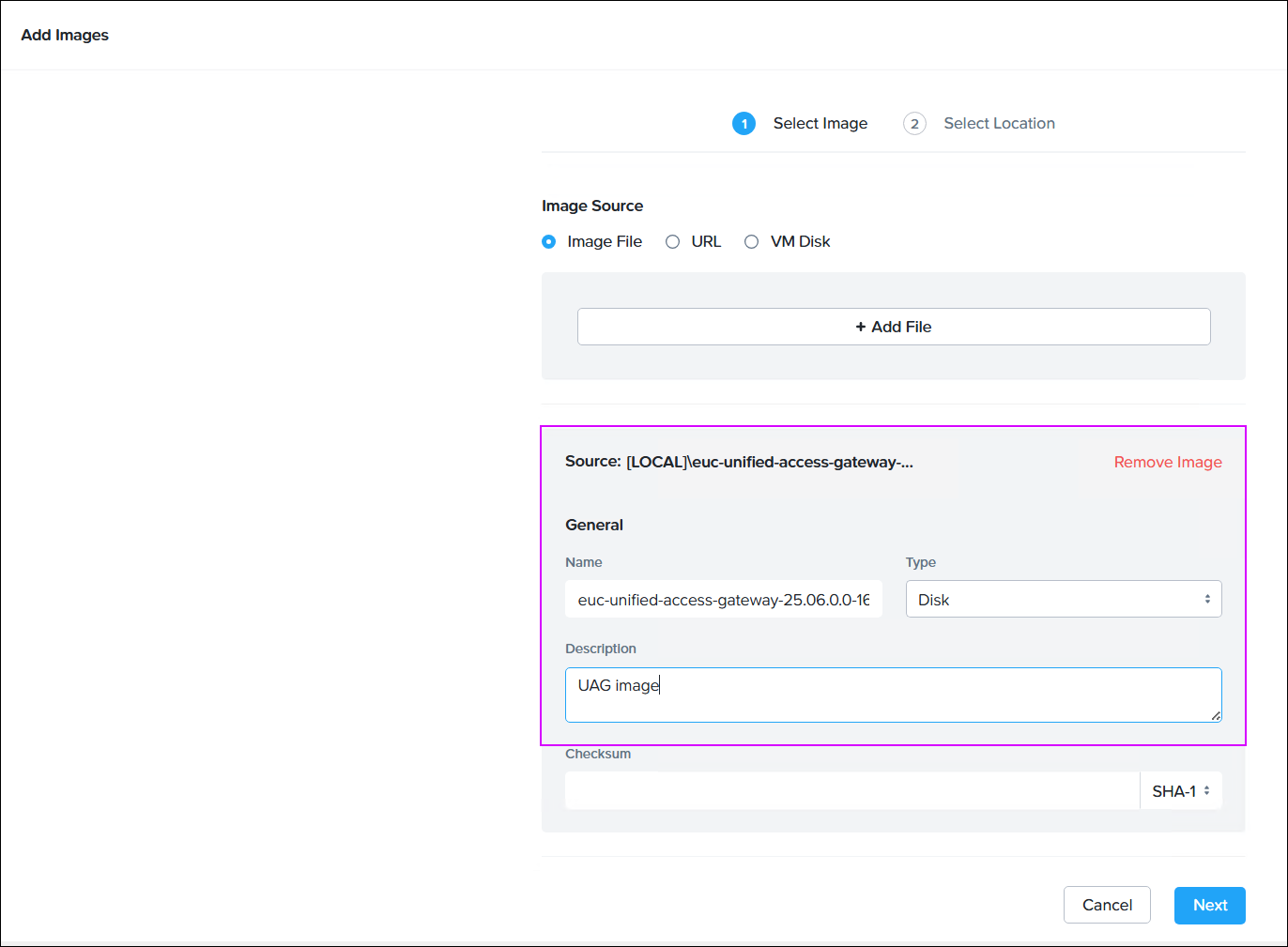
Étape 2. Préparer le fichier .ini
Pour préparer le fichier .ini, configurez les Paramètres généraux et créez une section pour [Nutanix] afin d'inclure les paramètres mentionnés dans le tableau suivant.
Pour plus d'informations sur la configuration des paramètres de la section [Général], reportez-vous à la section Paramètres de déploiement de PowerShell.
Paramètres spécifiques à Nutanix AHV
| Valeur | Exemple | Description |
|---|---|---|
prismCentralUserName | user1.test1.com | Entrez le nom d'utilisateur de Prism Central. |
prismCentralAddress | prism3.prov1.test1.com | Entrez l'adresse de Prism Central. |
cluster | cluster1 | Entrez le nom du client sur lequel la machine virtuelle doit être déployée. |
image | uag-vm | Entrez le nom de l'image. |
subnet0, subnet1, subnet2 | subnet0=subneta, subnet1=subnetb, subnet2=subnetc | Entrez le nom du sous-réseau pour l'interface eth0. subnet1 et subnet2 sont requis uniquement lors des déploiements à plusieurs cartes réseau. Remarque : pour obtenir les détails du réseau sur Prism Cental, accédez à Réseau et sécurité > Sous-réseaux. |
Exemple de fichier .ini
[General]
name=uag-vm
defaultGateway=10.xx.xx.xxx
deploymentOption=twonic
requestTimeoutMsec=10000
snmpEnabled=false
sshEnabled=true
sshKeyAccessEnabled=true
sshPasswordAccessEnabled=true
DNS=10.12.120.xxx


[Nutanix]
prismCentralUserName=user1.test1.com
prismCentralAddress=prism3.prov1.test1.com
cluster=cluster1
image=euc-unified-access-gateway-25.03.0.0-14396117930-system.vmdk
subnet0=subneta
subnet1=subnetb
Étape 3. Déployer Unified Access Gateway sur Nutanix AHV
Vous pouvez déployer Unified Access Gateway sur Nutanix AHV à l'aide de la commande PowerShell uagdeployntnx.ps1.
-
Téléchargez le fichier Scripts PowerShell Unified Access Gateway (UAG) sur le portail Omnissa Customer Connect.
Un fichier ZIPuagdeploy-xx.xx.x.x-xxxxxxxxest téléchargé sur votre machine locale. -
Extrayez les fichiers du fichier ZIP. Assurez-vous que le script PowerShell suivant est disponible sur votre machine.
uagdeployntnx.ps1 -
Ouvrez la fenêtre PowerShell et exécutez la commande suivante :
.\uagdeployntnx.ps1 Nutanix.ini
4. Entrez le mot de passe de l'utilisateur racine, le mot de passe de l'administrateur et le mot de passe de Prism Central lorsque vous y êtes invité. Pour plus d'informations sur les exigences en matière de mots de passe de l'utilisateur racine et de l'administrateur, reportez-vous à la section Exigences en matière de mots de passe.
Une fois le déploiement réussi, la machine virtuelle est créée sur Prism Central.
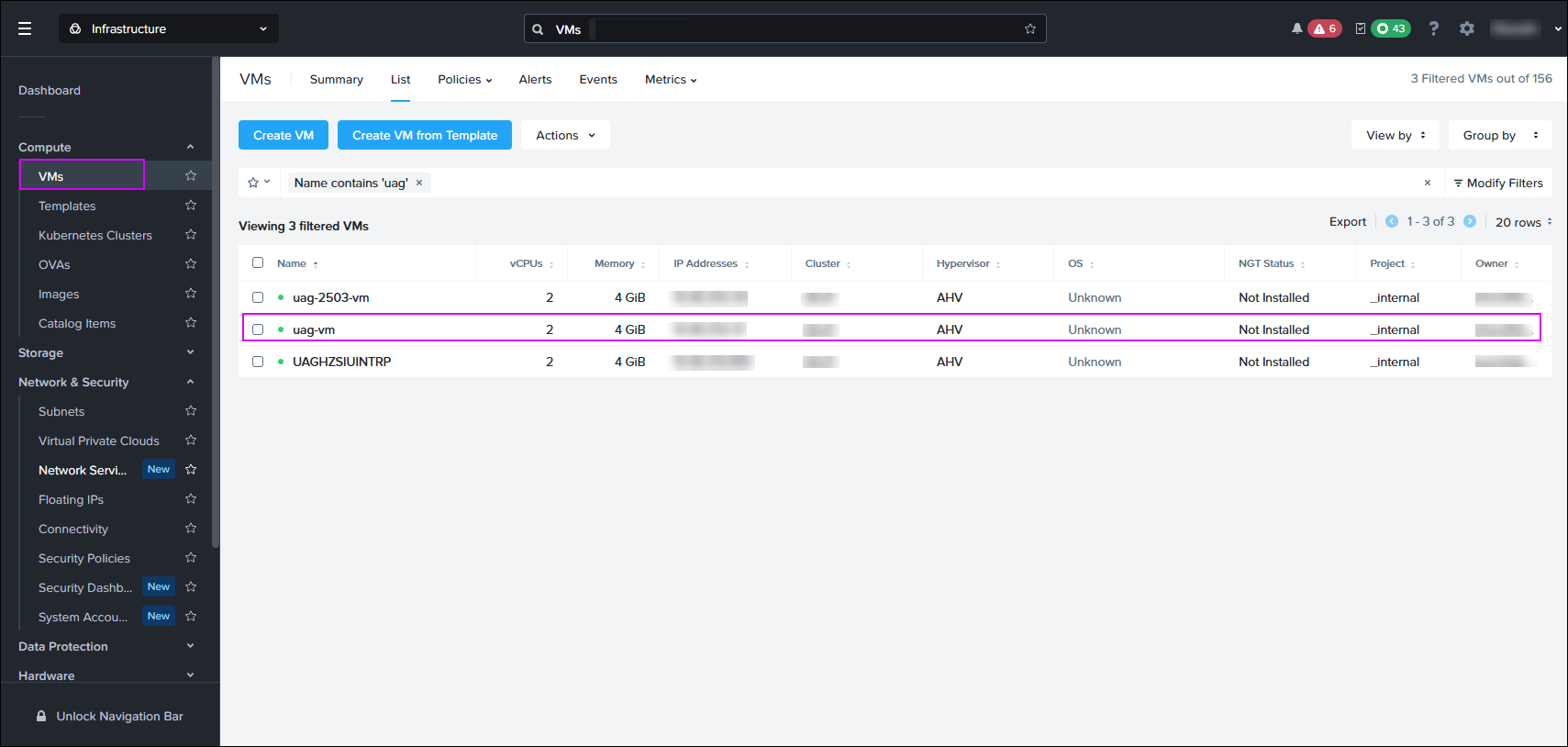
Prochaines étapes
- À l'aide des informations relatives à l'adresse IP, connectez-vous à la machine virtuelle pour vous assurer que tous les services fonctionnent comme prévu.
- Connectez-vous à l'interface utilisateur d'administration à l'aide de
https://uag-ip:9443et configurez les paramètres en fonction de vos besoins. Reportez-vous à la section Configurer les paramètres d'Horizon.
Cette page vous a-t-elle été utile ?