이 섹션에서는 Omnissa Unified Access Gateway를 Nutanix AHV에 배포하기 위해 플랫폼을 준비하는 데 필요한 단계를 설명합니다.
Nutanix AHV에 Unified Access Gateway를 배포하기 위한 사전 요구 사항
PowerShell 배포 스크립트 실행을 위한 권장 운영 체제
다음 표에는 Nutanix AHV에 대한 PowerShell 기반 Unified Access Gateway 배포를 실행할 수 운영 체제가 나열되어 있습니다. 이는 Unified Access Gateway 장치 자체의 운영 체제를 가리키는 것이 아닙니다.
| 운영 체제 | 권장 OS 버전 |
|---|---|
| Windows | 10 및 11 |
| Ubuntu | 20.04, 22.04, 24.04 |
PowerShell 배포를 위한 플랫폼 준비
-
Powershell 창을 열고 다음 패키지를 설치합니다.
Install-Package 7Zip4PowerShell -
서브넷 및 클러스터가 Prism Central에 이미 생성되어 있는지 확인합니다. 자세한 내용은 서브넷 생성 및 클러스터 생성을 참조하십시오.
지원되는 최소 Nutanix 소프트웨어 버전
- Prism Central(PC): 2024.3
- AOS: 7.0
- AHV: 10.0
1단계. Prism Central에 UAG vmdk 이미지 업로드
-
Omnissa Customer Connect 포털에서 vSphere, AWS, Google Cloud 및 Nutanix용 UAG(Unified Access Gateway) 파일을 다운로드합니다.
zip 파일euc-unified-access-gateway-x.x.x.xxxxxxxxx.ova이(가) 로컬 시스템에 다운로드됩니다. -
.ova파일에서.vmdk이미지를 추출합니다.Windows Ubuntu expand-7zip ova-filename target-location
예를 들어euc-unified-access-gateway-x.y.0.0-12345678_OVF10.ova는 다운로드된 파일입니다. 여기서x-y는 버전 번호이고12345678은 빌드 번호입니다..vmdk파일을C:\uag로 추출하려면 다음 명령을 실행합니다.expand-7zip C:\uag\euc-unified-access-gateway-x.y.0.0-12345678_OVF10.ovatar -xvf ova-filename
예:tar -xvf euc-unified-access-gateway-x.y.0.0-12345678_OVF10.ova -
Prism Central에 로그인하고
.vmdk이미지 파일을 업로드합니다. 자세한 내용은 이미지 추가를 참조하십시오.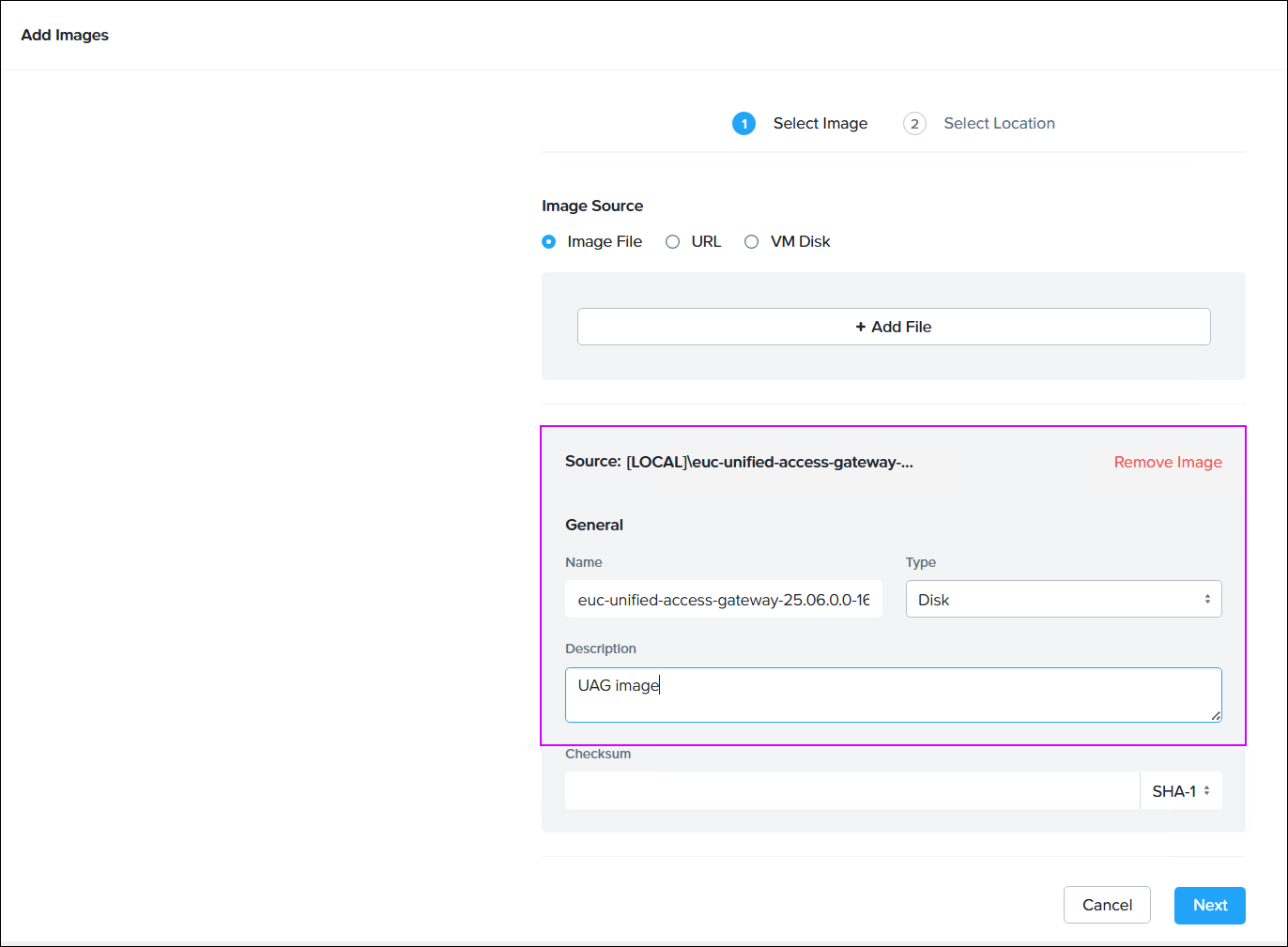
2단계. .ini 파일 준비
.ini 파일을 준비하려면 일반 설정을 구성하고 [Nutanix]에 대한 새 섹션을 만들고 다음 표에 언급된 매개 변수를 포함합니다.
[일반] 섹션 매개 변수 구성에 대한 자세한 내용은 PowerShell 배포 매개 변수를 참조하십시오.
Nutanix AHV 관련 설정
| 값 | 예 | 설명 |
|---|---|---|
prismCentralUserName | user1.test1.com | Prism Central 사용자 이름을 입력합니다. |
prismCentralAddress | prism3.prov1.test1.com | Prism Central 주소를 입력합니다. |
cluster | cluster1 | 가상 시스템을 배포해야 하는 고객의 이름을 입력합니다. |
image | uag-vm | 이미지의 이름을 입력합니다. |
subnet0, subnet1, subnet2 | subnet0=subneta, subnet1=subnetb, subnet2=subnetc | eth0 인터페이스에 대한 서브넷 이름을 입력합니다. subnet1 및 subnet2는 다중 NIC 배포 중에만 필요합니다. 참고: Prism Cental에 대한 네트워크 세부 정보를 가져오려면 네트워크 및 보안 > 서브넷으로 이동합니다. |
.ini 파일 예제
[General]
name=uag-vm
defaultGateway=10.xx.xx.xxx
deploymentOption=twonic
requestTimeoutMsec=10000
snmpEnabled=false
sshEnabled=true
sshKeyAccessEnabled=true
sshPasswordAccessEnabled=true
DNS=10.12.120.xxx


[Nutanix]
prismCentralUserName=user1.test1.com
prismCentralAddress=prism3.prov1.test1.com
cluster=cluster1
image=euc-unified-access-gateway-25.03.0.0-14396117930-system.vmdk
subnet0=subneta
subnet1=subnetb
3단계. Nutanix AHV에 Unified Access Gateway 배포
uagdeployntnx.ps1 PowerShell 명령을 사용하여 Unified Access Gateway를 Nutanix AHV에 배포할 수 있습니다.
-
Omnissa Customer Connect 포털에서 UAG(Unified Access Gateway) PowerShell 스크립트 파일을 다운로드합니다.
zip 파일uagdeploy-xx.xx.x.x-xxxxxxxx이(가) 로컬 시스템에 다운로드됩니다. -
zip 파일에서 파일의 압축을 풉니다. 시스템에 다음 PowerShell 스크립트가 있는지 확인합니다.
uagdeployntnx.ps1 -
PowerShell 창을 열고 다음 명령을 실행합니다.
.\uagdeployntnx.ps1 Nutanix.ini
4. 메시지가 표시되면 루트 사용자 암호, 관리자 암호 및 Prism Central 암호를 입력합니다. 루트 사용자 및 관리자 암호 요구 사항에 대한 자세한 내용은 암호 요구 사항을 참조하십시오.
배포에 성공한 후 가상 시스템이 Prism Central에 생성됩니다.
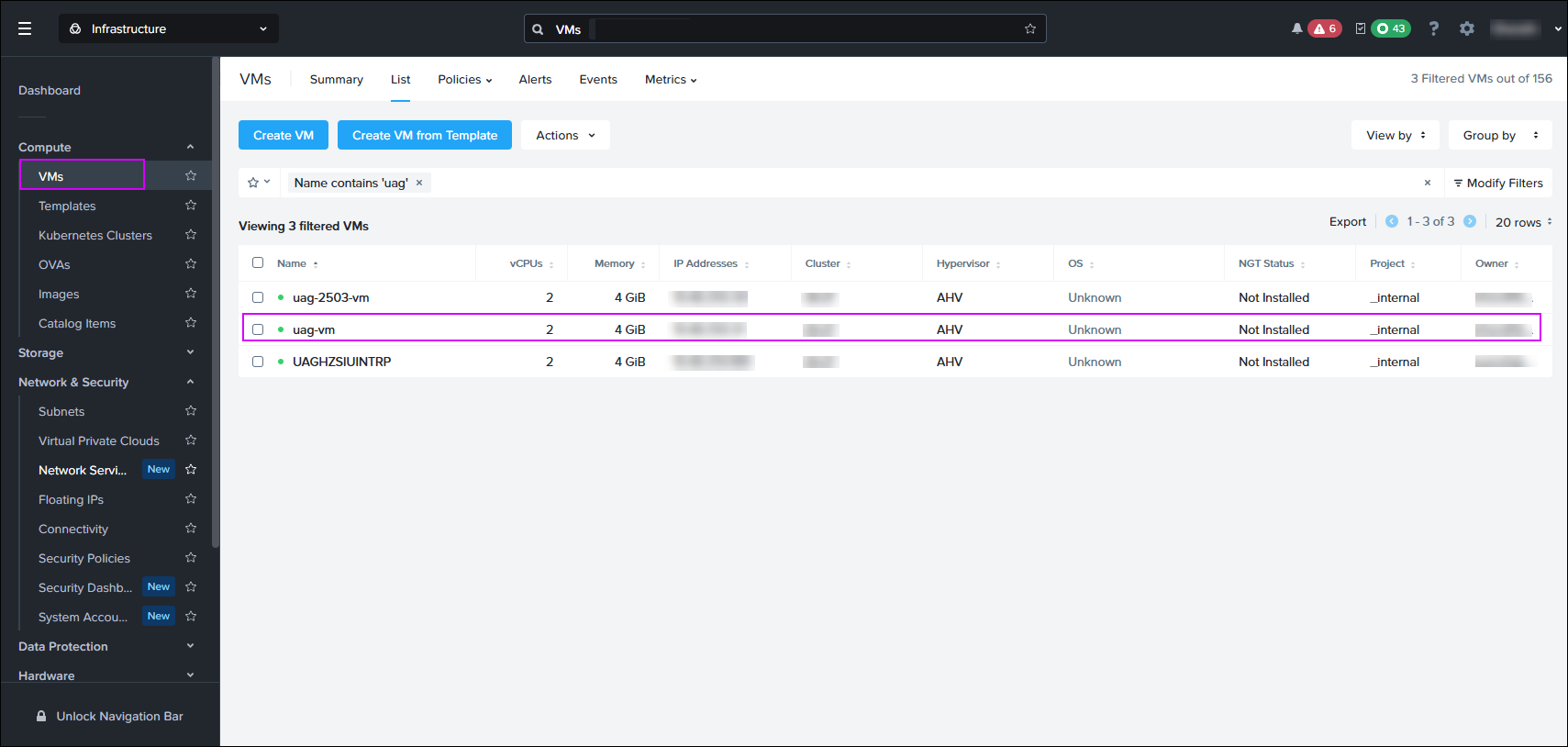
다음 단계
- IP 정보를 사용하여 가상 시스템에 로그인하고 모든 서비스가 예상대로 작동하는지 확인합니다.
https://uag-ip:9443을 사용하여 관리 UI에 로그인하고 요구 사항에 따라 설정을 구성합니다. Horizon 설정 구성을 참조하십시오.
이 페이지가 도움이 되었나요?