올바른 사용자 이름 및 암호를 사용하여 Unified Access Gateway 콘솔에 루트 권한으로 로그인한 후에 "Login incorrect" 오류가 표시되면 키보드 매핑 문제를 확인한 후 루트 암호를 재설정하십시오.
다음과 같은 몇 가지 이유로 로그인 오류가 발생합니다.
- 사용되는 키보드가 Unified Access Gateway의 키보드 정의에 따라 특정 암호 문자를 올바르게 매핑하지 않습니다.
- 암호가 만료되었습니다. 루트 암호는 OVA 파일을 배포하고 365일 후에 만료됩니다.
- 장치가 배포될 때 암호가 올바르게 설정되지 않았습니다. 이것은 이전 버전의 Unified Access Gateway에 대한 알려진 문제입니다.
- 암호를 잊어버렸습니다.
키보드가 문자를 올바르게 매핑하고 있는지 테스트하려면 "로그인:" 사용자 이름 프롬프트에 대해 암호를 입력하십시오. 이렇게 하면 각 암호 문자를 보고 문자가 잘못 해석되는 위치를 식별할 수 있습니다.
다른 모든 원인에 대해서는 장치의 루트 암호를 재설정하십시오.
루트 암호 재설정
루트 암호를 재설정하려면 다음 정보가 있어야 합니다.
- vCenter에 대한 로그인 액세스 권한
- vCenter 로그인 암호
- 장치 콘솔에 액세스할 수 있는 권한
- STIG 준수 장치의 경우 기본적으로 GRUB 2 부팅 로더 메뉴
username및password가 설정되며 이 절차의 일부로 이러한 세부 정보를 모두 입력해야 합니다.
암호 요구 사항에 대한 자세한 내용은 암호 요구 사항을 참조하십시오.
절차
- vCenter에서 장치를 다시 시작하고 콘솔에 즉시 연결합니다.
- GRUB 부팅 로더 화면이 나타나면 위쪽 화살표 및 아래쪽 화살표 키를 빠르게 사용하여 카운트다운 타이머를 중지합니다.
- 부팅 구성을 편집하려면
e를 누릅니다.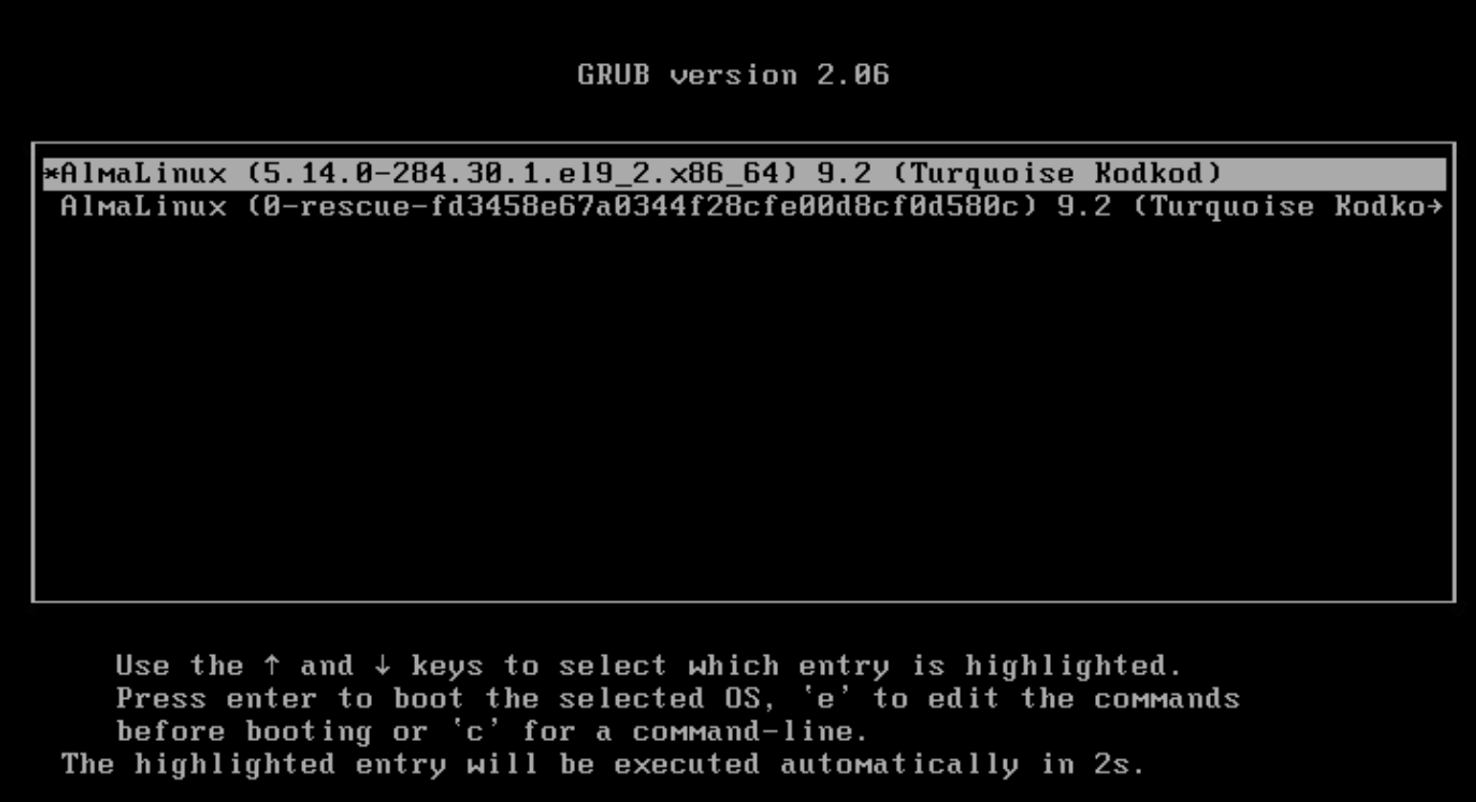
- GRUB에서 메시지가 표시되면
GRUB username및GRUB password를 입력합니다. 메시지가 표시되지 않으면 5단계로 진행합니다. - 커널 부팅 매개 변수가 표시됩니다.
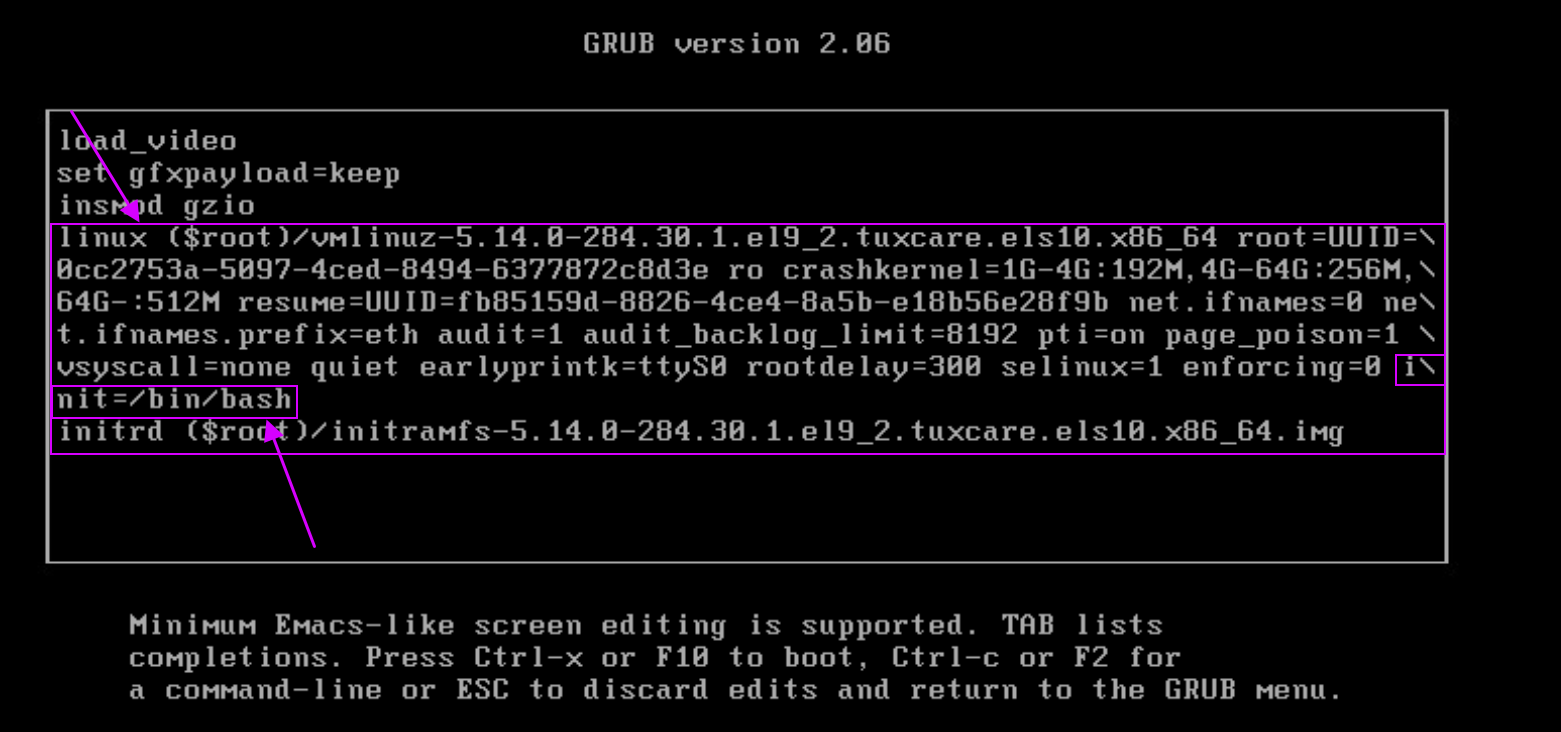
- 화살표 키를 사용하여
linux로 시작하는 줄로 이동합니다. - 주의해서
console=및vconsole=키-값 쌍을 모두 제거합니다. - 줄 끝으로 이동하여
init=/bin/bash를 추가합니다. - 부팅 프로세스를 계속하려면
Ctrl + X를 누릅니다.
- 화살표 키를 사용하여
- bash-5.1# 프롬프트에서 다음 명령을 입력하여 시스템의 루트를 read/write로 다시 마운트합니다.
mount -o remount,rw / - 다음 명령을 실행하여 root 암호를 변경합니다.
passwd root
Changing the password for user root.
메시지가 표시됩니다.
새 암호를 설정합니다.New password:
Retype new password:
결과passwd: all authentication tokens updated successfully. - 이 명령을 실행합니다. 명령을 입력할 때 오타가 없어야 합니다.
touch /. autorelabel - 이 명령을 실행하여 장치를 재부팅합니다.
/usr/sbin/reboot -f
이 페이지가 도움이 되었나요?