Si votre administrateur vous a fourni un accès à des applications packagées ThinApp, vous devez installer Omnissa Access Desktop sur votre système Windows pour utiliser ces applications.
Conditions préalables
Vérifiez que vous respectez la configuration requise suivante avant d'installer l'application :
-
Systèmes d'exploitation pris en charge : Windows 10 20H2
Omnissa Access Desktop est une application 64 bits.
-
Espace disque : 20 Mo pour l'application Omnissa Access Desktop. Si des modules ThinApp sont installés localement, de l'espace supplémentaire est requis.
-
Privilèges d'administrateur sur le système Windows
Remarque : avant d'installer Omnissa Access Desktop, fermez toutes les applications ouvertes.
Procédure
-
Téléchargez Omnissa Access Desktop à partir de l'emplacement fourni par votre administrateur.
Les administrateurs placent généralement le fichier sur une page de téléchargement accessible depuis le portail Omnissa Intelligent Hub. S'il s'agit de l'emplacement que votre administrateur vous a fourni, suivez ces étapes pour obtenir le fichier.
-
À l'aide d'un navigateur, connectez-vous au catalogue Omnissa Intelligent Hub.
-
Accédez à l'URL suivante :
https://yourHubCatalog/download
Par exemple :
-
Cliquez sur Télécharger Desktop Client pour Windows pour télécharger Omnissa Access Desktop.
-
Enregistrez le fichier sur votre ordinateur.
-
-
Double-cliquez sur le fichier exécutable que vous avez téléchargé.
-
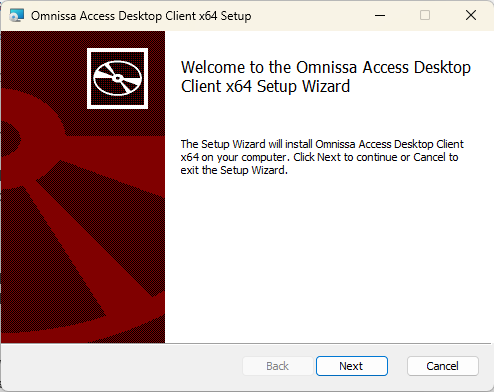
Sur la page d'accueil de l'Assistant de configuration, cliquez sur Suivant.
-
Acceptez le contrat de licence utilisateur final, puis cliquez sur Suivant.
-
Vérifiez les fonctionnalités, l'emplacement et l'espace disque.
-
Vérifiez que l'option Omnissa Access Desktop > Prise en charge des applications packagées ThinApp est sélectionnée.
-
Pour vérifier si vous disposez de suffisamment d'espace disque pour installer l'application et les fonctions sélectionnées, cliquez sur Utilisation du disque.
-
Cliquez sur Parcourir et sélectionnez l'emplacement pour l'installation.
-
-
Cliquez sur Suivant.
-
Cliquez sur Installer.
-
Lorsque l'installation est terminée, cliquez sur Terminer pour quitter l'Assistant de configuration.
Résultats
L'application Omnissa Access Desktop démarre et son icône ( ) s'affiche dans la barre des tâches, sauf si vous avez décoché l'option Lancer Omnissa Access Desktop dans l'Assistant de configuration. L'application est également ajoutée au menu Démarrer et vous pouvez la démarrer à partir de là.
Étape suivante
Connectez-vous au service Omnissa Access à partir de l'application Desktop.
Cette page vous a-t-elle été utile ?