Après l'installation de l'application Omnissa Access Desktop, vous devez vous connecter au service Omnissa Access à partir de l'application Desktop pour obtenir les applications ThinApp qui vous sont attribuées.
Se connecter au catalogue Omnissa Intelligent Hub
Après avoir installé l'application Omnissa Access Desktop sur votre système Windows, connectez-vous à l'URL du service Omnissa Access fournie par votre administrateur et accédez aux applications ThinApp qui vous sont attribuées.
-
Si Omnissa Access Desktop n'est pas en cours d'exécution, sélectionnez Omnissa Access Desktop dans le menu Démarrer de Windows.
L'icône de l'application
 s'affiche dans la barre des tâches de Windows.
 -
Cliquez sur l'icône
et sélectionnez Se connecter au serveur.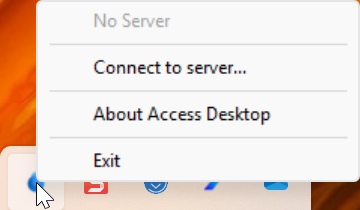
-
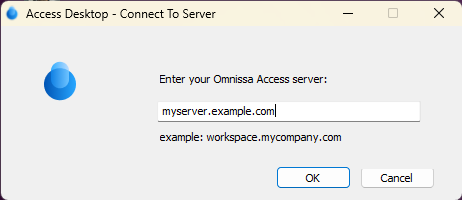
Entrez l'URL du service Omnissa Access, puis cliquez sur OK.
Par exemple : myserver.example.com
-
Cliquez sur l'icône
et sélectionnez Se connecter.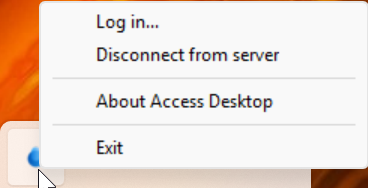
Si votre administrateur a configuré Kerberos sur le serveur, vous êtes connecté automatiquement. Sinon, effectuez les étapes suivantes.
-
Sélectionnez votre domaine et cliquez sur Suivant.
-
Entrez votre nom d'utilisateur et votre mot de passe, puis cliquez sur Connexion.
Remarque : le processus de connexion peut être différent si votre administrateur a configuré une autre méthode d'authentification.
-
Pour afficher les applications ThinApp qui vous sont attribuées, utilisez un navigateur pour accéder au portail Omnissa Access, également appelé portail Intelligent Hub, et affichez les applications dans l'onglet Applications.
Lorsque vous vous connectez au service Omnissa Access à partir d'Omnissa Access Desktop, les applications ThinApp qui vous sont attribuées sont ajoutées au menu Démarrer du système et au dossier Program Files ou à votre poste de travail, en fonction de l'application. L'application est téléchargée sur votre système ou exécutée depuis le partage réseau, selon ce qu'a configuré votre administrateur. Notez qu'une application qui s'affiche dans le catalogue peut ne pas être disponible sur le système jusqu'à la prochaine synchronisation d'Omnissa Access Desktop avec le service.
Omnissa Access Desktop synchronise les applications avec votre système Windows à des intervalles réguliers. Si votre administrateur vous attribue une nouvelle application, ou fournit une mise à jour, elle apparaît sur votre système après la prochaine synchronisation. La prochaine heure de synchronisation planifiée s'affiche dans le menu Omnissa Access Desktop. Si vous souhaitez synchroniser les applications immédiatement, sélectionnez Synchroniser maintenant.
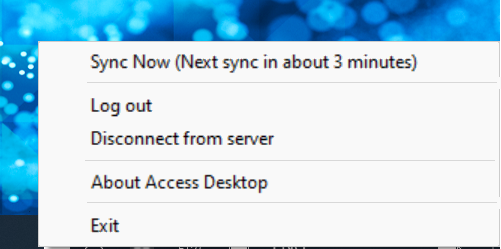
Remarque : laissez Omnissa Access Desktop exécuté et connecté au service pour synchroniser automatiquement toutes les applications nouvelles ou mises à jour avec votre système. La synchronisation se produit à des intervalles réguliers. L'intervalle de synchronisation par défaut est de 5 minutes, mais votre administrateur a peut-être défini un autre intervalle.
Exécuter vos applications ThinApp
Pour exécuter des applications ThinApp à partir de votre machine Windows :
-
Cliquez sur le bouton Démarrer de Windows dans le coin inférieur gauche de votre écran.
-
Sélectionnez l'application.
Pour exécuter des applications ThinApp depuis le catalogue Omnissa Intelligent Hub :
-
Utilisez un navigateur pour vous connecter au portail de l'utilisateur Omnissa Access, également appelé portail Omnissa Intelligent Hub.
-
Dans l'onglet Applications, cliquez sur le module ThinApp.
-
Cliquez sur l'application à exécuter.
-
Dans la boîte de dialogue Ouvrir Omnissa Access Desktop ?, cliquez sur le bouton Ouvrir Omnissa Access Desktop.
Vous pouvez cocher la case Toujours autoriser OmnissaAccessURL à ouvrir des liens de ce type dans l'application associée pour empêcher l'affichage de l'invite chaque fois que vous exécutez une application ThinApp.
Si le module ThinApp est déjà synchronisé avec votre machine Windows, l'application démarre. Si le module ThinApp n'est pas encore synchronisé avec votre machine Windows, la synchronisation démarre et une boîte de dialogue de progression indique que la synchronisation est en cours.
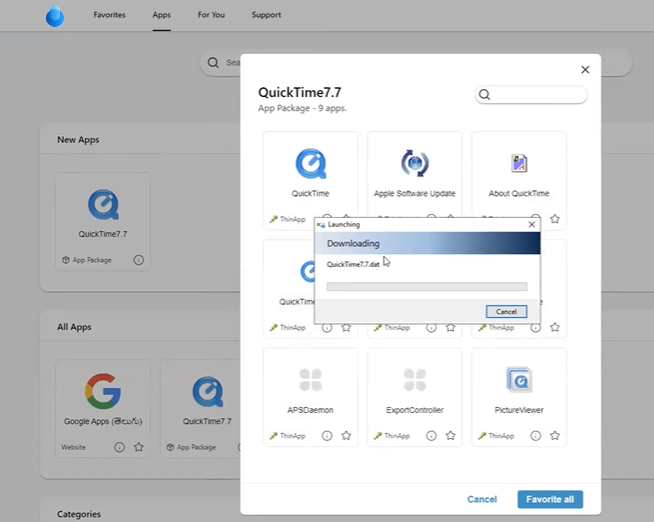
Une fois le téléchargement terminé, l'application démarre.
Se déconnecter d'Omnissa Access Desktop
Vous pouvez vous déconnecter d'Omnissa Access Desktop sans vous déconnecter du service Omnissa Access.
Lorsque vous êtes déconnecté, les applications packagées ThinApp ne sont pas synchronisées avec votre ordinateur. Les mises à jour sont synchronisées lors de la prochaine connexion. Comme Omnissa Access Desktop se synchronise avec le serveur à des intervalles réguliers, les mises à jour ne s'afficheront peut-être pas avant la prochaine synchronisation.
-
Dans la barre des tâches, cliquez sur l'icône Omnissa Access Desktop
. -
Sélectionnez Se déconnecter.
Se déconnecter du service Omnissa Access
Vous pouvez déconnecter l'application Omnissa Access Desktop du serveur.
-
Dans la barre des tâches, cliquez sur l'icône Omnissa Access Desktop
. -
Sélectionnez Se déconnecter du serveur.
Cette page vous a-t-elle été utile ?