Pour utiliser le composant People des Hub Services dans l'application Workspace ONE Intelligent Hub, activez la fonctionnalité People dans la console des Hub Services. Sélectionnez le répertoire et les attributs Active Directory requis, puis mappez-les pour récupérer des informations sur les employés, notamment les images de profil et la hiérarchie de gestion sur la page People Search de la console Omnissa Access.
Conditions préalables
Remarque : cette fonctionnalité n'est pas disponible pour un locataire Omnissa Access sur lequel Omnissa Identity Service est activé. Reportez-vous à la rubrique Fonctionnalités de Workspace ONE non prises en charge du guide Configuration du provisionnement des utilisateurs et de la fédération des identités avec Omnissa Identity Services.
-
Active Directory intégré à Omnissa Access.
-
Liste des attributs Active Directory à synchroniser avec le répertoire pour créer les profils des utilisateurs pouvant être recherchés et la hiérarchie organisationnelle.
Les attributs qui sont nécessaires pour être mappés sont title, managerDN et distinguishedName. Les informations sur la hiérarchie organisationnelle et sur les subordonnés directs dans les résultats People Search sont basées sur l'attribut managerDN. Consultez le guide Intégration d'annuaire à Omnissa Access.
Pour synchroniser l'image de l'utilisateur avec le répertoire, l'attribut d'Active Directory thumbnailPhoto doit être prérempli avec la photo miniature de l'utilisateur. Pour vous assurer que la photo s'affiche correctement dans les résultats People Search, assurez-vous que la photo miniature est carrée et que sa taille est d'au moins 240 px × 240 px.
Vous pouvez également sélectionner des attributs supplémentaires qui sont créés en tant qu'attributs personnalisés sur la page Attributs utilisateur.
-
Lorsque vous ne voulez pas que les noms d'utilisateur s'affichent dans People Search, définissez l'attribut
msExchHideFromAddressListsdans votre annuaire Active Directory et mappez cet attribut àmsExchHideFromAddressListsdans le répertoire Omnissa Access.- Les comptes d'utilisateurs avec la valeur
msExchHideFromAddressListsdéfinie sur TRUE ne s'affichent pas dans People Search. - Les comptes d'utilisateurs avec
msExchHideFromAddressListsdéfini sur FALSE, ou avec une valeur d'attribut vide, s'affichent dans People Search.
- Les comptes d'utilisateurs avec la valeur
Procédure
-
Dans la console Omnissa Access, sur la page Intégrations > People Search sélectionnez le répertoire à configurer pour People Search, puis cliquez sur Suivant.
-
À la section Sélectionner des attributs utilisateur vérifiez les listes d'attributs et sélectionnez les attributs à mapper aux attributs Active Directory.
-
Les attributs titre, managerDN et distinguishedName sont obligatoires.
-
Les informations sur la hiérarchie organisationnelle et sur les subordonnés directs dans les résultats People Search sont basées sur l'attribut managerDN.
-
Pour synchroniser des photos d'utilisateurs à partir d'Active Directory, sélectionnez l'attribut imageURL dans le répertoire Omnissa Access et mappez-le à l'attribut thumbnailPhoto dans Active Directory.
-
Si vous avez configuré msExchHideFromAddressLists dans Active Directory pour masquer certains noms d'utilisateur, mappez cet attribut à msExchHideFromAddressLists dans le répertoire Omnissa Access.
Cliquez sur Suivant.
-
-
Sélectionnez les utilisateurs et synchronisez-les avec le répertoire. Si le service Omnissa Access n'est pas déjà configuré pour synchroniser tous les utilisateurs, spécifiez le nom unique (DN) pour synchroniser les utilisateurs. Par exemple, entrez
CN=Users,DC=example,DC=com.Pour utiliser le service People correctement, synchronisez tous les utilisateurs de votre organisation avec le répertoire.
Le profil de synchronisation d'annuaire que vous avez configuré est ajouté à la liste de synchronisation Annuaire > Paramètres de synchronisation > Utilisateurs.
-
Cliquez sur Enregistrer et synchroniser.
Les attributs mappés Active Directory pour People Search sont synchronisés avec le répertoire.
Étape suivante
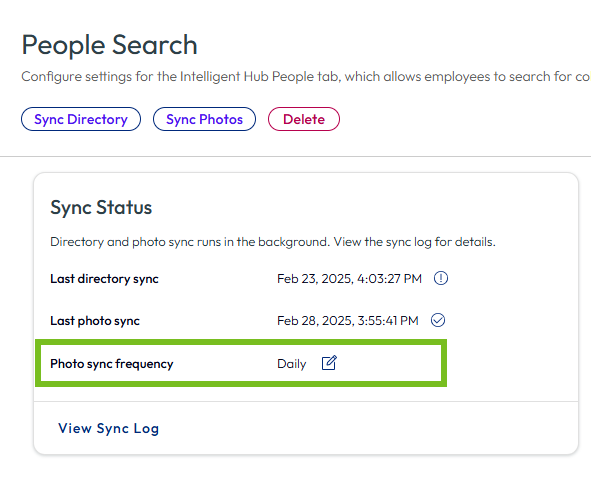
Dans la fiche État de la synchronisation de People Search, cliquez sur  pour vérifier que la fréquence de synchronisation de photos est définie sur la planification de synchronisation de votre entreprise.
Accédez à la console des Hub Services et activez le service People. Reportez-vous à la section Activation de l'accès à Workspace ONE People Search du guide de la documentation du service du Hub.
Gestion des attributs People Search et de la synchronisation
Dans la console Omnissa Access, vous pouvez synchroniser manuellement le répertoire et les photos pour mettre à jour les informations utilisateur dans People Search et modifier les attributs utilisateur mappés pour People Search. Sélectionnez Intégrations > People Search.
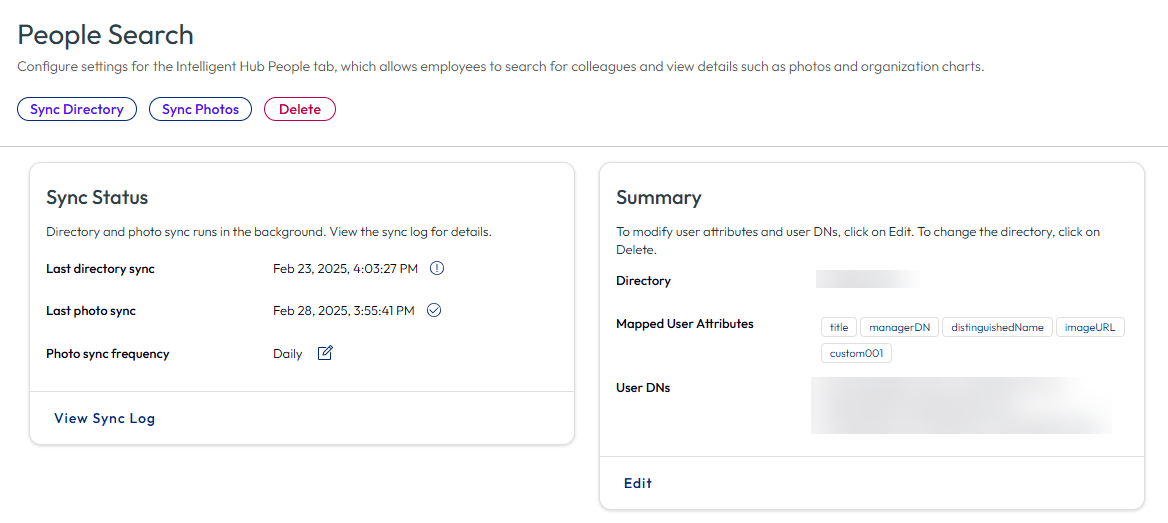
Synchronisation du répertoire et des photos, et modification de la fréquence de synchronisation des photos
Lorsque vous avez configuré People Search dans Workspace ONE vous avez planifié la fréquence de synchronisation de photos sur la carte État de la synchronisation. Vous pouvez définir la fréquence sur Manuellement et cliquer sur SYNCHRONISER LES PHOTOS pour synchroniser immédiatement les nouvelles photos avec le répertoire.
Sélectionnez les attributs utilisateur à afficher dans l'onglet People de Workspace ONE Intelligent Hub
Sur la carte Résumé, vous pouvez cliquer sur MODIFIER et sélectionner les attributs utilisateur que vous souhaitez afficher dans l'onglet People de l'application Workspace ONE Intelligent Hub et du portail du Hub.
Afficher les journaux de synchronisation
Chaque fois qu'une synchronisation est terminée, un journal de synchronisation qui indique l'état de synchronisation du répertoire et des photos est généré. Vous pouvez afficher cet état de synchronisation à partir de la fiche État de la synchronisation People Search. Pour afficher les détails de synchronisation des utilisateurs et des groupes qui ont été ajoutés ou supprimés et accéder aux alertes qui ont été générées, accédez au répertoire sur la page Intégrations > Répertoires et sélectionnez l'onglet Journal de synchronisation.
Cette page vous a-t-elle été utile ?