Lorsque le dispositif Omnissa Access est configuré derrière un équilibreur de charge, vous devez établir l'approbation SSL entre l'équilibreur de charge et Omnissa Access. Copiez le certificat racine Omnissa Access sur l'équilibreur de charge.
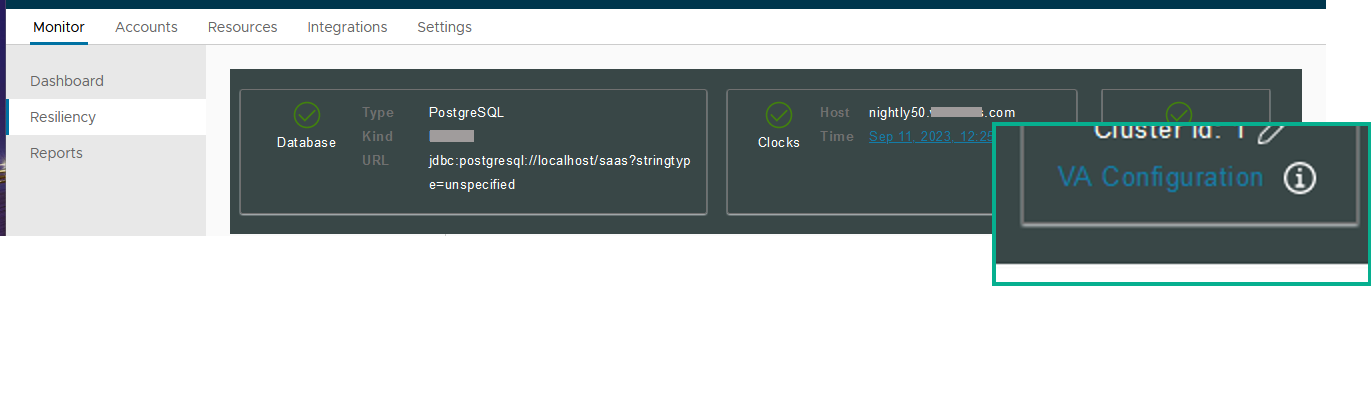
Vous pouvez télécharger le certificat racine Omnissa Access à partir de la page Installer des certificats SSL > Certificat de serveur sur les pages Configuration VA accessibles à partir de la page Surveiller > Résilience de la console. Pour plus d'informations sur l'accès aux pages de paramètres de configuration du dispositif, y compris la page Installer des certificats SSL, reportez-vous à la section Modifier les paramètres de configuration du dispositif Omnissa Access.
Si le nom de domaine complet d'Omnissa Access désigne un équilibreur de charge, le certificat SSL peut uniquement être appliqué à ce dernier.
Dans la mesure où l'équilibreur de charge communique avec le dispositif virtuel Omnissa Access, vous devez copier le certificat de l'autorité de certification racine Omnissa Access dans l'équilibreur de charge en tant que certificat racine approuvé.
Procédure
-
Connectez-vous à la console Omnissa Access.
-
Sélectionnez Surveiller > Résilience.
-
Cliquez sur l'option Configuration VA du nœud de service que vous souhaitez configurer et connectez-vous avec le mot de passe de l'utilisateur Admin.
-
Sélectionnez Installer des certificats SSL > Certificat de serveur.
-
Sélectionnez Générer automatiquement le certificat (auto-signé).
-
Le cas échéant, fournissez les entrées SAN appropriées dans la zone de texte Autres noms de l'objet.
Si SSL n'est pas terminé sur l'équilibreur de charge, le certificat SSL utilisé par le service doit inclure des noms alternatifs de sujet (SAN) pour tous les noms de domaine complets du cluster Omnissa Access. Inclure le SAN permet aux nœuds du cluster d'effectuer des demandes entre eux. Incluez également un réseau de stockage pour le nom d'hôte FQDN dont les utilisateurs se serviront pour accéder au service Omnissa Access, en plus de l'utiliser pour le nom commun, car certains navigateurs en ont besoin.
-
Cliquez sur le lien Certificats d'autorité de certification racine auto-signés du dispositif et ouvrez le fichier.
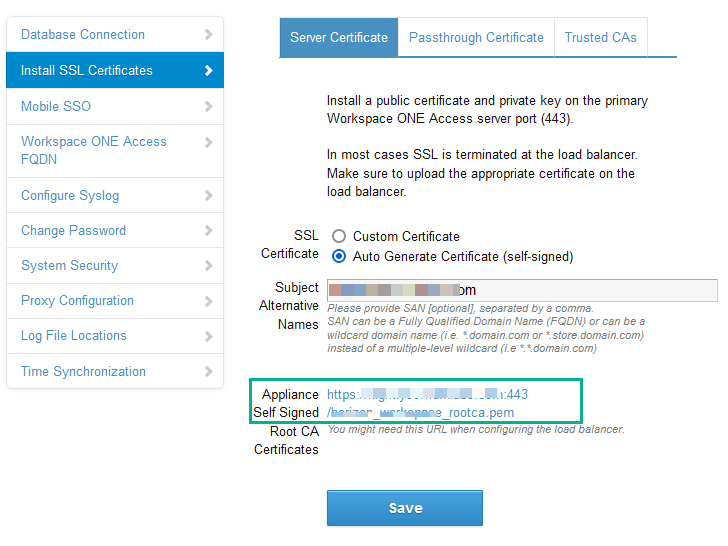
Le certificat s'affiche.
-
Copiez tout ce qui se trouve entre les lignes -----BEGIN CERTIFICATE----- et -----END CERTIFICATE----, en incluant celles-ci, et collez le certificat racine à l'emplacement adéquat sur chacun de vos équilibrages de charge. Reportez-vous à la documentation fournie par votre fournisseur d'équilibrage de charge.
Étape suivante
Copiez et collez le certificat racine de l'équilibreur de charge sur le dispositif Omnissa Access.
Cette page vous a-t-elle été utile ?