Pour établir un processus Out-of-Box Experience (OOBE) dans Workspace ONE Intelligent Hub après l'activation et l'ajout du jeton d'accès externe au fournisseur d'identité intégré, vous devez ajouter la méthode d'authentification par jeton d'accès externe à la stratégie d'accès par défaut configurée dans la console Omnissa Access.
Conditions préalables
Authentification par jeton d'accès externe activée comme méthode d'authentification pour les fournisseurs d'identité intégrés sur la page Intégrations > Méthodes d'authentification.
Procédure
-
Dans la console Omnissa Access, sur la page Ressources > Stratégies, cliquez sur Modifier la stratégie par défaut, puis sur Suivant.
-
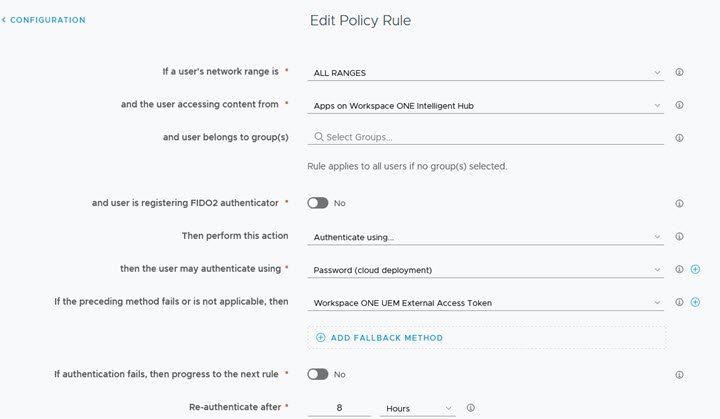
Sélectionnez la ligne qui répertorie Applications sur Workspace ONE Intelligent Hub dans la colonne Type de terminal.
Si cette règle n'est pas répertoriée, cliquez sur Ajouter une règle de stratégie et créez une règle avec Applications sur Workspace ONE Intelligent Hub comme type de terminal.
-
Sélectionnez les méthodes d'authentification à utiliser pour accéder au contenu à partir de l'application Workspace ONE Intelligent Hub.
Répertoriez la méthode d'authentification par jeton d'accès externe comme dernière méthode de recours dans la règle. Lorsque le jeton d'accès externe est détecté dans la demande d'authentification, la méthode d'authentification est respectée. Les autres méthodes d'authentification répertoriées après le jeton d'accès externe ne sont pas détectées.
-
Cliquez sur Suivant pour examiner la configuration.
-
Cliquez sur Enregistrer.
-
Sur la page Configuration, examinez l'ordre des règles dans la liste des règles. Si la règle d'application Workspace ONE Intelligent Hub n'est pas la première de la liste de stratégies d'accès par défaut, faites glisser la règle pour qu'elle soit la première ligne de la liste.
-
Cliquez sur Suivant.
-
Examinez la page Résumé et cliquez sur Enregistrer.
Cette page vous a-t-elle été utile ?