在啟用並將外部存取權杖新增至內建身分識別提供者後,若要建立 Workspace ONE Intelligent Hub 的全新體驗 (OOBE),必須在 Omnissa Access Console 中,將外部存取權杖驗證方法新增至已設定的預設存取原則中。
先決條件
在 [整合] > [驗證方法] 頁面中,將外部存取權杖驗證啟用為內建身分識別提供者的驗證方法。
程序
-
在 Omnissa Access Console 的資源 > 原則頁面中,按一下編輯預設原則,然後按下一步。
-
選取在 [裝置類型] 資料行中列出 Workspace ONE Intelligent Hub 上的應用程式的資料列。
如果未列出此規則,請按一下新增原則規則,然後建立一個裝置類型為 Workspace ONE Intelligent Hub 上的應用程式的規則。
-
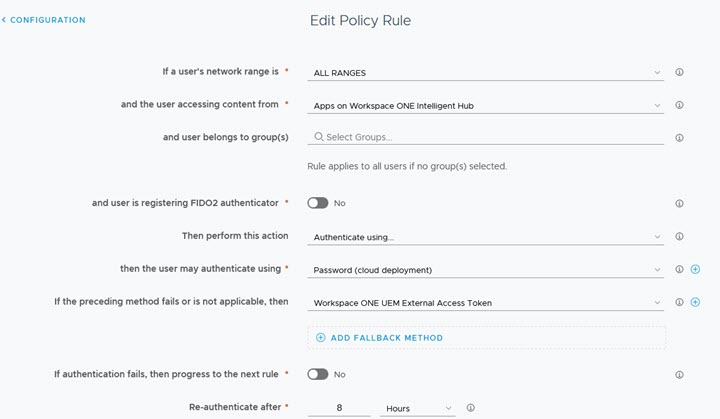
選取要用於透過 Workspace ONE Intelligent Hub 應用程式存取內容的驗證方法。
將外部存取權杖驗證方法列為規則中的最後一個後援方法。在驗證要求中偵測到外部存取權杖時,即會採用該驗證方法。系統不會偵測到任何在外部存取權杖之後列出的其他驗證方法。
-
按下一步以檢閱組態。
-
按一下儲存。
-
在組態頁面上,檢閱規則清單中的規則順序。如果 Workspace ONE Intelligent Hub 應用程式的規則不是預設存取原則清單中的第一項規則,請將該規則拖曳至清單的首列。
-
按下一步。
-
檢閱 [摘要] 頁面,然後按一下儲存。
此頁面對您有幫助嗎?