L'accès conditionnel dans Omnissa Access permet aux organisations de définir des stratégies d'accès spécifiques selon diverses conditions, notamment le contexte du terminal et de l'utilisateur au moment de l'accès. Par exemple, l'accès conditionnel peut détecter qu'un utilisateur tente de se connecter à partir d'un emplacement inhabituel ou utilise un terminal non conforme pour accéder à l'application. En fonction de cette évaluation, Omnissa Access peut prendre des mesures, telles que l'octroi d'un accès complet aux ressources de l'entreprise, la nécessité de se soumettre à une authentification multifacteur (MFA) ou la révocation de l'accès et la mise en quarantaine du terminal.
Vous pouvez configurer des stratégies d'accès conditionnel personnalisées avec des règles spécifiques sur Omnissa Access pour des applications SaaS comme Workday et Salesforce ou pour des applications virtuelles comme les postes de travail et les applications Horizon et Horizon Cloud Service next-gen.
Les utilisateurs finaux peuvent accéder aux postes de travail et aux applications Horizon et Horizon Cloud Service next-gen via le poste de travail et l'application Workspace ONE Intelligent Hub. Horizon et Horizon Cloud Service next-gen appliquent les stratégies d'accès conditionnel Omnissa Access, que l'utilisateur se connecte via l'application Workspace ONE Intelligent Hub ou via Horizon Client.
Dans une stratégie d'accès personnalisée, vous pouvez définir la plage réseau, les types de terminaux pouvant être utilisés pour accéder au contenu et l'appartenance au groupe d'utilisateurs afin de contrôler qui peut s'authentifier et accéder aux postes de travail et aux applications publiées Horizon et Horizon Cloud Service next-gen.
Ajoutez une stratégie personnalisée et configurez des règles d'authentification à appliquer lorsque les utilisateurs accèdent aux applications associées à cette stratégie. Une fois la stratégie personnalisée configurée, sélectionnez les applications à associer à la stratégie. Vous pouvez modifier vos stratégies personnalisées, ajouter des applications à des stratégies et les supprimer, et supprimer des applications et des stratégies.
Conditions préalables
-
Configurez les méthodes d'authentification adaptées à votre déploiement.
-
Si vous prévoyez de modifier la stratégie par défaut (pour contrôler globalement l'accès de l'utilisateur au service), configurez-la avant de créer une stratégie spécifique à une application.
-
Ajoutez les applications aux pages Ressources de la console Workspace ONE Access.
Lorsque les clients de l'application Web WS-Fed (Office 365) (clients de messagerie native Boxer, iOS et Android) utilisent l'authentification par nom d'utilisateur et mot de passe du flux d'authentification hérité, configurez des stratégies d'accès client dans l'application Office 365 à partir de la page Ressources > Applications Web.
Remarque : les stratégies d'accès ne sont pas créées pour les applications qui sont gérées par une source d'application ni pour les liens Internet. Reportez-vous à la section Fournir l'accès à des applications gérées tierces dans Omnissa Access.
Procédure
-
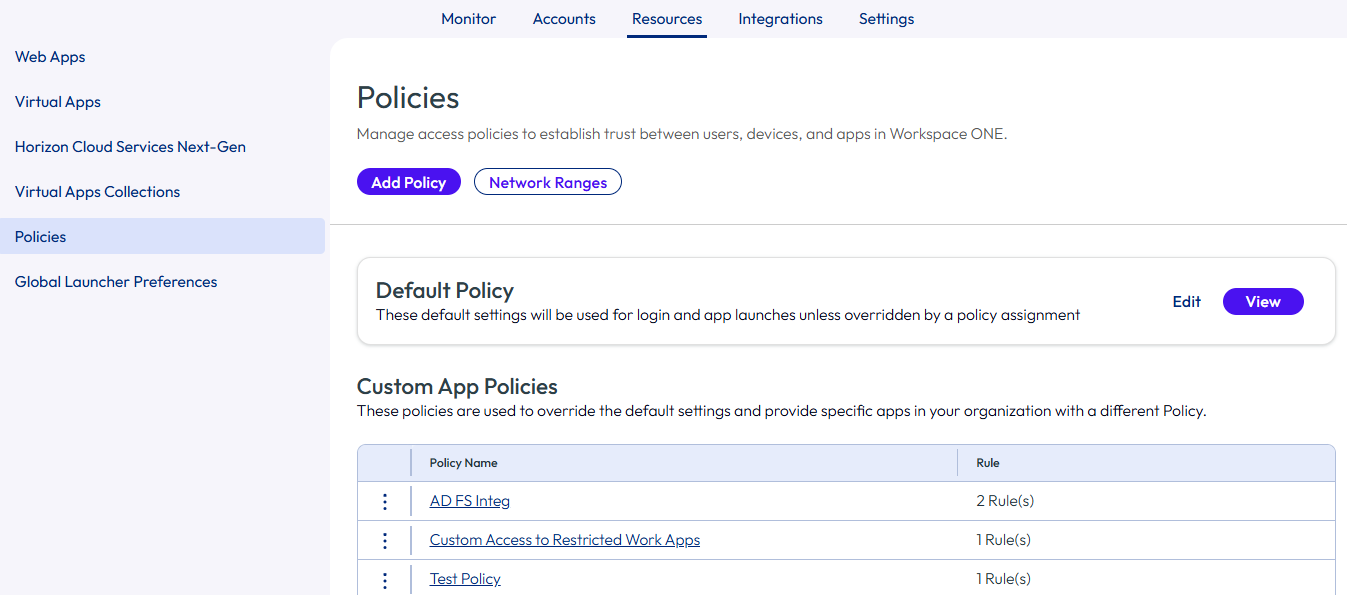
Dans la console Omnissa Access, sur la page Ressources > Stratégies, cliquez sur Ajouter une stratégie.
-
Ajoutez le nom et la description de la stratégie dans les zones de texte respectives.
-
Cliquez sur Suivant.
-
Cliquez sur Ajouter une règle de stratégie pour ajouter une règle.
Pour plus d'informations sur les paramètres de stratégie d'accès, reportez-vous à la section Paramètres de stratégie d'accès dans Omnissa Access.
Option Description Si la plage réseau d'un utilisateur est Sélectionnez la plage réseau. et l'utilisateur accédant au contenu à partir de Sélectionnez le type de terminal que cette règle gère. et l'utilisateur appartenant aux groupes Si cette règle d'accès va s'appliquer à des groupes spécifiques, recherchez les groupes dans la zone de recherche. Si aucun groupe n'est sélectionné, la règle de stratégie d'accès s'applique à tous les utilisateurs. Puis effectuez cette action Actions gérées par les règles. - Authentification à l'aide de. Sélectionnez cette action et continuez à configurer la règle de stratégie.
- Refuser l'accès. Cette action refuse l'accès aux applications en fonction de la plage réseau et du type de périphérique.
- Autoriser l'accès sans aucune autre action. Cette action permet aux utilisateurs authentifiés via la stratégie d'accès par défaut d'accéder aux applications associées à cette stratégie sans nécessiter d'authentification supplémentaire.
l'utilisateur peut ainsi s'authentifier à l'aide de Configurez l'ordre des méthodes d'authentification. Sélectionnez la méthode d'authentification à appliquer en priorité. Pour exiger l'authentification des utilisateurs via deux méthodes d'authentification, cliquez sur AJOUTER UNE AUTHENTIFICATION, puis, dans le menu déroulant, sélectionnez une deuxième méthode d'authentification. Cliquez sur AJOUTER. Si les méthodes précédentes échouent ou qu'elles ne s'appliquent pas, alors (facultatif) Configurez les méthodes d'authentification de secours. Nouvelle authentification après Sélectionnez la durée de la session après laquelle les utilisateurs doivent s'authentifier à nouveau. -
Cliquez sur Enregistrer.
-
Configurez des règles supplémentaires si nécessaire, puis cliquez sur SUIVANT.
-
La page Résumé s'affiche. Cliquez sur ENREGISTRER.
Attribuer des applications à des stratégies d'accès personnalisées
Une fois la stratégie personnalisée configurée, sélectionnez les applications à associer à la stratégie. Vous pouvez attribuer ou supprimer des applications sans modifier la stratégie réelle.
-
Dans la section Ressources > Stratégies > Stratégies d'applications personnalisées, sélectionnez la stratégie d'application personnalisée à laquelle vous souhaitez attribuer des applications.
-
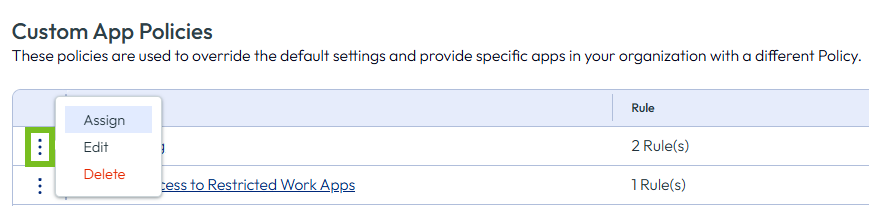
Sur la page Stratégie de l'application, cliquez sur ATTRIBUER ou, dans la section Stratégies d'applications personnalisées de la page Stratégies, vous pouvez sélectionner ATTRIBUER dans le menu à trois points.
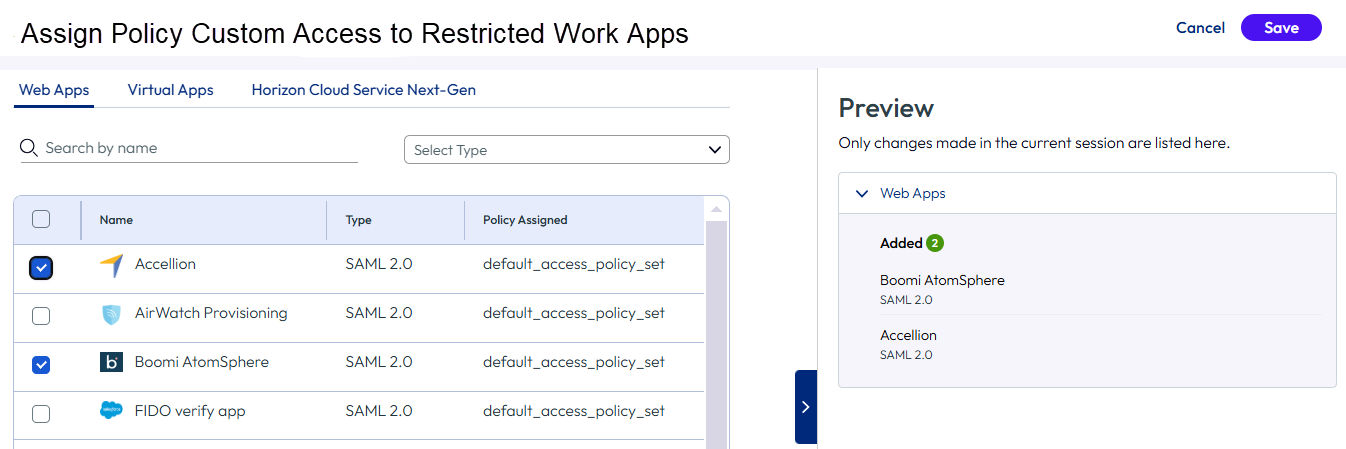
Sur la page Attribuer une stratégie, les applications sont organisées en onglets selon qu'il s'agit d'applications Web, d'applications virtuelles ou d'applications Horizon Cloud Service next-gen. Vous pouvez développer la vue pour afficher jusqu'à 50 applications à la fois.
-
Sélectionnez les applications à attribuer à cette stratégie d'accès. Pour rechercher une application, entrez au moins trois caractères du nom de l'application sur la ligne Rechercher. À mesure que vous tapez, une liste d'applications correspondant à vos critères de recherche s'affiche.
Vous pouvez également rechercher des applications par type d'application. Dans le menu déroulant Sélectionner un type, sélectionnez des types d'applications spécifiques, comme SAML 2.0 dans Applications Web ou Poste de travail Horizon dans Applications virtuelles, pour affiner la liste affichée.
Vous pouvez sélectionner des applications dans chaque onglet. Les applications que vous sélectionnez s'affichent dans les panneaux Aperçu respectifs.
Si vous sélectionnez une application attribuée à une autre stratégie personnalisée, un avertissement s'affiche dans le volet d'aperçu pour vous informer que vous tentez de remplacer une autre stratégie attribuée à cette application.
- Cliquez sur ENREGISTRER.
Remarque. Si vous avez attribué une application associée à une autre stratégie, lorsque vous cliquez sur ENREGISTRER, une page Confirmation d'enregistrement s'affiche pour vous avertir que l'attribution de la stratégie d'applications sera remplacée par cette nouvelle stratégie. Si cette configuration de stratégie est correcte, cliquez de nouveau sur ENREGISTRER.
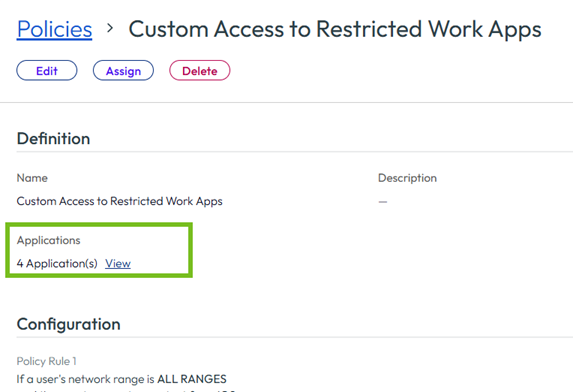
La section Applications de la page de stratégie est mise à jour pour afficher le nombre d'applications associées à cette stratégie.
Cette page vous a-t-elle été utile ?