Vous pouvez configurer le chaînage d'authentification dans les règles de stratégie d'accès pour exiger que les utilisateurs transmettent leurs informations d'identification via plusieurs méthodes d'authentification avant de pouvoir se connecter. Deux conditions d'authentification sont configurées dans une seule règle, et l'utilisateur doit répondre correctement aux deux requêtes d'authentification.
Lorsque vous configurez une règle de stratégie d'accès qui nécessite plusieurs méthodes d'authentification pour se connecter, vous pouvez configurer l'option permettant aux utilisateurs de sélectionner leur deuxième méthode d'authentification. Cette flexibilité permet aux utilisateurs d'utiliser une autre méthode pour se connecter, lorsqu'ils ne peuvent pas accéder à l'une des méthodes d'authentification demandées pendant le processus.
Lorsque vous sélectionnez une méthode d'authentification de fournisseur d'identité tiers comme option de connexion, le nom de la méthode d'authentification que vous avez configuré pour l'instance de fournisseur d'identité tiers dans la console Omnissa Access s'affiche sur la page de connexion Sélectionner une authentification de l'utilisateur. La description que vous avez rédigée pour la méthode d'authentification tierce s'affiche sous l'option Méthode d'authentification. Reportez-vous à la section Ajouter et configurer une instance de fournisseur d'identité tiers SAML dans Omnissa Access.
Une stratégie avec deux règles est un exemple de configuration d'une stratégie d'authentification pour permettre aux utilisateurs de choisir les méthodes d'authentification.
-
La règle 1 est configurée pour que tout utilisateur provenant du RÉSEAU INTERNE s'authentifie avec Mot de passe ET Verify (Intelligent Hub) OU RADIUS OU RSA.
-
La règle 2 est configurée pour que tout utilisateur provenant du RÉSEAU EXTERNE s'authentifie avec Mot de passe ET Certificat (déploiement de cloud) OU Mobile SSO (pour iOS) OU Connexion OIDC OU Connexion FP SAML (anglais)/Connexion FP SAML (espagnol)/… OU Mot de passe (avec Workspace ONE UEM).
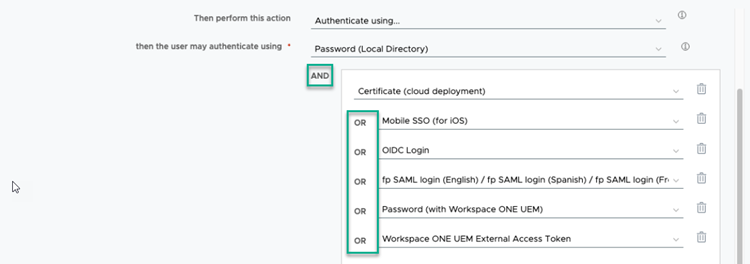
La page de connexion répertorie les méthodes de connexion et l'utilisateur sélectionne la méthode qu'il souhaite utiliser.
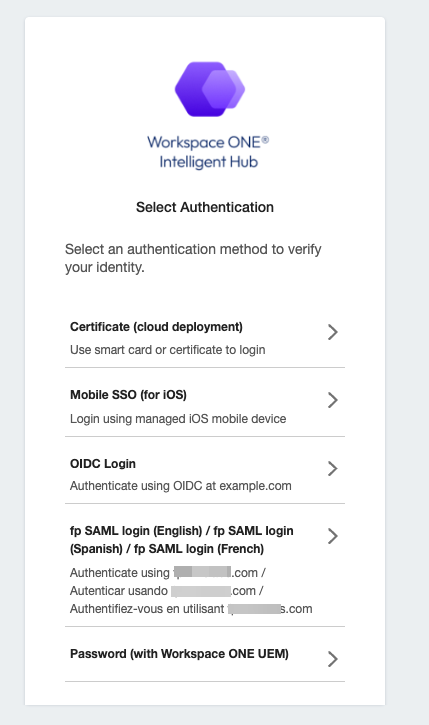
L'expérience de connexion des utilisateurs est la suivante.
-
L'utilisateur entre correctement ses informations d'identification pour la première méthode d'authentification demandée. La page Sélectionner une authentification s'affiche alors pour inviter l'utilisateur à choisir une deuxième méthode d'authentification.
-
L'utilisateur sélectionne une méthode d'authentification disponible pour son terminal.
-
Après avoir sélectionné la méthode d'authentification, l'utilisateur entre ses informations d'identification ou, pour l'authentification par certificat, est immédiatement authentifié. Si un utilisateur choisit la mauvaise méthode, il peut cliquer sur Retour dans le navigateur pour revenir à la page Sélectionner une authentification. Cependant, pour l'authentification par certificat qui ne demande pas d'informations d'identification, les utilisateurs ne peuvent pas cliquer sur Retour pour revenir à la page Sélectionner une authentification.
Chaque fois que les utilisateurs se connectent à l'aide d'une stratégie d'accès qui propose plusieurs méthodes d'authentification, ils doivent choisir leur option d'authentification préférée. Leur option sélectionnée n'est pas enregistrée.
Conditions préalables
- Les méthodes d'authentification que votre organisation prend en charge sont configurées et activées dans Omnissa Access.
- Les plages réseau d'adresses IP définies créées et attribuées aux fournisseurs d'identité.
Procédure
-
Dans la console Omnissa Access, sur la page Ressources > Stratégies, cliquez sur AJOUTER UNE STRATÉGIE pour ajouter une nouvelle stratégie, ou sélectionnez une application dans la section Stratégies d'applications personnalisées pour modifier une stratégie existante.
-
Cliquez sur Suivant pour ouvrir la page Configuration.
-
Cliquez sur Ajouter une règle de stratégie.
Option Description Si la plage réseau d'un utilisateur est Sélectionnez la plage réseau. et l'utilisateur accédant au contenu depuis Sélectionnez le type de terminal que cette règle gère. et l'utilisateur appartenant aux groupes Sélectionnez le groupe auquel cette règle s'applique. Puis effectuez cette action Sélectionnez S'authentifier à l'aide de… l'utilisateur peut ainsi s'authentifier à l'aide de Configurez l'ordre des méthodes d'authentification. Sélectionnez la méthode d'authentification à appliquer en priorité.
Pour exiger que les utilisateurs sélectionnent une deuxième méthode d'authentification, cliquez sur AJOUTER UNE AUTHENTIFICATION, puis, dans le menu déroulant, sélectionnez une méthode d'authentification et cliquez sur AJOUTER.
Pour permettre aux utilisateurs de choisir des méthodes d'authentification, dans la ligne OU, sélectionnez une autre méthode d'authentification. La méthode est ajoutée comme option OU pour fournir aux utilisateurs la possibilité de sélectionner une méthode d'authentification. Vous pouvez ajouter plusieurs options d'authentification.Si les méthodes précédentes échouent ou qu'elles ne s'appliquent pas, alors (Facultatif) Configurez les méthodes d'authentification de secours. Nouvelle authentification après Sélectionnez la durée de la session après laquelle les utilisateurs doivent s'authentifier à nouveau. -
(Facultatif) Dans Propriétés avancées, créez un message d'erreur d'accès refusé personnalisé qui s'affiche lorsque l'authentification utilisateur échoue. Vous pouvez utiliser jusqu'à 4 000 caractères, lesquels représentent environ 650 mots. Si vous voulez envoyer les utilisateurs vers une autre page, dans la zone de texte URL du lien d'erreur personnalisé, entrez l'adresse de lien de l'URL. Dans la zone de texte Lien d'erreur personnalisé, entrez le texte qui décrit le lien d'erreur personnalisé. Ce texte est le lien. Si vous laissez cette zone de texte vide, le mot Continuer s'affiche sous forme de lien.
-
Cliquez sur Enregistrer.
-
Cliquez sur AJOUTER UNE RÈGLE DE STRATÉGIE et continuez à configurer les règles pour passer à une autre règle en cas d'échec de l'authentification.
-
Une fois que vous avez configuré la dernière règle dans la stratégie, désactivez En cas d'échec de l'authentification, passer à la règle suivante.
Une fois la stratégie personnalisée configurée, sélectionnez les applications à associer à la stratégie. Reportez-vous à la section Ajouter des stratégies spécifiques aux applications Web ou virtuelles dans Omnissa Access, Attribuer des applications à des stratégies d'accès personnalisées.
Cette page vous a-t-elle été utile ?