Sie können die Authentifizierungsverkettung in einer Zugriffsrichtlinie so konfigurieren, dass Benutzer Anmeldeinformationen über mehr als eine Authentifizierungsmethode übergeben müssen, bevor sie sich anmelden können. Es werden zwei Authentifizierungsbedingungen in einer Regel konfiguriert, und der Benutzer muss auf beide Authentifizierungsanforderungen korrekt reagieren.
Wenn Sie eine Zugriffsrichtlinienregel konfigurieren, die mehrere Authentifizierungsmethoden für die Anmeldung erfordert, können Sie festlegen, dass Benutzer ihre zweite Authentifizierungsmethode auswählen können. Diese Flexibilität ermöglicht es den Benutzern, sich mit einer alternativen Methode anzumelden, wenn sie nicht in der Lage sind, auf eine der Authentifizierungsmethoden zuzugreifen, die während des Vorgangs abgefragt werden.
Wenn Sie eine Authentifizierungsmethode eines externen Identitätsanbieters als Anmeldeoption auswählen, wird der Name der Authentifizierungsmethode, den Sie für die externe Identitätsanbieter-Instanz in der Omnissa Access-Konsole konfiguriert haben, auf der Anmeldeseite „Authentifizierung auswählen“ des Benutzers angezeigt. Die Beschreibung, die Sie für die externe Authentifizierungsmethode eingegeben haben, wird unter der Option „Authentifizierungsmethode“ angezeigt. Weitere Informationen finden Sie unter Hinzufügen und Konfigurieren einer externen SAML-Identitätsanbieter-Instanz in Omnissa Access.
Ein Beispiel dafür, wie eine Authentifizierungsrichtlinie eingerichtet werden kann, um Benutzern eine Auswahl an Authentifizierungsmethoden zu geben, ist eine Richtlinie mit zwei Regeln.
-
Regel 1 ist für jeden Benutzer aus dem INTERNEN NETZWERK konfiguriert, um sich mit dem Kennwort UND Verify (Intelligent Hub) ODER RADIUS ODER RSA zu authentifizieren.
-
Regel 2 ist für jeden Benutzer aus einem EXTERNEN NETZWERK konfiguriert, um sich mit dem Kennwort UND Zertifikat (Cloud-Bereitstellung) ODER Mobiles SSO (für iOS) ODEROIDC-Anmeldung ODER fp SAML-Anmeldung (Englisch) / fp SAML-Anmeldung (Spanisch) /... ODER Kennwort (mit Workspace ONE UEM) zu authentifizieren.
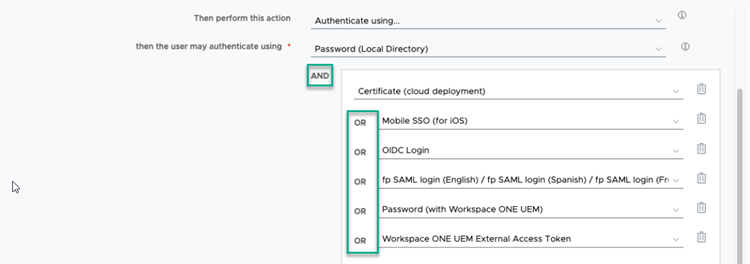
Auf der Anmeldeseite werden die Anmeldemethoden aufgelistet, und der Benutzer wählt die Methode aus, die er verwenden möchte.
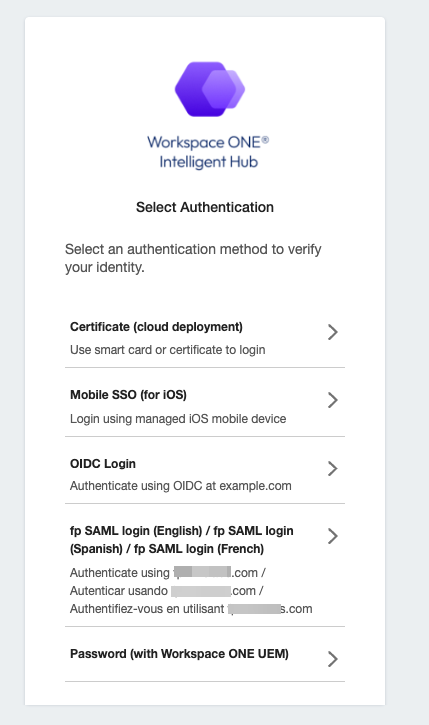
Die Anmeldeerfahrung der Benutzer lautet wie folgt.
-
Der Benutzer gibt seine Anmeldedaten für die erste angeforderte Authentifizierungsmethode ein. Anschließend wird die Seite Authentifizierung auswählen angezeigt, auf der der Benutzer aufgefordert wird, eine zweite Authentifizierungsmethode auszuwählen.
-
Der Benutzer wählt eine für sein Gerät verfügbare Authentifizierungsmethode aus.
-
Nach Auswahl der Authentifizierungsmethode gibt der Benutzer entweder seine Anmeldedaten ein oder wird bei der zertifikatsbasierten Authentifizierung sofort authentifiziert. Wenn ein Benutzer die falsche Methode auswählt, kann er im Browser auf Zurück klicken, um zur Seite „Authentifizierung auswählen“ zurückzukehren. Bei der zertifikatsbasierten Authentifizierung, bei der keine Anmeldedaten abgefragt werden, können Benutzer jedoch nicht zur Seite „Authentifizierung auswählen“ zurückkehren.
Wenn sich Benutzer mit einer Zugriffsrichtlinie anmelden, die mehrere Authentifizierungsmethoden bietet, müssen sie ihre bevorzugte Authentifizierungsoption auswählen. Die ausgewählte Option wird nicht gespeichert.
Voraussetzungen
- Die von Ihrer Organisation unterstützten Authentifizierungsmethoden werden in Omnissa Access konfiguriert und aktiviert.
- Netzwerkbereiche definierter IP-Adressen wurden erstellt und den Identitätsanbietern zugewiesen.
Vorgehensweise
-
Klicken Sie in der Omnissa Access-Konsole auf der Seite Ressourcen > Richtlinien auf RICHTLINIE HINZUFÜGEN, um eine neue Richtlinie hinzuzufügen, oder wählen Sie eine App im Abschnitt Benutzerdefinierte App-Richtlinien aus, um eine vorhandene Richtlinie zu bearbeiten.
-
Klicken Sie auf Weiter, um die Seite Konfiguration zu öffnen.
-
Klicken Sie auf Richtlinienregel hinzufügen.
Option Beschreibung Ist der Netzwerkbereich eines Benutzers Wählen Sie den Netzwerkbereich aus. und der Benutzer auf Inhalt zugreift von Wählen Sie den Gerätetyp, den diese Regel verwaltet. und Benutzer gehört zu Gruppen Wählen Sie die Gruppe aus, für die diese Regel gilt. Dann diese Aktion ausführen Wählen Sie Authentifizieren verwendet... aus. kann sich der Benutzer anschließend authentifizieren mit Konfigurieren Sie die Reihenfolge der Authentifizierungsmethoden. Wählen Sie die Authentifizierungsmethode aus, die zuerst angewendet werden soll.
Damit Benutzer eine zweite Authentifizierungsmethode auswählen müssen, klicken Sie im Dropdown-Menü auf AUTHENTIFIZIERUNG HINZUFÜGEN, wählen Sie eine Authentifizierungsmethode aus und klicken Sie auf HINZUFÜGEN.
Um Benutzern eine Auswahl an Authentifizierungsmethoden bereitzustellen, wählen Sie in der Zeile ODER eine andere Authentifizierungsmethode aus. Die Methode wird als ODER-Option hinzugefügt, damit Benutzer eine Authentifizierungsmethode auswählen können. Sie können mehrere Authentifizierungsoptionen hinzufügen.Wenn die vorherige Methode fehlschlägt oder nicht zutrifft, dann (Optional) Konfigurieren Sie Fallback-Authentifizierungsmethoden. Erneute Authentifizierung nach Wählen Sie die Dauer der Sitzung aus, nach der sich die Benutzer erneut authentifizieren müssen. -
(Optional) Erstellen Sie unter Erweiterte Eigenschaften eine benutzerdefinierte Meldung über einen verweigerten Zugriff, die beim Fehlschlagen der Benutzerauthentifizierung angezeigt wird. Es stehen Ihnen dabei bis zu 4000 Zeichen zur Verfügung. Das entspricht etwa 650 Wörtern. Wenn Sie Benutzer an eine andere Seite weiterleiten möchten, geben Sie im Feld Benutzerdefinierter Fehler-Link die URL-Link-Adresse ein. Geben Sie im Textfeld Benutzerdefinierter Fehler-Link den Text ein, um den benutzerdefinierten Fehler-Linkt zu beschreiben. Dieser Text stellt den Link dar. Wird dieses Feld leer gelassen, wird das Wort „Fortfahren“ als Link angezeigt.
-
Klicken Sie auf Speichern.
-
Klicken Sie auf RICHTLINIENREGEL HINZUFÜGEN und fahren Sie mit der Konfiguration der Regeln fort, um bei einem Authentifizierungsfehler zu einer anderen Regel zu wechseln.
-
Nachdem Sie die letzte Regel in der Richtlinie konfiguriert haben, deaktivieren Sie die Option Wenn die Authentifizierung fehlschlägt, fahren Sie mit der nächsten Regel fort.
Nachdem die benutzerdefinierte Richtlinie konfiguriert wurde, wählen Sie die Apps aus, die der Richtlinie zugeordnet werden sollen. Weitere Informationen finden Sie im Abschnitt Hinzufügen von Richtlinien für Web- oder virtuelle Apps in Omnissa Access, Zuweisen von Apps zu benutzerdefinierten Zugriffsrichtlinien.
War diese Seite hilfreich?