Après la mise à niveau vers Omnissa Access 24.07, vérifiez les procédures de configuration postérieures à la mise à niveau et déterminez celles que vous devez suivre pour terminer la mise à niveau vers la version 24.07.
Configuration des instances d'Omnissa Access Connector
Vous pouvez mettre à niveau votre installation existante d'Omnissa Access Connector vers la version 24.07 pour obtenir les dernières fonctionnalités, les mises à jour de sécurité et les problèmes résolus. Omnissa Access Connector est un composant d'Omnissa Access. Reportez-vous au guide Installation d'Omnissa Access Connector.
Enregistrer la configuration de Workspace ONE UEM
Après la mise à niveau du dispositif, vous devez accéder à la console Omnissa Access et enregistrer les paramètres de configuration de Workspace ONE UEM. L'enregistrement de la configuration de Workspace ONE UEM remplit l'URL des services de périphérique permettant d'accéder au catalogue. Effectuez cette tâche pour permettre aux nouveaux utilisateurs finaux de s'inscrire et de gérer leurs périphériques.
- Connectez-vous à la console Omnissa Access.
- Ouvrez la page Intégrations > Intégration UEM.
- Dans la section Configuration de Workspace ONE UEM, cliquez sur Enregistrer.
ID de cluster du centre de données secondaire
Les ID de cluster sont utilisés pour identifier les nœuds d'un cluster.
Omnissa Access détecte et attribue automatiquement un ID de cluster lors de la mise sous tension d'un nouveau dispositif de service. Pour un déploiement de plusieurs centres de données, vous devez identifier chaque cluster avec un ID unique.
Tous les dispositifs qui appartiennent à un cluster disposent du même ID de cluster. Un cluster comporte généralement trois dispositifs.
Lorsque vous configurez le centre de données secondaire, vérifiez que l'ID de cluster est unique au centre de données. Un ID de cluster n'est pas unique au centre de données. Modifiez l'ID de cluster manuellement, comme décrit dans les instructions qui suivent. Il vous suffit d'effectuer ces actions une fois et uniquement dans le centre de données secondaire.
-
Connectez-vous à la console Omnissa Access.
-
Sélectionnez l'onglet Surveiller > Résilience.
-
Dans le panneau supérieur, recherchez les informations de cluster du centre de données secondaire.
-
Mettez à jour l'ID de cluster de tous les nœuds du centre de données secondaire vers un numéro différent de celui utilisé dans le premier centre de données.
Par exemple, définissez tous les nœuds du centre de données secondaire sur 2, si le premier centre de données n'utilise pas 2.

-
Vérifiez que le format des clusters dans les centres de données principal et secondaire est correct.
Suivez ces étapes pour chaque nœud dans les centres de données principal et secondaire.
-
Connectez-vous au dispositif virtuel.
-
Exécutez la commande suivante :
curl 'http://localhost:9200/_cluster/health?pretty'Si le cluster est correctement configuré, la commande renvoie un résultat semblable à l'exemple suivant :
{
  "cluster_name" : "horizon",
  "status" : "green",
  "timed_out" : false,
  "number_of_nodes" : 3,
  "number_of_data_nodes" : 3,
  "active_primary_shards" : 20,
  "active_shards" : 40,
  "relocating_shards" : 0,
  "initializing_shards" : 0,
  "unassigned_shards" : 0,
  "delayed_unassigned_shards" : 0,
  "number_of_pending_tasks" : 0,
  "number_of_in_flight_fetch" : 0
}
-
Paramètre du service de cache sur les dispositifs du centre de données secondaire
Si vous configurez un centre de données secondaire, les instances d'Omnissa Access dans le centre de données secondaire sont configurées pour l'accès en lecture seule avec l'entrée "read.only.service=true" dans le fichier /usr/local/horizon/conf/runtime-config.properties. Une fois que vous avez mis à niveau un tel dispositif, le service ne parvient pas à démarrer.
Pour résoudre ce problème, suivez la procédure ci-dessous. Les étapes incluent un exemple de scénario d'un centre de données secondaire contenant les trois nœuds suivants.
| sva1.example.com |
| sva2.example.com |
| sva3.example.com |
-
Connectez-vous à un dispositif virtuel dans le centre de données secondaire en tant qu'utilisateur racine.
Pour cet exemple, connectez-vous à
sva1.example.com. -
Modifiez le fichier
/usr/local/horizon/conf/runtime-config.propertiescomme indiqué dans les sous-étapes qui suivent.Il est possible que vous puissiez modifier une entrée existante ou ajouter une nouvelle entrée. Le cas échéant, annulez les commentaires des entrées commentées.
- Définissez la valeur de l'entrée
cache.service.typesurehcache.
cache.service.type=ehcache- Définissez la valeur de l'entrée
ehcache.replication.rmi.serverssur les noms de domaine complets des autres nœuds du centre de données secondaire. Utilisez les deux-points (:) comme séparateur. Pour cet exemple, configurez l'entrée comme suit.
ehcache.replication.rmi.servers=sva2.example.com:sva3.example.com - Définissez la valeur de l'entrée
-
Redémarrez le service.
service horizon-workspace restart -
Répétez les étapes précédentes sur les nœuds restants dans le centre de données secondaire.
Pour cet exemple, les nœuds restants à configurer sont
sva2.example.cometsva3.example.com.
Gérer les propriétés de la base de données externe à partir de la console Omnissa Access
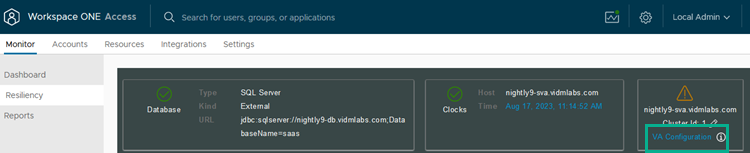
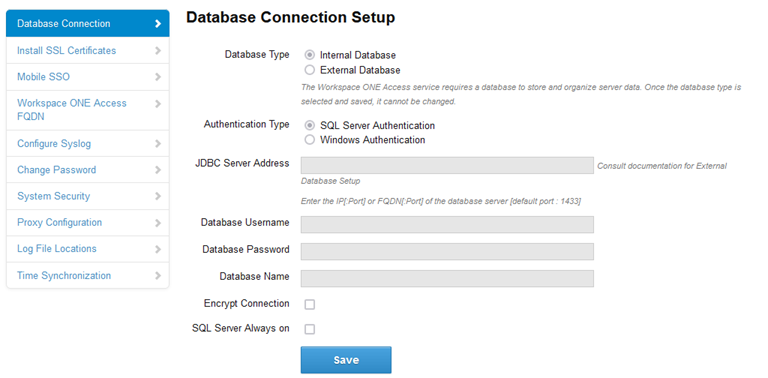
Après une mise à niveau, vous pouvez gérer les propriétés de la base de données externe à partir de la page Configuration VA > Configuration de la connexion à la base de données du dispositif Omnissa Access. Vous pouvez accéder à cette page à partir de la page Surveiller > Résilience de la console Omnissa Access. Cliquez sur Configuration VA pour le nœud de service que vous souhaitez passer en revue.
La page Configuration de la connexion à la base de données s'affiche.
Cette page vous a-t-elle été utile ?