Pour mettre à niveau Omnissa Access Connector sous Windows vers la version 24.12, téléchargez le nouveau programme d'installation de Customer Connect vers votre serveur de connecteur, puis exécutez le programme d'installation. Il n'est pas nécessaire de désinstaller l'ancienne version du connecteur.
Lors de la mise à niveau, les services de synchronisation d'annuaire, d'authentification utilisateur, d'authentification Kerberos et d'applications virtuelles existants sont interrompus. Les services sont redémarrés automatiquement à la fin de la mise à niveau.
Remarque : ce document décrit comment mettre à niveau le connecteur à l'aide de l'interface utilisateur graphique. Pour mettre à niveau le connecteur à l'aide de l'installation silencieuse, reportez-vous à la section Exécuter le programme d'installation d'Omnissa Access Connector en mode silencieux.
Considérations importantes
-
Mode FIPS
Si vous effectuez une mise à niveau à partir d'une installation de la version 22.05 ou 22.09 avec le mode FIPS activé, le connecteur mis à niveau s'exécute en mode FIPS. Si vous effectuez une mise à niveau à partir d'une installation de version 22.05 ou 22.09 sans le mode FIPS activé ou d'une version antérieure à 22.05, le connecteur mis à niveau s'exécute en mode non-FIPS. Vous ne pouvez ni sélectionner ni désélectionner le mode FIPS pendant ou après la mise à niveau. Pour modifier le paramètre de mode FIPS, vous devez effectuer une nouvelle installation. Pour plus d'informations, reportez-vous à la section Mise à niveau d'Omnissa Access Connector.
-
Fichier
es-config.jsonLe fichier de configuration
es-config.jsonétablit la connexion entre le service Omnissa Access et le connecteur. Dans la plupart des cas, le connecteur mis à niveau peut utiliser le même fichier de configuration que celui utilisé par le connecteur existant. Pourtant, dans certains cas, vous devez générer un fichieres-config.jsonà partir de la console Omnissa Access.-
Si vous effectuez une mise à niveau à partir de la version 20.01.x ou 20.10.x et que vous prévoyez d'installer le service d'applications virtuelles pendant ou après la mise à niveau, vous devez générer le fichier de configuration
es-config.jsonet l'utiliser. Si vous ne prévoyez pas d'installer le service d'applications virtuelles, vous n'avez pas besoin d'un nouveau fichier de configuration. Le connecteur mis à niveau peut utiliser le même fichier de configuration que celui utilisé par le connecteur existant. -
Si vous effectuez une mise à niveau à partir de la version 21.08.x ou 22.05 et que vous avez généré un fichier de configuration
es-config.jsonaprès la publication d'Omnissa Access 21.08 ou du cloud de septembre 2021, vous n'avez pas besoin de générer un fichieres-config.json. -
Quelle que soit la version à partir de laquelle vous effectuez la mise à niveau, si le mot de passe du fichier de configuration
es-config.jsonexistant n'est pas conforme aux règles du mot de passe actuel, vous devez générer un fichier de configuration avec un mot de passe conforme aux règles.Le mot de passe doit comporter 14 caractères au minimum et inclure au moins un chiffre, une majuscule et un caractère spécial. Seuls les caractères spéciaux suivants sont autorisés :
@ ! , # $ { } ( ) _ + . < > ? *Tous les caractères doivent être des caractères d'impression ASCII visibles.
-
Si vous avez oublié le mot de passe de votre fichier de configuration existant, générez un fichier de configuration et utilisez-le pendant la mise à niveau.
Pour générer un fichier, dans la console Omnissa Access, accédez à Intégrations> Connecteurs, cliquez sur Nouveau, puis créez un fichier sur la page Télécharger le fichier de configuration de l'assistant.
Attention : le fichier de configuration contient des informations sensibles telles que l'URL du locataire, l'ID du locataire, l'ID client et le secret client pour chacun des services d'entreprise, ainsi que le hachage de mot de passe. Il est essentiel de ne pas partager le fichier ou de l'exposer publiquement.
-
-
La configuration de la méthode d'authentification RSA SecurID (déploiement de cloud) a été modifiée à partir de la version 21.08. Si vous effectuez une mise à niveau à partir d'une instance de Connector 20.10.x ou version antérieure sur laquelle la méthode d'authentification RSA SecurID (déploiement de cloud) est configurée, vous devez supprimer la méthode d'authentification des stratégies d'accès avant de mettre à niveau toutes les instances du service d'authentification utilisateur, puis la reconfigurer après la mise à niveau. Comme cela entraîne une interruption de service de la connexion basée sur RSA SecurID, planifiez l'horaire de la mise à niveau en conséquence.
Les étapes générales pour effectuer la mise à niveau sont les suivantes :
- Vérifiez que vous utilisez le dispositif RSA Authentication Manager 8.2 SP1 ou version ultérieure, qui sont les versions prises en charge par Omnissa Access Connector 21.08 et versions ultérieures.
- Avant de mettre à niveau le connecteur, supprimez la méthode d'authentification RSA SecurID (déploiement de cloud) des stratégies d'accès dans lesquelles elle est utilisée.
- Mettez à niveau tous les connecteurs sur lesquels le service d'authentification utilisateur est installé vers la version 24.12.
- Si un serveur proxy est configuré avec les connecteurs, vérifiez que le port de communication configuré pour le serveur RSA Authentication Manager est ouvert sur le serveur proxy.
- Si vous avez déployé plusieurs instances du serveur RSA Authentication Manager, vous devez les configurer derrière un équilibreur de charge et répondre aux conditions requises d'Omnissa Access pour l'équilibreur de charge.
- Dans la console de sécurité RSA, vérifiez que le connecteur est ajouté comme agent d'authentification à l'aide du nom de domaine complet (FQDN), par exemple,
connectorserver.example.com. - Mettez à jour la configuration de la méthode d'authentification RSA SecurID (déploiement de cloud).
- Ajoutez la méthode d'authentification RSA SecurID (déploiement de cloud) pour accéder aux stratégies.
-
Veillez à mettre à niveau toutes les instances de connecteur sur lesquelles le service d'authentification utilisateur est installé vers la version 24.12. Omnissa Access ne prend pas en charge la combinaison de versions du service d'authentification utilisateur.
-
Omnissa Access Connector 24.12 prend en charge les types de proxys suivants :
- Proxys HTTP non authentifiés
- Proxys HTTPS (SSL) non authentifiés
- Proxys HTTPS (SSL) authentifiés
Conditions préalables
-
Consultez la section Mise à niveau d'Omnissa Access Connector.
-
Si votre installation de connecteur se trouve sur un serveur Windows virtuel, prenez un snapshot de la machine virtuelle avant la mise à niveau.
-
Notez tous les paramètres personnalisés dans votre installation existante, tels que les serveurs proxy, les serveurs Syslog et les certificats. Vous devrez configurer ces paramètres et charger à nouveau les certificats lors de la mise à niveau. Reportez-vous à la section Installer Omnissa Access Connector pour obtenir la liste complète des paramètres personnalisés.
-
Si vous prévoyez d'installer le service d'authentification Kerberos ou le service d'applications virtuelles, assurez-vous de joindre le serveur de connecteur au domaine.
-
Si vous avez configuré la méthode d'authentification RSA SecurID (déploiement de cloud), assurez-vous d'utiliser le dispositif RSA Authentication Manager version 8.2 SP1 ou ultérieure.
-
Si vous effectuez une mise à niveau à partir d'une instance de Connector 20.10.x ou version antérieure sur laquelle la méthode d'authentification RSA SecurID (déploiement de cloud) est configurée, supprimez la méthode d'authentification des stratégies d'accès avant de mettre à niveau toutes les instances de connecteur sur lesquelles le service d'authentification utilisateur est installé.
-
Dans la console Omnissa Access, accédez à Ressources > Stratégies.
-
Vérifiez chaque stratégie et supprimez la méthode d'authentification RSA SecurID (déploiement de cloud) si elle fait partie de la stratégie.
Notez les modifications que vous apportez afin de disposer des informations requises pour rajouter la méthode d'authentification après la mise à niveau du connecteur.
-
-
Si vous effectuez une mise à niveau à partir de la version 20.01.x et que vous avez configuré un annuaire de type Active Directory via l'authentification Windows intégrée (IWA), désélectionnez l'option STARTTLS dans la configuration de l'annuaire de la console Omnissa Access avant toute mise à niveau. Après la mise à niveau, la fonctionnalité d'Active Directory sur IWA sera incompatible avec l'option STARTTLS.
Pour modifier la configuration de l'annuaire, accédez à la page Intégrations > Annuaires, sélectionnez l'annuaire, décochez la case Cet annuaire requiert toutes les connexions pour pouvoir utiliser STARTTLS et cliquez sur Enregistrer.
-
Dans la console Omnissa Access, interrompez tous les services du connecteur.
- Sélectionnez Intégrations > Connecteurs.
- Sélectionnez le connecteur, puis cliquez sur Gérer.
- Cliquez sur le bouton bascule en regard de chaque nom de service pour interrompre le service.
-
Assurez-vous que vous disposez des informations de compte suivantes :
- Vos informations d'identification Omnissa Customer Connect
- Si votre installation existante inclut le service d'authentification Kerberos ou le service d'applications virtuelles, vous avez besoin des informations d'identification utilisateur de domaine utilisées pour exécuter le service.
- Si vous prévoyez d'installer le service d'authentification Kerberos ou le service d'applications virtuelles pendant la mise à niveau, vous avez besoin d'un compte d'utilisateur de domaine pour exécuter ces services. Bien que ces services s'exécutent avec des privilèges de compte d'utilisateur de domaine, les services de synchronisation d'annuaire et d'authentification utilisateur s'exécutent avec des privilèges inférieurs.
- Si vous utilisez la méthode d'authentification RSA SecurID (déploiement de cloud), vous devez disposer des informations d'identification de la console de sécurité RSA pour obtenir les informations nécessaires à la reconfiguration de la méthode d'authentification dans la console Omnissa Access après la mise à niveau de toutes les instances de connecteur.
Procédure
-
Si nécessaire, générez un fichier de configuration dans la console Omnissa Access.
-
Connectez-vous à la console Omnissa Access en tant qu'administrateur du domaine système.
Astuce : dans les déploiements de cloud, l'administrateur du domaine système est l'administrateur dont vous recevez les informations d'identification lorsque vous obtenez le locataire Omnissa Access. Dans les déploiements sur site, l'administrateur du domaine système est l'utilisateur Admin qui est créé lorsque vous installez une instance d'Omnissa Access.
-
Sélectionnez Intégrations > Connecteurs.
-
Cliquez sur Nouveau.
-
Dans l'assistant Ajouter un nouveau connecteur, cliquez sur Suivant.
-
Sur la page Télécharger le fichier de configuration, générez celui-ci en créant un mot de passe et en cliquant sur Télécharger le fichier de configuration.
Le mot de passe doit comporter 14 caractères au minimum et inclure au moins un chiffre, une majuscule et un caractère spécial. Seuls les caractères spéciaux suivants sont autorisés :
@ ! , # $ { } ( ) _ + . < > ? *Tous les caractères doivent être des caractères d'impression ASCII visibles.
Le fichier de configuration est utilisé pour établir la communication entre les services d'entreprise que vous installez et le locataire Omnissa Access. Le fichier est nommé
es-config.jsonpar défaut.Attention : le fichier de configuration contient des informations sensibles telles que l'URL du locataire, l'ID du locataire, l'ID client et le secret client pour chacun des services d'entreprise, ainsi que le hachage de mot de passe. Il est essentiel de ne pas partager le fichier ou de l'exposer publiquement.
-
Transférez le fichier de configuration vers le serveur Windows sur lequel la précédente version du connecteur est installée.
-
-
Téléchargez Omnissa Access Connector 24.12 depuis Omnissa Customer Connect.
-
Connectez-vous à Customer Connect.
-
Accédez à la page Téléchargement d'Omnissa Access Connector.
-
Téléchargez
Access-Connector-Installer-versionNumber.exe.
-
-
Enregistrez le fichier du programme d'installation sur le serveur Windows sur lequel la précédente version du connecteur est installée.
-
Double-cliquez sur le fichier
Access-Connector-Installer-versionNumber.exepour exécuter le programme d'installation.Le programme d'installation détecte qu'une mise à niveau est nécessaire et vous guide tout au long du processus de mise à niveau.
-
Suivez l'assistant de mise à niveau du connecteur.
-
Si la page Spécifier le fichier de configuration s'affiche pendant la mise à niveau, sélectionnez le nouveau fichier de configuration ou l'actuel et spécifiez son mot de passe. Le nom par défaut du fichier est
es-config.json. -
Sur la page Sélectionner l'installation par défaut ou personnalisée, sélectionnez l'option que vous avez sélectionnée lors de l'installation du connecteur. Si vous avez configuré des paramètres personnalisés tels qu'un serveur proxy ou un serveur Syslog, ou si vous avez chargé des certificats, vous devez sélectionner l'option Personnalisé, configurer les paramètres et charger à nouveau les certificats. Reportez-vous à la section Installer Omnissa Access Connector pour obtenir la liste complète des paramètres personnalisés.
Attention : si vous avez configuré des paramètres personnalisés et que vous sélectionnez Par défaut pendant la mise à niveau, les valeurs par défaut des paramètres personnalisés seront rétablies. Si cela se produit, exécutez à nouveau le programme d'installation, sélectionnez l'option Personnalisé, configurez les paramètres personnalisés et chargez à nouveau les certificats. -
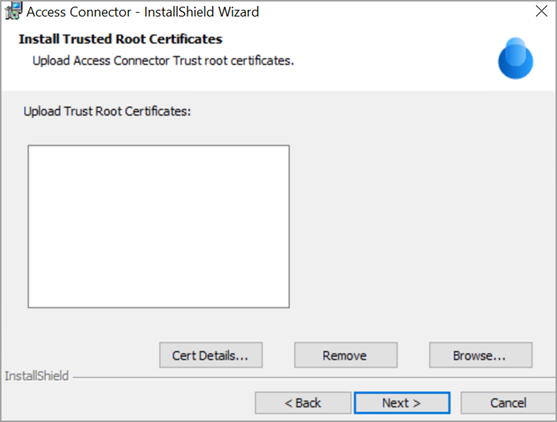
Pendant la mise à niveau, la page Installer des certificats racines approuvés s'affiche. Vous pouvez alors télécharger des certificats racines approuvés dans le magasin d'approbations. Le connecteur peut établir des connexions sécurisées aux serveurs et aux clients dont la chaîne de certificats inclut l'un des certificats téléchargés dans le magasin d'approbations. Scénarios dans lesquels des certificats racines approuvés sont requis :
- (Installations sur site uniquement) Si votre instance de service Omnissa Access sur site dispose d'un certificat auto-signé, vous devez charger sa racine et, si nécessaire, le certificat intermédiaire afin d'établir une relation de confiance entre les services d'entreprise et l'instance du service Omnissa Access.
- (Service d'authentification Kerberos uniquement) Si vous déployez plusieurs instances du service d'authentification Kerberos derrière un équilibrage de charge, vous devez installer le certificat d'autorité de certification racine de l'équilibrage de charge sur les instances du connecteur afin d'établir une relation de confiance entre les connecteurs et l'équilibrage de charge.
- (Service d'applications virtuelles uniquement) Si vous créez des collectes d'applications virtuelles à intégrer à Omnissa Horizon®, Omnissa Horizon® Cloud Service on Microsoft Azure avec un broker à espace unique ou Horizon Cloud Service on IBM Cloud, et que les instances d'Horizon Server disposent de certificats auto-signés, vous devez charger la chaîne de certificats vers les instances de connecteur sur lesquelles le service d'applications virtuelles est installé pour établir la relation de confiance entre les connecteurs et les instances d'Horizon Server. Toutes les instances d'Horizon Server disposent de certificats signés par une autorité de certification publique. Vous n'avez pas besoin de télécharger les certificats vers le magasin d'approbations du connecteur. Il est fortement recommandé d'utiliser des certificats signés par une autorité de certification publique.
Attention : assurez-vous que les chemins d'accès aux certificats ne contiennent pas de caractères codés sur deux octets, qui sont utilisés dans certaines langues. Si le chemin d'accès contient des caractères codés sur deux octets, la mise à niveau peut réussir, mais les certificats ne seront pas chargés correctement.
Si vous chargez des certificats pendant la mise à niveau, assurez-vous de redémarrer les services une fois la mise à niveau terminée.
Le chargement de certificats est une étape facultative pour la mise à niveau. Vous pouvez également télécharger des certificats après la mise à niveau en réexécutant le programme d'installation.
-
Pendant la mise à niveau, le programme d'installation installe OpenJDK 17.
-
Pendant la mise à niveau, vous pouvez modifier les paramètres des services existants. Vous pouvez également installer d'autres services. Si votre installation existante comprend, par exemple, uniquement le service de synchronisation d'annuaire et que vous souhaitez installer le service d'authentification utilisateur et le service d'authentification Kerberos, vous pouvez le faire pendant la mise à niveau.
Pour plus d'informations sur la configuration requise, le dimensionnement, l'installation et les paramètres, reportez-vous à la version 24.12 d'Installation d'Omnissa Access Connector.
-
(Service d'applications virtuelles uniquement) Une nouvelle page Configuration de Citrix s'affiche lors de la mise à niveau si vous utilisez le flux d'installation personnalisé. Les options de la page s'appliquent à l'intégration d'Omnissa Access à un environnement Citrix sur lequel l'agrégation multisite ou le filtrage par mots clés est configuré.
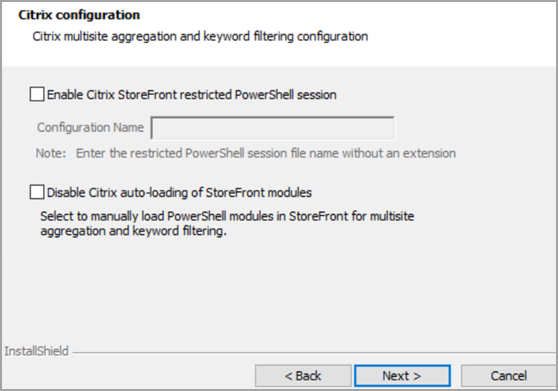
Pour plus d'informations, reportez-vous à la section Configuration de l'agrégation multisite et du filtrage par mots clés Citrix dans Omnissa Access dans Configuration des ressources dans Omnissa Access et Installation d'Omnissa Access Connector.
Vous pouvez configurer les options pendant la mise à niveau ou les configurer après la mise à niveau en réexécutant le programme d'installation du connecteur.
-
Avec Connector 24.12, vous pouvez spécifier plusieurs serveurs Syslog externes plutôt que de vous limiter à un seul serveur, pour stocker les messages d'événement au niveau de l'application. Vous pouvez entrer les serveurs Syslog sur la page Spécifier les informations sur le serveur Syslog de l'assistant lors de la mise à niveau.
Utilisez le format suivant :
host:port,host:port,host:portoù host est le nom de domaine complet ou l'adresse IP du serveur Syslog et port est le numéro de port. Par exemple :
syslog1.example.com:514,syslog2.example.com:601,syslog3.example.com:163
-
-
Une fois la mise à niveau terminée, vérifiez que les services mis à niveau sont en cours d'exécution sur le serveur Windows.
Si les services ne sont pas en cours d'exécution, démarrez-les.
Les noms des services du connecteur sont les suivants :
- Service de synchronisation d'annuaire Access
- Service d'authentification utilisateur Access
- Service d'authentification Kerberos Access
- Service d'applications virtuelles Access
Par exemple :

Résultats
La mise à niveau du connecteur est terminée. Pour vérifier que le nouvelle version du connecteur est installée, accédez à Panneau de configuration > Programmes > Programmes et fonctionnalités sur Windows Server et cliquez sur la version de connecteur répertoriée.
Étape suivante
-
Dans la console Omnissa Access, cliquez sur l'icône d'actualisation sur la page Intégrations > Connecteurs et vérifiez que les services mis à niveau sont actifs et que l'état de santé est en vert.
Par exemple :
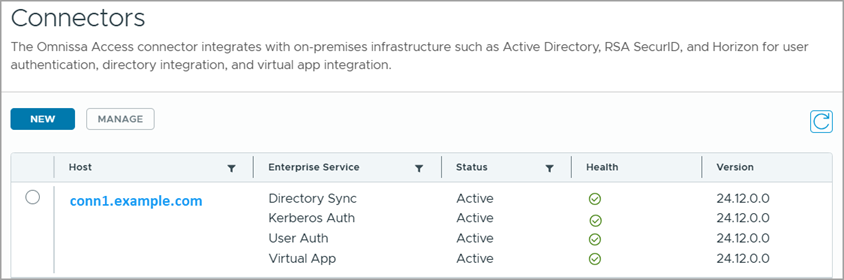
Si l'état de santé est en rouge, redémarrez les services.
-
Si la méthode d'authentification RSA SecurID (déploiement de cloud) a été configurée dans votre installation d'origine et que vous l'avez supprimée avant la mise à niveau du connecteur, reconfigurez-la après la mise à niveau de toutes les instances de connecteur sur lesquelles le service Authentification utilisateur est installé.
-
Si vous avez déployé plusieurs instances du serveur RSA Authentication Manager, vous devez les configurer derrière un équilibreur de charge et répondre aux conditions requises d'Omnissa Access pour l'équilibreur de charge. Reportez-vous à la section Conditions requises d'Omnissa Access pour l'équilibreur de charge RSA SecurID.
-
Si un serveur proxy est configuré avec les connecteurs, vérifiez que le port de communication configuré pour le serveur RSA Authentication Manager est ouvert sur le serveur proxy.
-
Dans la console de sécurité RSA, vérifiez que le connecteur est ajouté comme agent d'authentification à l'aide du nom de domaine complet (FQDN), par exemple,
connectorserver.example.com. Si vous avez déjà ajouté le connecteur comme agent d'authentification à l'aide du nom NetBIOS au lieu du nom de domaine complet, ajoutez une autre entrée utilisant ce dernier. Laissez le champ Adresse IP vide pour la nouvelle entrée. Ne supprimez pas l'ancienne entrée. -
Mettez à jour la configuration de la méthode d'authentification RSA SecurID (déploiement de cloud) pour tous les annuaires qui l'incluaient dans l'installation d'origine.
Pour plus d'informations sur la nouvelle configuration, reportez-vous à la section Configurer l'authentification RSA SecurID dans Omnissa Access.
-
Ajoutez la méthode d'authentification RSA SecurID (déploiement de cloud) à toutes les stratégies d'accès qui l'incluaient dans l'installation d'origine.
Vous pouvez modifier les stratégies d'accès sur la page Ressources > Stratégies.
-
-
Si le connecteur s'exécute en mode FIPS et que vous utilisez ou prévoyez d'utiliser la méthode d'authentification RADIUS (déploiement de Cloud), activez cette dernière dans le service d'authentification utilisateur :
- Dans le fichier INSTALL_PATH\User Auth Service\UserAuthService.xml, ajoutez l'argument JVM suivant :
-Dorg.bouncycastle.jsse.enable_md5=true
Important : ajoutez la ligne à la section Arguments JVM et non à un autre emplacement du fichier. - Redémarrez le service d'authentification utilisateur.
- Répétez ces étapes pour toutes les instances de connecteur qui exécutent le service d'authentification utilisateur.
- Dans le fichier INSTALL_PATH\User Auth Service\UserAuthService.xml, ajoutez l'argument JVM suivant :
Cette page vous a-t-elle été utile ?