Après avoir ajouté une application au catalogue Omnissa Access, vous pouvez lui appliquer une stratégie d'accès. Les stratégies d'accès contrôlent l'accès des utilisateurs en fonction de critères, tels que la plage réseau ou le type de dispositif de l'utilisateur.
Omnissa Access fournit un ensemble de stratégies d'accès par défaut qui s'applique par défaut à toutes les applications de votre catalogue Omnissa Access. Vous pouvez également créer et attribuer des stratégies personnalisées pour gérer l'accès à des applications spécifiques. Lorsqu'une stratégie personnalisée est attribuée à une application, elle remplace la stratégie d'accès par défaut.
Affichage et modification de la stratégie d'accès par défaut
-
Accédez à la page Ressources > Stratégies.
-
Pour afficher la stratégie d'accès par défaut, cliquez sur Afficher dans la section Stratégie par défaut.
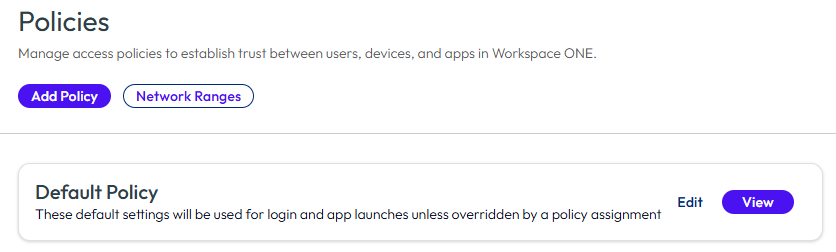
Si la stratégie d'accès par défaut convient à l'application, vous n'avez pas besoin d'effectuer d'autres actions, car elle s'applique à l'application par défaut.
-
Pour modifier la stratégie d'accès par défaut, cliquez sur Modifier.
Attention: lorsque vous modifiez la stratégie d'accès par défaut, les modifications s'appliquent à toutes les applications et peuvent affecter la capacité des utilisateurs à se connecter au portail ou à l'application Intelligent Hub.
Attribution de stratégies personnalisées à des applications
Si vous ne voulez pas utiliser la stratégie d'accès par défaut pour une application, vous pouvez lui attribuer une stratégie d'accès personnalisée.
-
Accédez à la page Ressources > Stratégies.
-
(Facultatif) Pour créer une stratégie personnalisée, cliquez sur Ajouter une stratégie et créez la stratégie.
-
Sous Stratégies d'application personnalisées, cliquez sur l'icône à trois points en regard de la stratégie personnalisée que vous souhaitez utiliser, puis sélectionnez Attribuer.
-
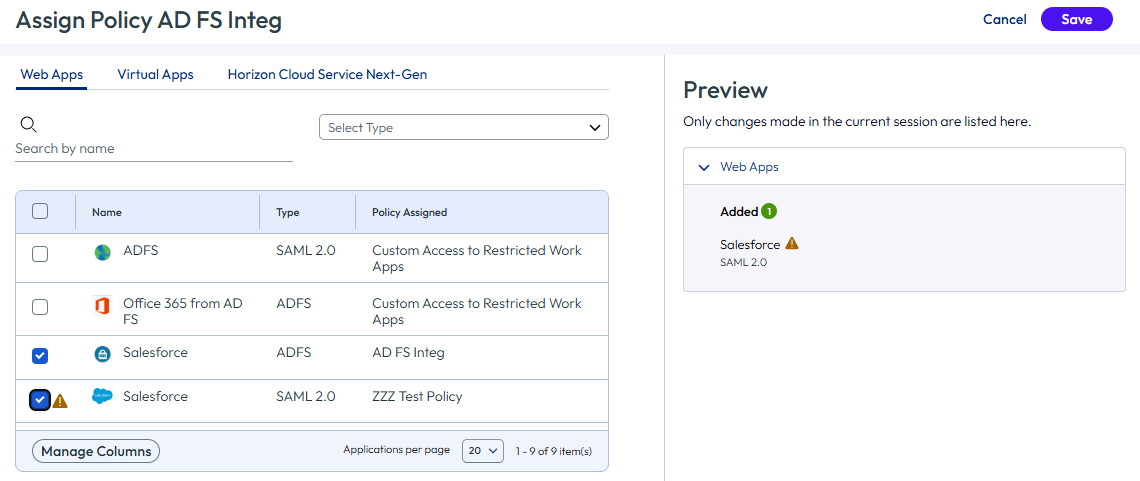
Sur la page Attribuer une stratégie policyName, sélectionnez l'onglet Applications Web.
-
Recherchez l'application à laquelle vous souhaitez attribuer la stratégie.
Vous pouvez rechercher une application par nom. Vous pouvez également filtrer la liste par type d'application.
-
Cochez la case en regard de l'application pour lui attribuer la stratégie d'accès.
Si une autre stratégie personnalisée est déjà attribuée à l'application, un avertissement s'affiche. Vous pouvez voir quelle stratégie est actuellement attribuée à l'application dans la colonne Stratégie attribuée.
Le volet Aperçu à droite vous permet de suivre les modifications que vous apportez dans la session en cours. Les modifications ne prennent pas effet tant que vous n'avez pas cliqué sur Enregistrer.
-
Si vous souhaitez attribuer d'autres applications à la stratégie personnalisée, sélectionnez-les.
-
Cliquez sur Enregistrer.
Pour obtenir des informations détaillées sur la création et la configuration des stratégies d'accès, reportez-vous à la section Gestion des méthodes d'authentification dans Omnissa Access.
Affichage des applications par attribution de stratégie d'accès
Pour afficher toutes les applications auxquelles une stratégie d'accès personnalisée est attribuée :
-
Accédez à la page Ressources > Stratégies.
-
Dans la section Stratégies d'application personnalisées, cliquez sur la stratégie que vous souhaitez afficher.
Sous Définition, vous pouvez voir le nombre d'applications auxquelles la stratégie s'applique.
-
Cliquez sur le lien Applications puis sélectionnez l'onglet Applications Web pour afficher les applications Web auxquelles la stratégie s'applique.
Jusqu'à 50 applications s'affichent dans la liste. Si un message s'affiche et indique que la stratégie s'applique à plus de 50 applications, vous pouvez accéder à la page Ressources > Applications Web pour afficher la liste complète des applications. Lorsque vous cliquez sur une application, vous pouvez voir la stratégie d'accès qui lui est attribuée sous Configuration - Stratégies d'accès.
Cette page vous a-t-elle été utile ?