Vous pouvez intégrer Omnissa App Volumes Manager à Omnissa Access pour permettre aux utilisateurs d'accéder à leurs applications packagées App Volumes depuis Workspace ONE Intelligent Hub. Omnissa Access fournit également Single Sign-On (SSO) aux applications pour bénéficier d'une expérience utilisateur transparente.
Configurez l'intégration dans App Volumes Manager. Attribuez également des applications à des utilisateurs et à des groupes dans App Volumes Manager, pas dans Omnissa Access.
Une fois les applications et les droits synchronisés avec Omnissa Access, vous pouvez les afficher dans la console Omnissa Access. Vous pouvez également regrouper des applications en catégories qui s'affichent dans le catalogue Intelligent Hub.
Les utilisateurs finaux peuvent accéder aux applications qui leur sont attribuées et les lancer depuis Intelligent Hub sur une machine Windows, soit via l'application Intelligent Hub pour Windows, soit via le portail web Intelligent Hub. Lorsqu'un utilisateur lance une application, elle est fournie dynamiquement à partir d'App Volumes Manager.
La stratégie d'accès par défaut d'Omnissa Access détermine l'accès à toutes les applications App Volumes.
Remarque : vous ne pouvez pas attribuer de stratégies d'application personnalisées aux applications App Volumes.
Configuration requise
- App Volumes Manager 2509 (Build 4.19) ou version ultérieure
- Omnissa Access Cloud
- Portail web Intelligent Hub ou Intelligent Hub pour Windows 26.02.1 ou version ultérieure
- App Volumes Agent 2509 (Build 4.19) ou version ultérieure installé sur la machine Windows de l'utilisateur
Remplir les conditions préalables dans Omnissa Access
Avant de configurer l'intégration dans App Volumes Manager, remplissez les conditions préalables suivantes dans Omnissa Access :
-
Assurez-vous que les mêmes utilisateurs et groupes sont synchronisés à la fois avec App Volumes Manager et Omnissa Access. L'attribut distinguishedName est utilisé pour identifier les utilisateurs et est requis pour tous les utilisateurs.
Remarque : seul Active Directory est actuellement pris en charge comme source d'annuaire. Pour synchroniser les utilisateurs et les groupes d'Active Directory vers Omnissa Access, vous devez installer le composant Synchronisation d'annuaire d'Omnissa Access Connector et créer un annuaire dans Omnissa Access.
-
Créez un client de service OAuth 2.0 dans la console Omnissa Access pour l'intégration d'App Volumes.
-
Déterminez le rôle d'administrateur que vous souhaitez attribuer au nouveau client de service OAuth 2.0.
Le rôle de super administrateur prédéfini inclut toutes les autorisations requises. Cependant, à des fins de sécurité, nous vous recommandons de créer plutôt un rôle personnalisé, en limitant le client aux seules autorisations dont il a besoin pour exécuter l'intégration.
Pour créer un rôle personnalisé, sélectionnez Comptes > Rôles dans la console Omnissa Access, cliquez sur Ajouter et définissez un rôle qui inclut les autorisations suivantes :
- Catalogue : Lire et Gérer les applications App Volumes pour toutes les ressources
- Utilisateurs et groupes : Lire pour toutes les ressources
- Gestion des annuaires : Lire pour toutes les ressources
- Droits : Lire, Gérer les droits App Volumes, Gérer des droits de tiers, Gérer des droits Web et Gérer des droits ThinApp pour toutes les ressources
- Gestion des identités et des accès : Lire pour toutes les ressources
Cliquez sur Enregistrer pour enregistrer le rôle.
-
Sélectionnez Paramètres Gestion d'OAuth 2.0.
-
Cliquez sur Ajouter un client.
-
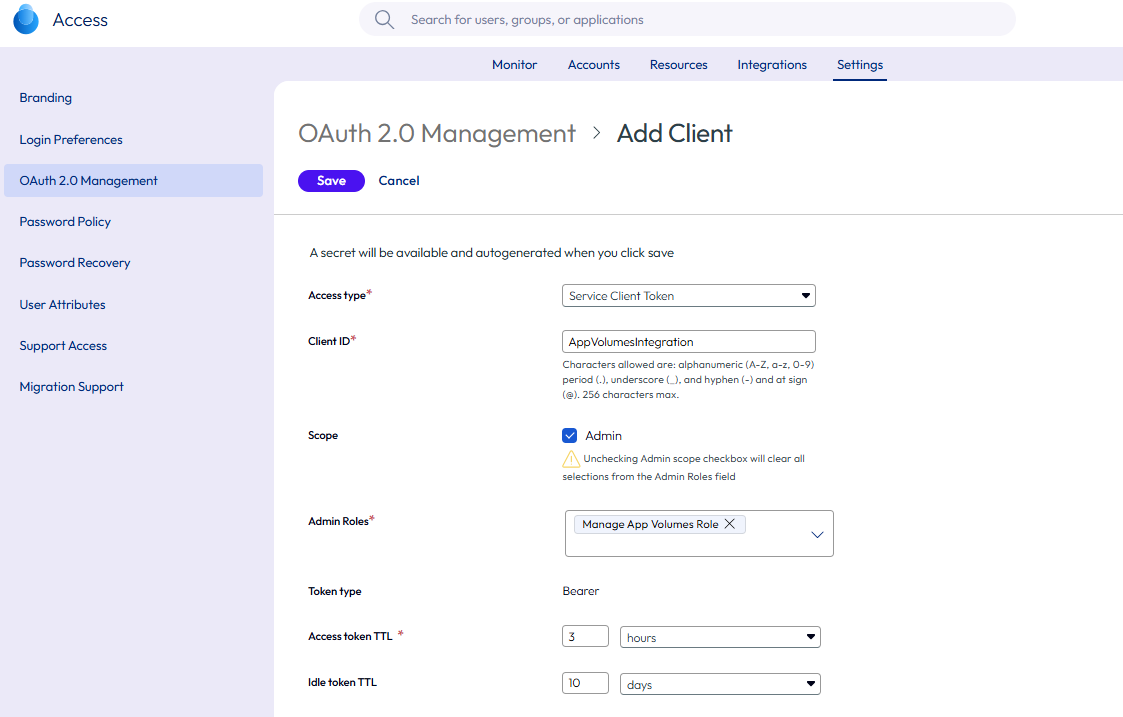
Dans Type d'accès, sélectionnez Jeton d'accès du client du service.
-
Entrez un nom unique pour l'ID client.
-
Pour Portée, sélectionnez Admin.
-
Pour Rôles administrateur, sélectionnez le rôle personnalisé créé pour cette intégration.
-
Spécifiez la durée de vie (TTL) du jeton d'accès.
-
Cliquez sur Enregistrer.
Par exemple :
-
Copiez l'ID client et le Secret partagé avant de quitter la page. Vous avez besoin de ces valeurs pour configurer l'intégration dans App Volumes Manager.
Remarque : le secret ne s'affiche plus lorsque vous quittez la page. Si vous n'avez pas copié le secret, vous pouvez le régénérer et utiliser la nouvelle valeur dans la configuration d'App Volumes Manager.
-
Pour plus d'informations sur la création des clients OAuth 2.0, reportez-vous à la section Gestion des clients OAuth 2.0 dans Omnissa Access.
Configurer l'intégration dans App Volumes Manager.
Suivez les instructions de la section Configurer l'intégration d'App Volumes Manager avec Omnissa Access pour configurer l'intégration.
Vous devrez entrer l'ID client et le secret client OAuth 2.0, ainsi que l'URL du locataire Omnissa Access.
Vérifier les applications App Volumes dans Omnissa Access
Une fois que vous avez intégré App Volumes Manager à Omnissa Access, les applications App Volumes sont synchronisées avec Omnissa Access en fonction de certains déclencheurs. Reportez-vous à la section « Événements qui déclenchent la synchronisation entre App Volumes Manager et Omnissa Access » dans Configurer l'intégration d'App Volumes Manager à Omnissa Access.
Dans Omnissa Access, vous pouvez vérifier que les applications ont été synchronisées et s'affichent dans le catalogue.
-
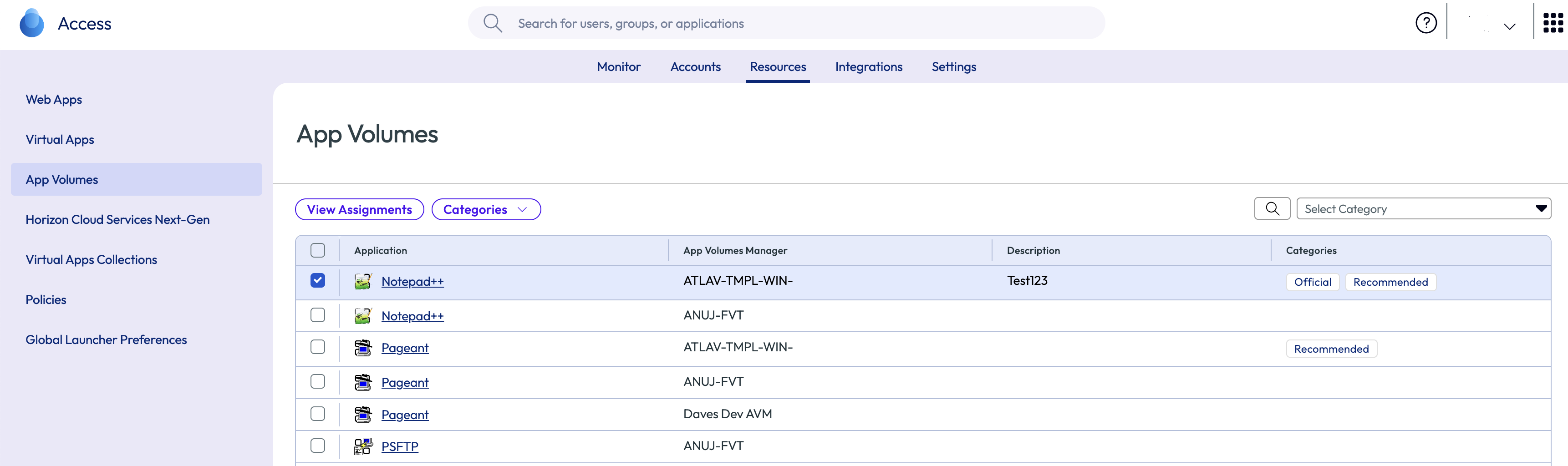
Dans la console Omnissa Access, sélectionnez Ressources > App Volumes.
-
Vérifiez que les applications prévues s'affichent dans la liste.
Par exemple :
-
Pour afficher des détails sur une application, tels que sa version ou le nom et l'ID de l'instance d'App Volumes Manager, cliquez sur l'application.
-
Pour vérifier les attributions d'utilisateurs ou de groupes pour une application, cliquez sur Afficher les attributions sur la page de l'application.
Vous pouvez également vérifier les attributions par utilisateur ou par groupe en accédant à la page Comptes > Utilisateurs ou Comptes > Groupes d'utilisateurs, en sélectionnant l'utilisateur ou le groupe et en sélectionnant l'onglet Applications.
Remarque : vous ne pouvez pas créer, modifier ou supprimer des attributions dans Omnissa Access. Gérez les attributions dans App Volumes Manager.
Attribuer des applications aux catégories
Vous pouvez organiser les applications App Volumes en catégories afin de faciliter leur recherche par les utilisateurs dans le catalogue Intelligent Hub. Une application peut être incluse dans plusieurs cat'égories.
En plus de toutes les catégories que vous créez, une catégorie Recommandé prédéfinie est disponible. Les applications qui font partie de cette catégorie s'affichent dans la section Recommandé dans le catalogue Intelligent Hub.
-
Dans la console Omnissa Access, accédez à Ressources > App Volumes.
-
Sélectionnez l'application, puis cliquez sur Catégories.
-
Sélectionnez une catégorie existante ou tapez un nom pour créer une catégorie.
Vérifier les stratégies d'accès
La stratégie d'accès par défaut d'Omnissa Access s'applique à toutes les applications App Volumes. Vous ne pouvez pas appliquer de stratégies d'accès personnalisées à ces applications.
Pour afficher la stratégie d'accès par défaut, sélectionnez Ressources > Stratégies dans la console Omnissa Access.
Activer les applications App Volumes pour le portail Web Intelligent Hub
Après avoir configuré l'intégration, les applications App Volumes s'affichent dans Intelligent Hub pour Windows. Cependant, les applications n'apparaissent pas par défaut dans le portail Web Intelligent Hub. Pour afficher les applications App Volumes dans le portail, vous devez activer l'option Afficher les applications App Volumes dans la console des Hub Services. Cette option est désactivé par défaut.
Avant d'activer l'option, configurez des stratégies de navigateur pour les machines Windows afin de mettre sur liste autorisée votre URL Web Intelligent Hub pour l'accès au réseau local. Sans ces stratégies de navigateur, les utilisateurs obtiennent des invites d'accès au réseau local répétées dans les navigateurs tels que Google Chrome et Microsoft Edge lorsque le portail Web Intelligent Hub se connecte aux App Volumes Agent locaux exécutés sur leurs machines Windows. Les stratégies du navigateur mettent en liste autorisée l'URL Web Intelligent Hub, ce qui empêche les invites.
Conditions préalables
- Configurez des stratégies de navigateur Windows afin de mettre sur liste autorisée votre URL Web Intelligent Hub pour l'accès au réseau local.
- Déployez et vérifiez les stratégies sur toutes les machines Windows qui accéderont aux applications App Volumes sur le portail Web Intelligent Hub.
Procédure
-
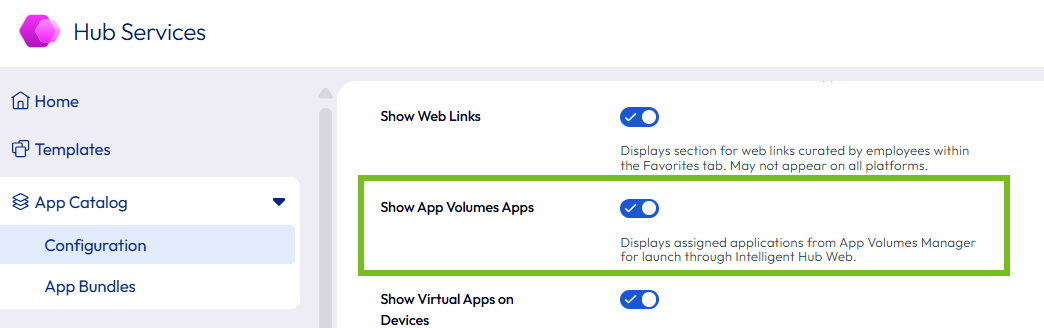
Dans la console des Hub Services, accédez à Catalogue d'applications > Configuration.
-
Si vous ne disposez que d'une seule version globale de l'App Catalog :
- Activez l'option Afficher les applications App Volumes.
- Cliquez sur Enregistrer.
- Activez l'option Afficher les applications App Volumes.
-
Si vous utilisez des modèles de Hub et que vous avez créé plusieurs versions du catalogue d'applications, effectuez les étapes suivantes pour chaque version qui s'applique aux utilisateurs qui accèdent aux applications App Volumes via le portail Web Intelligent Hub :
- Sélectionnez la version de l'App Catalog dans la liste déroulante VERSION.
- Activez l'option Afficher les applications App Volumes.
- Cliquez sur Enregistrer.
Remarque : l'activation de l'option sur la version globale n'est pas suffisante. Vous devez activer l'option sur chaque version du catalogue d'applications applicable.
Expérience utilisateur final
Les utilisateurs finaux accèdent à leurs applications App Volumes depuis Intelligent Hub sur une machine Windows. Ils peuvent utiliser l'application Intelligent Hub pour Windows ou le portail Web Intelligent Hub pour accéder aux applications. App Volumes Agent doit être installé et en cours d'exécution sur la machine Windows.
Remarque : Pour afficher les applications App Volumes dans le portail Web Intelligent Hub, vous devez activer l'option Afficher les applications App Volumes dans la console des Hub Services.
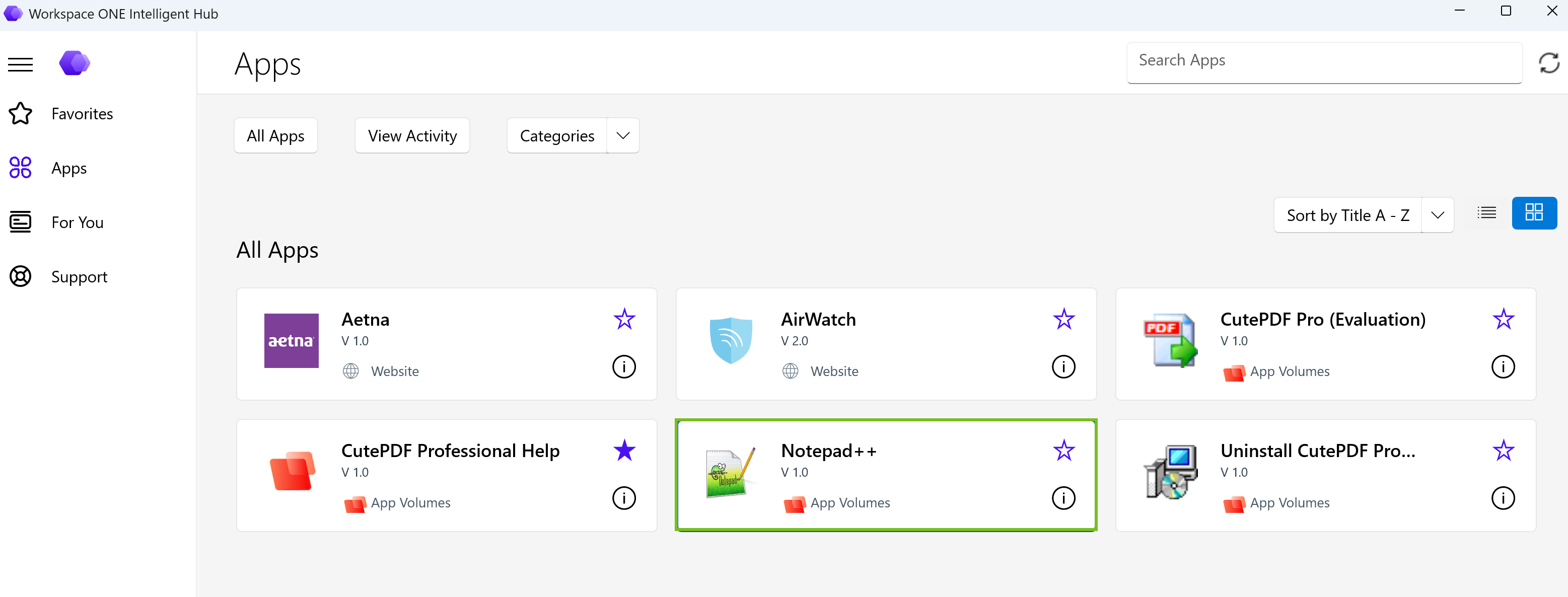
Les applications App Volumes s'affichent dans le catalogue du Hub avec les autres applications attribuées à l'utilisateur. Si vous avez classé les applications en catégories dans Omnissa Access, elles s'affichent sous ces dernières. Les utilisateurs peuvent rechercher, trier et afficher les détails des applications. Ils peuvent également les ajouter à l'onglet Favoris pour y accéder facilement.
Voici un exemple d'application App Volumes dans le catalogue Intelligent Hub :
Lorsqu'un utilisateur lance une application App Volumes, elle est fournie dynamiquement à partir d'App Volumes Manager. Intelligent Hub envoie un URI sécurisé à l'instance locale d'App Volumes Agent, qui lance ensuite l'application sur le terminal.
Résolution des problèmes
Reportez-vous aux conseils de dépannage suivants si vous rencontrez des problèmes avec des applications App Volumes dans Intelligent Hub :
-
Si App Volumes Agent n'est pas installé ou ne peut pas être détecté, les applications App Volumes ne s'affichent pas dans le catalogue du Hub.
-
Si App Volumes Agent est installé, mais qu'il n'est pas accessible, l'utilisateur peut afficher les applications dans le catalogue, mais reçoit une erreur lorsqu'il tente de les lancer.
-
Si une application App Volumes ne parvient pas à se lancer, App Volumes Agent affiche une fenêtre contextuelle avec le message d'erreur suivant :
Application delivery failed. -
(Intelligent Hub pour Windows) Si vous déployez App Volumes Agent après avoir déployé Intelligent Hub pour Windows, Il y aura un délai d'attente avant que les utilisateurs puissent afficher les applications App Volumes. Les applications s'afficheront après ceci :
- L'agent est installé et en cours d'exécution.
- Intelligent Hub actualise ensuite les droits sur le terminal.
-
(Portail Web Intelligent Hub) Les utilisateurs de certains navigateurs, tels que Microsoft Edge et Chrome version 142 et versions ultérieures, devront peut-être autoriser l'invite suivante du navigateur pour afficher les applications App Volumes dans le portail Intelligent Hub :
Look for and connect to any device on your local network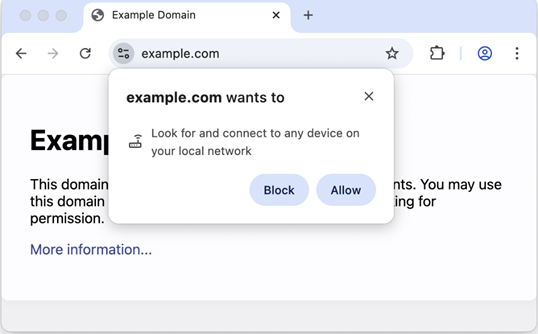
Vous pouvez éviter l'affichage des invites en configurant des stratégies de navigateur pour Windows afin de mettre sur liste autorisée votre URL Web Intelligent Hub pour l'accès au réseau local.
-
(Intelligent Hub portail Web) Si les applications App Volumes ne s'affichent pas dans le portail Web Intelligent Hub même si des droits sont configurés, vérifiez que l'option Afficher les applications App Volumes est activée dans la console des Hub Services. Reportez-vous à la section Activer les applications App Volumes dans le portail Web Intelligent Hub pour obtenir plus d'informations.
Cette page vous a-t-elle été utile ?