Sie können Omnissa App Volumes Manager in Omnissa Access integrieren, um Benutzern Zugriff auf ihre in App Volumes enthaltenen Anwendungen über Workspace ONE Intelligent Hub zu ermöglichen. Omnissa Access bietet auch Single Sign-On (SSO) für die Anwendungen für eine nahtlose Benutzererfahrung.
Sie konfigurieren die Integration in App Volumes Manager. Sie weisen Anwendungen Benutzern und Gruppen auch in App Volumes Manager und nicht in Omnissa Access zu.
Nachdem die Anwendungen und Berechtigungen mit Omnissa Access synchronisiert wurden, können Sie sie in der Omnissa Access-Konsole anzeigen. Sie können Anwendungen auch in Kategorien gruppieren, die im Intelligent Hub-Katalog angezeigt werden.
Endbenutzer können auf ihre zugewiesenen Anwendungen über Intelligent Hub (entweder über die Intelligent Hub für Windows-App oder das Intelligent Hub-Webportal) auf einem Windows-Computer zugreifen und diese starten. Wenn ein Benutzer eine Anwendung startet, wird sie dynamisch von App Volumes Manager bereitgestellt.
Die Omnissa Access-Standardzugriffsrichtlinie bestimmt den Zugriff auf alle App Volumes-Anwendungen.
Hinweis: Sie können App Volumes-Anwendungen keine benutzerdefinierten Anwendungsrichtlinien zuweisen.
Anforderungen
- App Volumes Manager 2509 (Build 4.19) oder höher
- Omnissa Access Cloud
- Intelligent Hub-Webportal oder Intelligent Hub für Windows 26.02.1 oder höher
- App Volumes Agent 2509 (Build 4.19) oder höher, die auf der Windows Maschine des Benutzers installiert ist
Erfüllen der Voraussetzungen in Omnissa Access
Bevor Sie die Integration in App Volumes Manager konfigurieren, erfüllen Sie die folgenden Voraussetzungen in Omnissa Access:
-
Stellen Sie sicher, dass dieselben Benutzer und Gruppen sowohl mit App Volumes Manager als auch mit Omnissa Access synchronisiert sind. Das Attribut „distinguishedName“ wird zur Identifizierung von Benutzern verwendet und ist für alle Benutzer erforderlich.
Hinweis: Nur Active Directory wird derzeit als Verzeichnisquelle unterstützt. Um Benutzer und Gruppen aus Active Directory mit Omnissa Access zu synchronisieren, müssen Sie die Directory Sync-Komponente des Omnissa Access Connector installieren und ein Verzeichnis in Omnissa Access erstellen.
-
Erstellen Sie einen OAuth 2.0-Dienstclient in der Omnissa Access-Konsole für die Integration von App Volumes.
-
Legen Sie fest, welche Administratorrolle Sie dem neuen OAuth 2.0-Dienstclient zuweisen möchten.
Die vordefinierte Super-Admin-Rolle umfasst alle erforderlichen Berechtigungen. Aus Sicherheitsgründen wird jedoch empfohlen, stattdessen eine benutzerdefinierte Rolle zu erstellen, wobei der Client nur auf die Berechtigungen beschränkt wird, die er zum Ausführen der Integration benötigt.
Um eine benutzerdefinierte Rolle zu erstellen, wählen Sie In der Omnissa Access-Konsole Konten > Rollen aus, klicken Sie auf Hinzufügen und definieren Sie eine Rolle, die die folgenden Berechtigungen umfasst:
- Katalog: Lesen und App Volumes-Apps verwalten für Alle Ressourcen
- Benutzer und Gruppen: Lesen für Alle Ressourcen
- Verzeichnisverwaltung: Lesen für Alle Ressourcen
- Berechtigungen: Lesen, App Volumes-Berechtigungen verwalten, Berechtigungen von Drittanbietern verwalten, Web-Berechtigungen verwalten und ThinApp-Berechtigungen verwalten für Alle Ressourcen
- Identitäts- und Zugriffsverwaltung: Lesen für Alle Ressourcen
Klicken Sie auf Speichern, um die Rolle zu speichern.
-
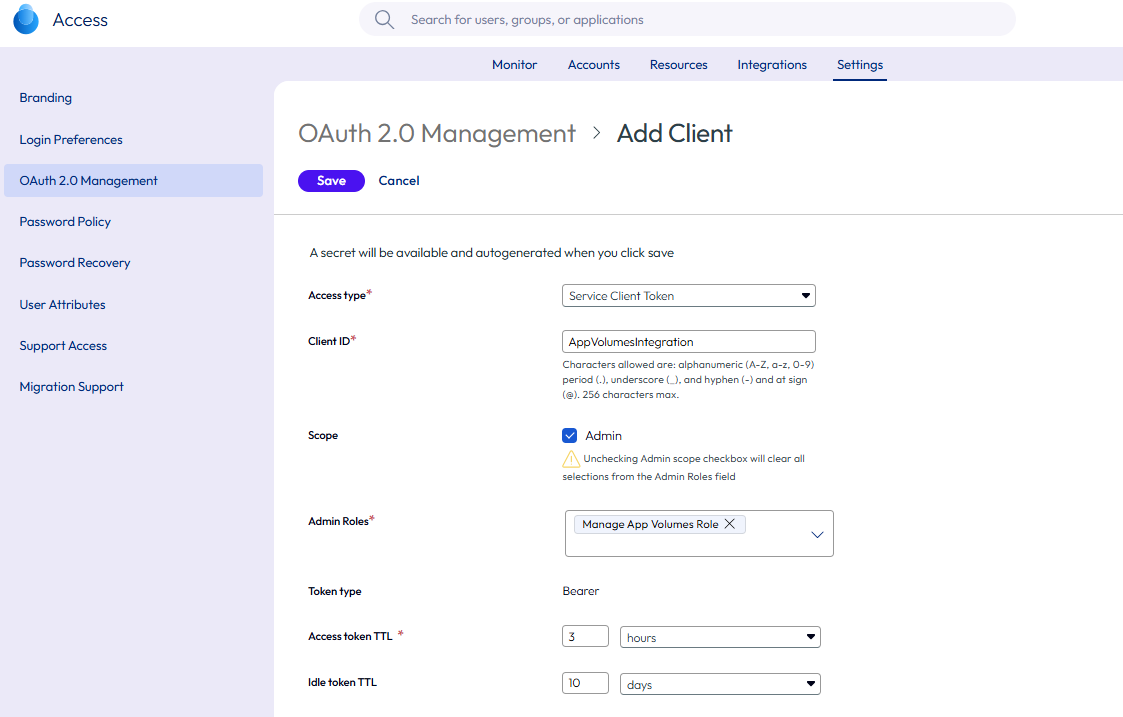
Wählen Sie Einstellungen > OAuth 2.0-Verwaltung aus.
-
Klicken Sie auf Client hinzufügen.
-
Wählen Sie Service-Client-Token als Zugriffstyp aus.
-
Geben Sie einen eindeutigen Namen für Client-ID ein.
-
Wählen Sie für Geltungsbereich die Option Administrator aus.
-
Wählen Sie für Administratorrollen die benutzerdefinierte Rolle aus, die Sie für diese Integration erstellt haben.
-
Geben Sie die Lebensdauer (TTL) des Tokens für das Zugriffstoken an.
-
Klicken Sie auf Speichern.
Beispiel:
-
Kopieren Sie die Client-ID und den Schlüssel unter Gemeinsamer geheimer Schlüssel, bevor Sie die Seite verlassen. Sie benötigen diese Werte, um die Integration in App Volumes Manager zu konfigurieren.
Hinweis: Der geheime Schlüssel wird nicht mehr angezeigt, nachdem Sie die Seite verlassen. Wenn Sie den geheimen Schlüssel nicht kopiert haben, können Sie ihn neu generieren und den neuen Wert in der App Volumes Manager-Konfiguration verwenden.
-
Weitere Informationen zum Erstellen von OAuth 2.0-Clients finden Sie unter Verwalten von OAuth 2.0-Clients in Omnissa Access.
Konfigurieren der Integration in App Volumes Manager.
Befolgen Sie die Anweisungen unter Konfigurieren der App Volumes Manager-Integration mit Omnissa Access, um die Integration zu konfigurieren.
Sie müssen die OAuth 2.0-Client-ID und den geheimen Clientschlüssel sowie Ihre Omnissa Access-Mandanten-URL eingeben.
Überprüfen von App Volumes-Anwendungen in Omnissa Access
Nachdem Sie App Volumes Manager in Omnissa Access integriert haben, werden die App Volumes-Anwendungen basierend auf bestimmten Auslösern mit Omnissa Access synchronisiert. Weitere Informationen finden Sie unter „Ereignisse, die die Synchronisierung zwischen App Volumes Manager und Omnissa Access auslösen“ in Konfigurieren der App Volumes Manager-Integration mit Omnissa Access.
In Omnissa Access können Sie überprüfen, ob die Anwendungen erfolgreich synchronisiert wurden und im Katalog angezeigt werden.
-
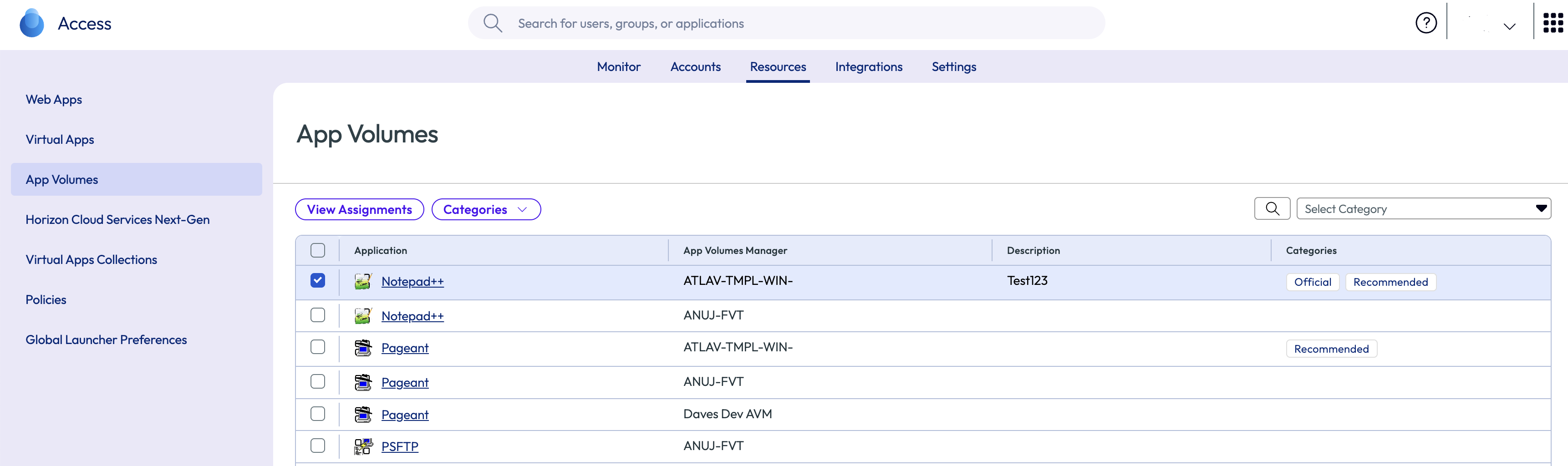
Wählen Sie in der Omnissa Access Konsole die Option Ressourcen > App Volumes aus.
-
Stellen Sie sicher, dass die erwarteten Anwendungen in der Liste angezeigt werden.
Beispiel:
-
Um Details zu einer Anwendung anzuzeigen, wie beispielsweise die Version oder den Namen und die ID der App Volumes Manager-Instanz, klicken Sie auf die Anwendung.
-
Um Benutzer- oder Gruppenzuweisungen für eine Anwendung zu überprüfen, klicken Sie auf der Anwendungsseite auf Zuweisungen anzeigen.
Sie können auch Zuweisungen nach Benutzer oder Gruppe überprüfen, indem Sie zur Seite Konten > Benutzer oder Konten > Benutzergruppen navigieren, den Benutzer oder die Gruppe auswählen und die Registerkarte Anwendungen auswählen.
Hinweis: Sie können in Omnissa Access keine Zuweisungen erstellen, bearbeiten oder löschen. Verwalten von Zuweisungen in App Volumes Manager.
Zuweisen von Anwendungen zu Kategorien
Sie können die App Volumes-Anwendungen in Kategorien organisieren, um es den Benutzern zu erleichtern, sie im Intelligent Hub-Katalog zu finden. Eine Anwendung kann in mehrere Kategorien aufgenommen werden.
Zusätzlich zu jeder Kategorien, die Sie erstellen, ist eine vordefinierte empfohlene Kategorie unter Empfohlen ebenfalls verfügbar. Apps, die zu dieser Kategorie gehören, werden im Intelligent Hub-Katalog in einem Bereich mit Empfehlungen angezeigt.
-
Wählen Sie in der Omnissa Access-Konsole die Option Ressourcen > App Volumes aus.
-
Wählen Sie die Anwendung aus und klicken Sie dann auf Kategorien.
-
Wählen Sie eine vorhandene Kategorie aus oder erstellen Sie eine neue Kategorie.
Zugriffsrichtlinien prüfen
Die Standardzugriffsrichtlinie von Omnissa Access gilt für alle App Volumes-Anwendungen. Sie können keine benutzerdefinierten Zugriffsrichtlinien auf diese Anwendungen anwenden.
Um die Standardzugriffsrichtlinie anzuzeigen, wählen Sie in der Omnissa Access-Konsole Ressourcen > Richtlinien aus.
Aktivieren von App Volumes-Apps für das Intelligent Hub-Webportal
Nachdem Sie die Integration konfiguriert haben, werden App Volumes-Anwendungen im Intelligent Hub für Windows angezeigt. Standardmäßig werden die Anwendungen jedoch nicht im Intelligent Hub-Webportal angezeigt. Um App Volumes-Anwendungen im Portal anzuzeigen, müssen Sie die Option App Volumes-Apps anzeigen in der Hub Services-Konsole aktivieren. Diese Option ist standardmäßig deaktiviert.
Bevor Sie die Option aktivieren, konfigurieren Sie die Browserrichtlinien für Windows-Computer so, dass die Web-URL Ihres Intelligent Hub für den Zugriff im lokalen Netzwerk auf die Positivliste gesetzt wird. Ohne diese Browserrichtlinien erhalten Benutzer in Browsern wie Google Chrome und Microsoft Edge wiederholt Aufforderungen zum Zugriff im lokalen Netzwerk, wenn das Intelligent Hub-Webportal eine Verbindung zum lokalen App Volumes Agent herstellt, der auf ihren Windows-Computern ausgeführt wird. Die Browserrichtlinien setzen die Web-URL des Intelligent Hub auf die Positivliste, wodurch die Aufforderungen verhindert werden.
Voraussetzungen
- Konfigurieren Sie die Windows-Browserrichtlinien so, dass die Web-URL Ihres Intelligent Hub für den Zugriff im lokalen Netzwerk auf die Positivliste gesetzt wird.
- Stellen Sie die Richtlinien auf allen Windows-Computern bereit und überprüfen Sie diese, die auf App Volumes-Anwendungen im Intelligent Hub-Webportal zugreifen sollen.
Vorgehensweise
-
Navigieren in der Hub Services-Konsole zu App-Katalog > Konfiguration.
-
Wenn Sie nur über eine einzige globale Version des App-Katalogs verfügen:
- Aktivieren Sie die Umschaltoption App Volumes-Apps anzeigen.
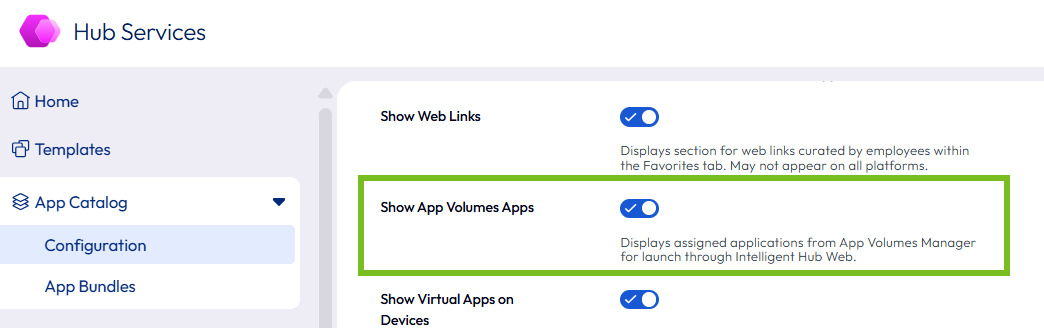
- Klicken Sie auf Speichern.
- Aktivieren Sie die Umschaltoption App Volumes-Apps anzeigen.
-
Wenn Sie Hub-Vorlagen verwenden und mehrere Versionen des App-Katalogs erstellt haben, führen Sie die folgenden Schritte für jede Version durch, die für Benutzer gilt, die über das Intelligent Hub-Webportal auf App Volumes-Anwendungen zugreifen:
- Wählen Sie die Version des App-Katalogs aus dem Dropdown-Menü VERSION aus.
- Aktivieren Sie die Umschaltoption App Volumes-Apps anzeigen.
- Klicken Sie auf Speichern.
Hinweis: Es reicht nicht aus, die Umschaltoption für die globale Version zu aktivieren. Sie müssen die Umschaltoption für jede anwendbare App-Katalog-Version aktivieren.
Endanwendererfahrung
Endbenutzer können über Intelligent Hub auf einem Windows-Computer auf ihre App Volumes-Anwendungen zugreifen. Sie können für den Zugriff auf die Anwendungen entweder die Intelligent Hub für Windows-App oder das Intelligent Hub-Webportal verwenden. Der App Volumes Agent muss auf der Windows Maschine installiert sein und dort ausgeführt werden.
Hinweis: Damit App-Volumes-Anwendungen im Intelligent Hub-Webportal angezeigt werden, muss die Umschaltoption App Volumes-Apps anzeigen in der Hub Services-Konsole aktiviert sein.
App Volumes-Anwendungen werden zusammen mit den anderen Anwendungen, die dem Benutzer zugewiesen sind, im Hub-Katalog angezeigt. Wenn Sie die Anwendungen in Omnissa Access in Kategorien eingeteilt haben, werden diese unter den jeweiligen Kategorien angezeigt. Benutzer können nach den Anwendungen suchen, diese sortieren und Details zu den Anwendungen anzeigen. Für einfachen Zugriff können Sie sie auch zur Registerkarte Favoriten hinzufügen.
Im Folgenden finden Sie ein Beispiel für eine App Volumes-Anwendung im Intelligent Hub-Katalog:
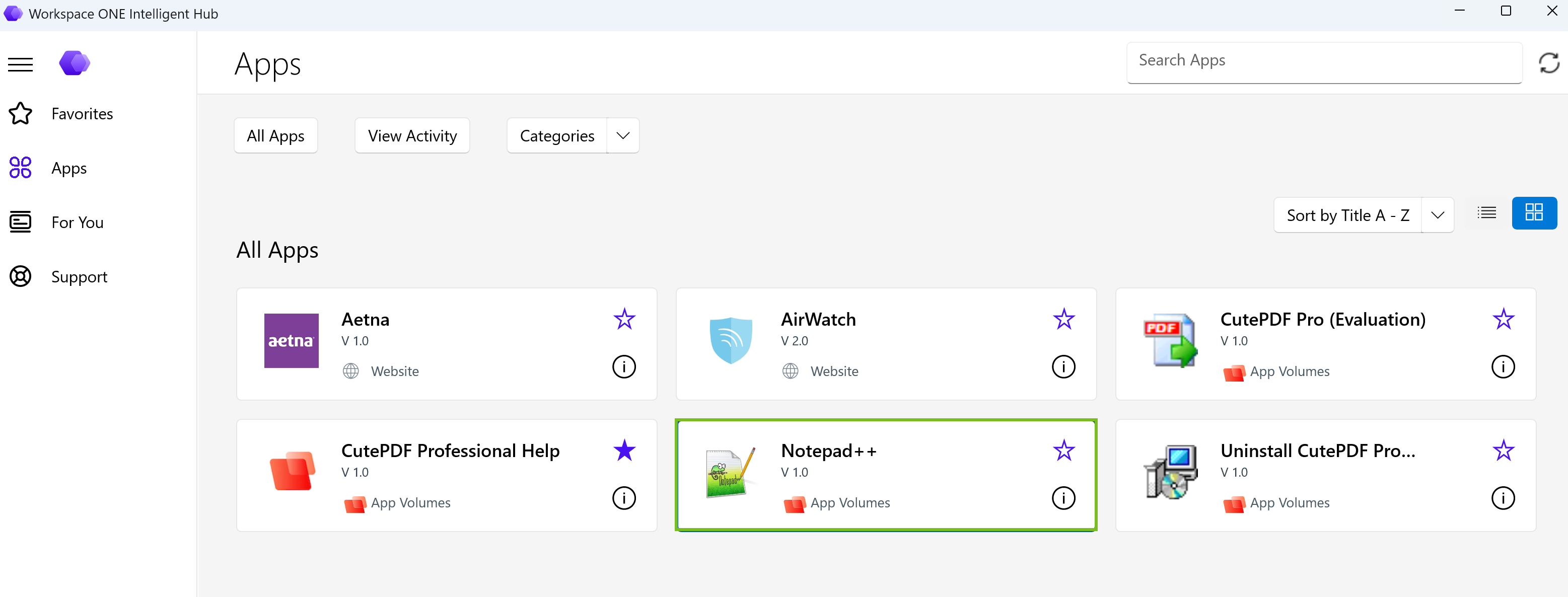
Wenn ein Benutzer eine App Volumes-Anwendung startet, wird sie dynamisch von App Volumes Manager bereitgestellt. Intelligent Hub sendet einen sicheren URI an den lokalen App Volumes Agent, der die Anwendung dann auf dem Gerät startet.
Fehlerbehebung
Lesen Sie die folgenden Tipps zur Fehlerbehebung, wenn Probleme mit App Volumes-Anwendungen in Intelligent Hub auftreten:
-
Wenn die App Volumes Agent nicht installiert ist oder nicht erkannt werden kann, werden App Volumes-Anwendungen nicht im Hub-Katalog angezeigt.
-
Wenn der App Volumes Agent installiert, aber nicht erreichbar ist, kann der Benutzer die Anwendungen im Katalog anzeigen. Er erhält jedoch beim Versuch, die Anwendungen zu starten, eine Fehlermeldung.
-
Wenn eine App Volumes-Anwendung nicht gestartet werden kann, zeigt der App Volumes Agent ein Popup mit der folgenden Fehlermeldung an:
Application delivery failed. -
(Windows Intelligent Hub) Wenn Sie den App Volumes Agent nach der Bereitstellung von Intelligent Hub für Windows installieren, dauert es einen Moment, bis den Benutzern die App Volumes-Anwendungen angezeigt werden. Die Anwendungen werden angezeigt, wenn:
- der Agent installiert ist und ausgeführt wird.
- Intelligent Hub die Berechtigungen auf dem Gerät das nächste Mal aktualisiert.
-
(Intelligent Hub-Webportal) Benutzer bestimmter Browser, wie z. B. Microsoft Edge und Chrome 142 und höher, müssen möglicherweise die folgende Browserabfrage zulassen, damit App Volumes-Anwendungen im Intelligent Hub-Portal angezeigt werden:
Look for and connect to any device on your local network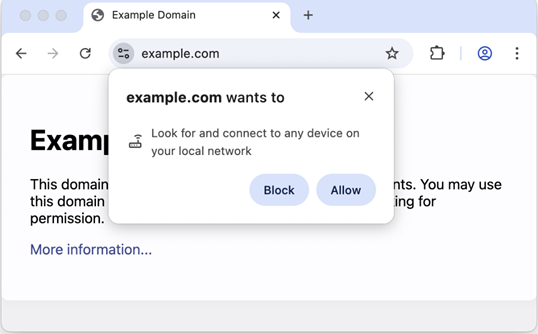
Sie können die Anzeige der Aufforderungen verhindern, indem Sie Browserrichtlinien für Windows so konfigurieren, dass die Web-URL Ihres Intelligent Hub für den Zugriff im lokalen Netzwerk auf die Positivliste gesetzt wird.
-
(Intelligent Hub-Webportal) Wenn App Volumes-Anwendungen im Intelligent Hub-Webportal nicht angezeigt werden, obwohl die Berechtigungen konfiguriert sind, überprüfen Sie, ob die Option App Volumes-Apps anzeigen in der Hub Services-Konsole aktiviert ist. Weitere Informationen finden Sie unter Aktivieren von App Volumes-Apps für das Intelligent Hub-Webportal.
War diese Seite hilfreich?