Um Horizon Cloud-Mandanten in den Omnissa Access-Dienst zu integrieren, erstellen Sie in der Omnissa Access-Konsole eine Sammlung virtueller Apps. Die Sammlung enthält Konfigurationsinformationen wie den Horizon Cloud-Mandanten, über den Zuweisungen synchronisiert werden sollen, die für die Synchronisierung zu verwendende Instanz des Diensts „Virtuelle App“ und Synchronisierungseinstellungen.
Wenn Sie über mehrere Horizon Cloud-Mandanten verfügen, können Sie je nach Ihren Anforderungen für jeden Mandanten eine separate Sammlung virtueller Apps erstellen oder alle Mandanten in einer einzelnen Sammlung konfigurieren. Jede Sammlung wird separat synchronisiert.
Hinweis: Dieses Thema bezieht sich auf die Omnissa Access-Integration in Horizon Cloud Service on Microsoft Azure mit Einzel-Pod-Broker oder Horizon Cloud Service on IBM Cloud unter Verwendung von Omnissa Access Connector Version 22.05 oder höher.
Voraussetzungen
- Stellen Sie sicher, dass die unter Voraussetzungen für die Integration von Omnissa Access in Horizon Cloud beschriebenen Voraussetzungen erfüllt sind. Weitere Informationen finden Sie unter Integrieren mehrerer Horizon Cloud-Instanzen mit Omnissa Access.
- Verwenden Sie in der Omnissa Access-Konsole eine Administratorrolle, die die Aktion „Desktop-Apps verwalten“ im Katalogdienst ausführen kann.
Vorgehensweise
-
Melden Sie sich in der Omnissa Access-Konsole an.
-
Wählen Sie Ressourcen > Sammlungen virtueller Apps aus.
-
Klicken Sie auf Neu.
-
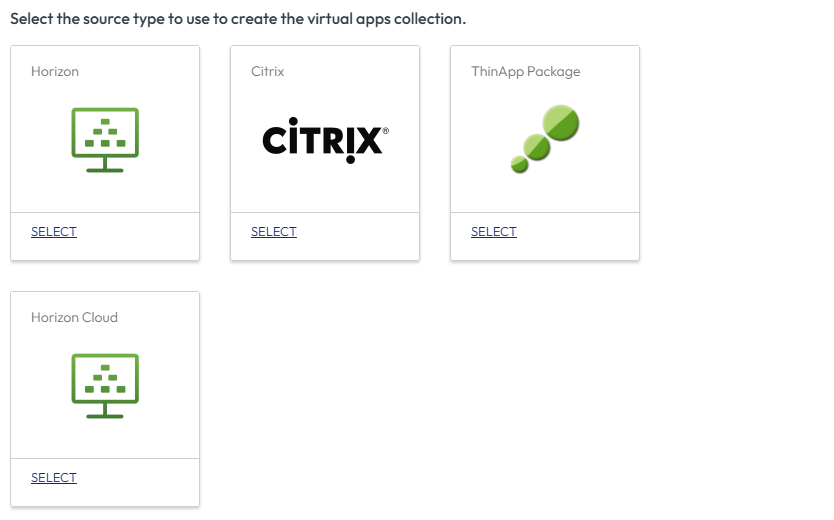
Wählen Sie Horizon Cloud als Quelltyp aus.
-
Geben Sie im Assistenten „Neue Horizon Cloud-Sammlung“ die folgenden Informationen auf der Seite „Connector“ ein.
Option Beschreibung Name Geben Sie einen eindeutigen Namen für die Horizon Cloud-Sammlung ein. Connector Wählen Sie die Konnektoren aus, die zum Synchronisieren dieser Sammlung verwendet werden sollen. Sie können mehrere Konnektoren hinzufügen und sie in der Failover-Reihenfolge anordnen. Nur Konnektoren, auf denen der Dienst „Virtuelle App“ installiert ist, werden in der Liste angezeigt.
Wichtig: Pro Sammlung virtueller Horizon Cloud-Apps werden maximal fünf Konnektorinstanzen unterstützt. -
Klicken Sie auf Weiter.
-
Klicken Sie auf der Seite „Mandant“ auf Mandant hinzufügen und geben Sie Ihre Horizon Cloud-Mandanteninformationen ein.
Wichtig: Verwenden Sie beim Eingeben Ihrer Domäneninformationen ausschließlich ASCII-Zeichen.
Option Beschreibung Host Vollqualifizierter Domänenname Ihres Horizon Cloud-Mandantenhosts. Beispiel: tenant1.example.comPort Portnummer Ihres Horizon Cloud-Mandantenhosts. Beispiel: 443Admin-Benutzer Benutzername für Ihr Horizon Cloud-Mandantenadministratorkonto. Beispiel: tenantadminAdministratorkennwort Kennwort für Ihr Horizon Cloud-Mandantenadministratorkonto. Administratordomäne Name der Active Directory NetBIOS-Domäne, in der sich der Horizon Cloud-Mandantenadministrator befindet. Zu synchronisierende Domänen Namen der Active Directory-NetBIOS-Domänen zur Synchronisierung von Horizon Cloud-Ressourcen und -Berechtigungen. Assertion Consumer Service-URL Die URL, an die die SAML-Assertion gesendet werden soll. Diese URL ist typischerweise die unverankerte IP-Adresse oder der Hostname oder die Unified Access Gateway-URL des Horizon Cloud-Mandanten. Beispiel: https://mytenant.example.com. True SSO Wählen Sie diese Option nur aus, wenn True SSO für den Horizon Cloud-Mandanten aktiviert ist. Wenn diese Option aktiviert ist, werden Benutzer, die beim Intelligent Hub-Portal oder der -App mit einer Authentifizierungsmethode ohne Kennwort, wie z. B. SecurID, angemeldet sind, nicht zur Eingabe eines Kennworts aufgefordert, wenn sie Ihre Windows-Desktops starten. Benutzerdefinierte ID-Zuordnung Sie können die Benutzer-ID, die in der SAML-Antwort verwendet wird, wenn Benutzer Horizon Cloud-Anwendungen und -Desktops starten, anpassen. Standardmäßig wird der Benutzerprinzipalname (User Principal Name, UPN) verwendet. Sie können auch andere Formate für die Namens-ID wie z. B. sAMAccountName oder die E-Mail-Adresse verwenden und den Wert anpassen.
Namens-ID-Format: Wählen Sie das Namens-ID-Format aus, z. B. die E-Mail-Adresse oder den Benutzerprinzipalnamen. Der Standardwert lautet Nicht angegeben (Benutzername).
Wert der Namens-ID: Klicken Sie auf Aus Vorschlägen auswählen und wählen Sie aus einer vordefinierten Liste von Werten aus oder klicken Sie auf Benutzerdefinierter Wert und geben Sie den Wert ein. Dieser Wert kann jeder gültige EL-Ausdruck (Expression Language) wie z. B. ${user.userName}@${user.domain} sein. Der Standardwert lautet ${user.userPrincipalName}.
Hinweis: Stellen Sie sicher, dass es sich bei den Attributen, die Sie in dem Ausdruck verwenden, um Attribute handelt, die in dem Omnissa Access-Verzeichnis zugeordnet sind. Sie können die zugeordneten Attribute in der Registerkarte „Synchronisierungseinstellungen für das Verzeichnis“ anzeigen. Im obigen Beispiel sind „userName“, „userPrincipalName“ und die Domäne dem Verzeichnis zugeordnete Attribute.
Die Möglichkeit der Auswahl des Namens-ID-Formats ist in folgenden Szenarien hilfreich:- Wenn Benutzer aus mehreren Unterdomänen synchronisiert werden, funktioniert der Benutzerprinzipalname möglicherweise nicht. Sie können für die eindeutige Identifizierung von Benutzern ein anderes Namens-ID-Format wie z. B. sAMAccountName oder die E-Mail-Adresse verwenden.
-
Klicken Sie auf Hinzufügen.
-
Fügen Sie bei Bedarf weitere Mandanten hinzu und klicken Sie dann auf Weiter.
-
Geben Sie auf der Seite „Konfiguration“ die folgenden Informationen ein.
Option Beschreibung Synchronisierungshäufigkeit Wählen Sie aus, wie oft die Ressourcen in der Sammlung synchronisiert werden sollen. Sie können einen Zeitraum für die automatische Synchronisierung einrichten oder eine manuelle Synchronisierung auswählen. Um einen Zeitraum festzulegen, wählen Sie das Intervall aus, z. B. täglich oder wöchentlich, und wählen Sie die Tageszeit aus, an der die Synchronisierung ausgeführt werden soll. Wenn Sie Manuell auswählen, müssen Sie nach der Einrichtung einer Sammlung und bei Änderung der Horizon Cloud-Ressourcen oder -Berechtigungen auf der Seite „Sammlungen virtueller Apps“ auf Synchronisieren > Mit Schutzmaßnahmen synchronisieren oder Synchronisieren > Ohne Schutzmaßnahmen synchronisieren klicken.
Weitere Informationen zur Synchronisierung finden Sie unter Synchronisieren von Sammlungen virtueller Apps in Omnissa Access.Grenzwerte von Schwellenwerten für Schutzmaßnahmen Konfigurieren Sie Schwellenwerte für Schutzmaßnahmen bei der Synchronisierung, wenn Sie die Anzahl der Änderungen begrenzen möchten, die an Anwendungen, Desktops und Zuweisungen vorgenommen werden können, wenn eine Sammlung virtueller Apps synchronisiert wird. Wenn einer der Schwellenwerte erfüllt ist, wird die Synchronisierung abgebrochen.
Standardmäßig legt Omnissa Access den Schwellenwert für alle Kategorien auf 10 % fest.
Schutzmaßnahmen bei der Synchronisierung werden bei der ersten Synchronisierung einer Sammlung ignoriert und auf alle nachfolgenden Synchronisierungen angewendet.
Weitere Informationen zu Schutzmaßnahmen bei der Synchronisierung finden Sie unter Synchronisieren von Sammlungen virtueller Apps in Omnissa Access.Aktivierungsrichtlinie Wählen Sie aus, wie Sie die Ressourcen in dieser Sammlung den Benutzern im Intelligent Hub-Portal und in der Intelligent Hub-App zur Verfügung stellen möchten. Wenn Sie beabsichtigen, einen Genehmigungsprozess einzurichten, wählen Sie Vom Benutzer aktiviert aus, andernfalls wählen Sie Automatisch aus.
Mit den Optionen Vom Benutzer aktiviert und Automatisch werden die Ressourcen zur Registerkarte Apps hinzugefügt. Benutzer können die Ressourcen auf der Registerkarte Apps ausführen oder sie als Favoriten kennzeichnen und über die Registerkarte Favoriten ausführen. Um jedoch einen Genehmigungsprozess für eine der Apps einzurichten, müssen Sie für diese App Vom Benutzer aktiviert auswählen.
Die Aktivierungsrichtlinie gilt für alle Benutzerberechtigungen für sämtliche Ressourcen in der Sammlung. Sie können die Aktivierungsrichtlinie für einzelne Benutzer oder Gruppen pro Ressource auf der Benutzer- oder Gruppenseite ändern, die über die Seiten Konten > Benutzer oder Konten > Benutzergruppen verfügbar ist.Standardclient für Start Wählen Sie den Standardclient für Endbenutzer aus, die auf Horizon Cloud-Desktops und -Apps über das Intelligent Hub-Portal oder die Intelligent Hub-App zugreifen.
Keine: Auf der Administratorebene wird keine Standardeinstellung festgelegt. Wenn für diese Option Keine ausgewählt wird und der Endbenutzer auch keine Einstellung vornimmt, wird die Horizon-Einstellung Standardanzeigeprotokoll verwendet, um festzulegen, wie der Desktop oder die Anwendung gestartet werden soll.
Browser: Desktops und Anwendungen werden in einem Webbrowser standardmäßig gestartet. Endbenutzereinstellungen setzen diese Einstellung außer Kraft, sofern festgelegt.
Nativ: Desktops und Anwendungen werden standardmäßig im Horizon Client gestartet. Endbenutzereinstellungen setzen diese Einstellung außer Kraft, sofern festgelegt.
Diese Einstellung gilt für alle Benutzer sämtlicher Ressourcen in dieser Sammlung.
Für die standardmäßigen Starteinstellungen des Clients gilt die folgende Rangfolge (von der höchsten zur niedrigsten):- In Intelligent Hub festgelegte Endbenutzereinstellung.
- Die Administratoreinstellung für den Standardclient für Start für die Sammlung, die in der Omnissa Access-Konsole festgelegt ist.
- Horizon Cloud-Standardprotokolleinstellungen
-
Klicken Sie auf Weiter.
-
Überprüfen Sie auf der Seite „Übersicht“ Ihre Auswahl und klicken Sie dann auf Speichern.
Ergebnisse
Die Sammlung wird erstellt und auf der Seite „Sammlungen virtueller Apps“ angezeigt. Die Ressourcen in der Sammlung wurden noch nicht synchronisiert. Nach der Einrichtung der Integration können Sie entweder auf die nächste geplante Synchronisierung warten oder die Synchronisierung manuell durchführen.
Nächste Schritte
Konfigurieren Sie die SAML-Authentifizierung beim Horizon Cloud-Mandanten, um eine Vertrauensstellung zwischen dem Omnissa Access-Dienst und dem Horizon Cloud-Mandanten zu aktivieren. Sie können erst dann Anwendungen starten, wenn die SAML-Authentifizierung konfiguriert ist.
War diese Seite hilfreich?