Pour configurer des batteries de serveurs Citrix dans Omnissa Access, créez une ou plusieurs collectes d'applications virtuelles sur la page Collectes d'applications virtuelles. Les collectes contiennent des informations de configuration, telles que les serveurs Citrix à partir desquels synchroniser des applications, des postes de travail et des attributions, l'instance de service d'applications virtuelles à utiliser pour la synchronisation et les paramètres de synchronisation.
Vous pouvez ajouter toutes vos batteries de serveurs Citrix dans une collecte d'applications virtuelles unique ou créer plusieurs collectes, selon vos besoins. Par exemple, vous pouvez choisir de créer une collecte distincte pour chaque batterie de serveurs afin de simplifier la gestion et répartir la charge de synchronisation sur plusieurs instances du service d'applications virtuelles. Vous pouvez également choisir d'inclure toutes les batteries de serveurs dans une collecte pour un environnement de test et de disposer d'une autre collecte identique pour votre environnement de production.
Remarque : si l'agrégation multisite est configurée dans votre environnement Citrix et que vous sélectionnez le paramètre Activer l'agrégation multisite pour la collecte d'applications virtuelles dans Omnissa Access, il vous suffit d'ajouter une seule batterie de serveurs à votre collecte d'applications virtuelles.
Avant de configurer des ressources publiées Citrix dans Omnissa Access, vérifiez que toutes les conditions préalables sont remplies.
De plus, suivez ces recommandations pour les paramètres de batterie de serveurs Citrix.
-
Si vous utilisez l'option Groupe à visibilité limitée pour limiter les utilisateurs, vérifiez que cette option contient des utilisateurs ou des groupes. Si elle ne contient ni utilisateur ni groupe, aucun droit n'est synchronisé avec Omnissa Access.
-
Vérifiez que toutes les applications et les postes de travail publiés Citrix d'un site contiennent des utilisateurs valides. Si vous supprimez un utilisateur ou un groupe, veillez également à les supprimer des applications et des postes de travail publiés dans Citrix.
-
Vérifiez que les utilisateurs et les groupes ont été attribués au groupe de livraison correct.
Si vous sélectionnez des paramètres pour restreindre les utilisateurs, vérifiez qu'ils incluent des utilisateurs et des groupes.
-
XenDesktop et XenApp 7.x, et versions ultérieures permettent de définir des droits pour tous les utilisateurs authentifiés au niveau du groupe de livraison avec le paramètre « Autoriser n'importe quel utilisateur authentifié à utiliser ce groupe de livraison ». Omnissa Access ne prend pas en charge ce paramètre. Pour vous assurer que les utilisateurs disposent des droits corrects dans Omnissa Access, définissez des droits explicites pour les utilisateurs et les groupes.
-
Omnissa Access ne prend pas en charge la fonctionnalité de groupe d'utilisateurs anonymes de Citrix.
Conditions préalables
-
Configurez votre environnement Omnissa Access. Pour plus d'informations, reportez-vous aux sections Installation et configuration d'Omnissa Access et Administration d'Omnissa Access.
-
Installez le composant service d'applications virtuelles d'Omnissa Access Connector. Pour plus d'informations, reportez-vous à la dernière version du Guide d'installation d'Omnissa Access Connector.
-
Synchronisez les utilisateurs et les groupes disposant de droits Citrix à partir de votre annuaire d'entreprise vers Omnissa Access à l'aide de la synchronisation d'annuaire.
Lors de la création de l'annuaire dans Omnissa Access, mappez l'attribut userPrincipalName à l'attribut userPrincipalName d'Active Directory et l'attribut distinguishedName à l'attribut distinguishedName d'Active Directory. Assurez-vous également qu'une valeur est définie pour les utilisateurs dans les attributs userPrincipalName et distinguishedName. Sinon, ils risquent de ne pas pouvoir exécuter des postes de travail et des applications.
-
Veillez à remplir les conditions requises de StoreFront indiquées dans la section Fourniture d'un accès à des ressources publiées Citrix dans Omnissa Access.
-
Si l'agrégation multisite ou le filtrage par mots clés est configuré dans StoreFront, remplissez les conditions préalables dans Configuration de l'agrégation multisite et du filtrage par mot clé de Citrix dans Omnissa Access avant de créer la collecte d'applications virtuelles. Reportez-vous aussi à la section [Configuration requise de la fonctionnalité d'agrégation multisite](ConfiguringCitrixMulti-siteAggregationandKeywordFilteringinWorkspaceONEAccess.md#multisite requirements).
-
Examinez la documentation de Citrix pour connaître votre version du logiciel Citrix.
-
Pour effectuer cette tâche dans la console Omnissa Access, utilisez un rôle d'administrateur pouvant effectuer l'action Gérer les applications de poste de travail dans le service de catalogue.
-
À la fin de cette procédure, vous êtes redirigé vers la page Plages réseau afin de configurer les noms de domaine complets de l'accès du client. Pour modifier et enregistrer des plages réseau, vous avez besoin d'un rôle de super administrateur ou d'un rôle personnalisé pouvant effectuer l'action Gérer les paramètres dans le service de gestion des identités et des accès. Vous pouvez choisir d'effectuer cette étape séparément.
Procédure
-
Connectez-vous à la console Omnissa Access.
-
Sélectionnez Ressources > Collectes d'applications virtuelles.
-
Si une page d'informations s'affiche, vérifiez les informations et cliquez sur Mise en route. Sinon, cliquez sur Nouveau.
-
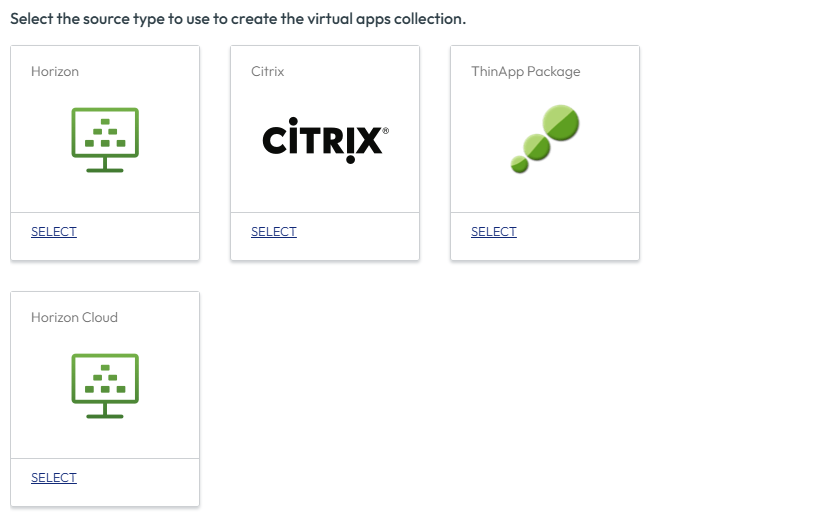
Sélectionnez Citrix comme type de source.
-
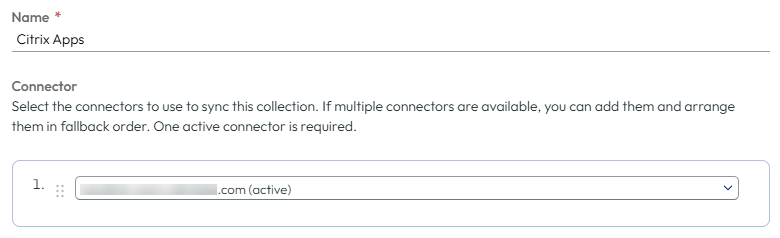
Dans l'assistant Nouvelle collecte Citrix, entrez les informations suivantes sur la page Connecteur.
Option Description Nom Entrez un nom unique pour la collecte d'applications virtuelles Citrix. Connecteur Sélectionnez les connecteurs à utiliser pour synchroniser cette collecte. Vous pouvez ajouter plusieurs connecteurs et les organiser dans l'ordre de basculement. Seuls les connecteurs sur lesquels le service d'applications virtuelles est installé s'affichent dans la liste.
Important : cinq instances de connecteur au maximum sont prises en charge par collecte d'applications virtuelles Citrix.Par exemple :
-
Sur la page Batterie de serveurs, cliquez sur Ajouter une batterie de serveurs et entrez vos informations de batterie de serveurs Citrix.
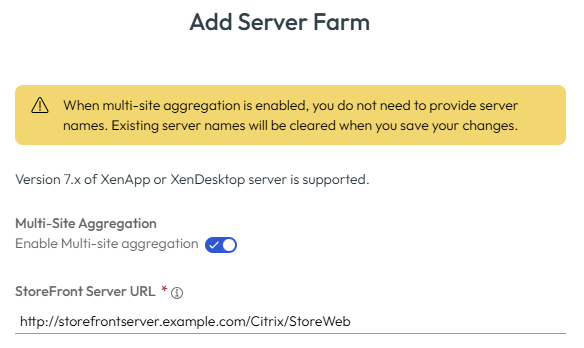
Option Description Agrégation multisite Si l'agrégation multisite est configurée dans StoreFront, sélectionnez l'option Activer l'agrégation multisite. L'agrégation multisite est une fonctionnalité Citrix qui agrège et déduplique les ressources d'application et de poste de travail de plusieurs sites.
Lorsque l'option Activer l'agrégation multisite est sélectionnée pour une collecte d'applications virtuelles dans Omnissa Access, l'URL StoreFront est la seule autre information requise pour configurer l'intégration. N'ajoutez aucun serveur XML Citrix.
Si vous activez l'agrégation multisite pour une collecte d'applications virtuelles existante, les entrées du serveur Citrix XML sont supprimées.
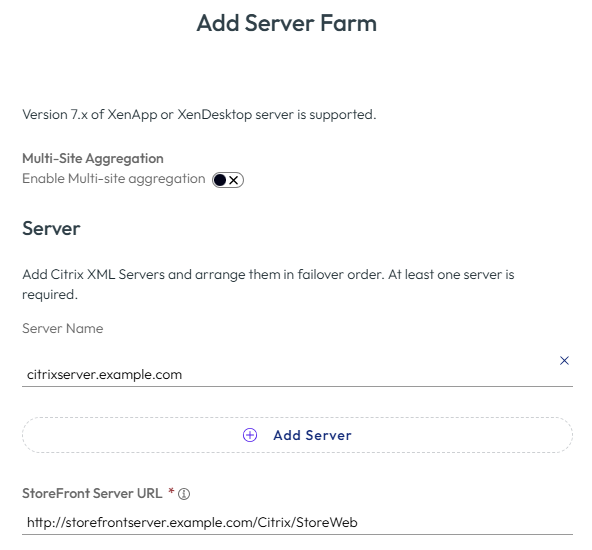
Important : pour utiliser l'option Agrégation multisite vous devez remplir les conditions préalables dans Configuration de l'agrégation multisite et du filtrage par mots clés Citrix dans Omnissa Access avant de créer la collecte d'applications virtuelles. Reportez-vous aussi à la section [Configuration requise de la fonctionnalité d'agrégation multisite](ConfiguringCitrixMulti-siteAggregationandKeywordFilteringinWorkspaceONEAccess.md#multisite requirements).Serveur Si vous n'avez pas sélectionné l'option Activer l'agrégation multisite, cliquez sur Ajouter un serveur et ajoutez le nom de domaine complet de votre serveur Citrix XML (broker XML). Par exemple, xenappserver.example.com. Vous devez ajouter au moins un serveur Citrix XML.
Pour ajouter plusieurs serveurs, cliquez sur Ajouter un serveur et ajoutez les serveurs.
Organisez les serveurs dans l'ordre de basculement. Omnissa Access suit cet ordre. Pour réorganiser la liste, cliquez sur les lignes et faites-les glisser vers la position souhaitée. Pour supprimer un serveur de la liste, cliquez sur l'icône x à droite de la ligne.
URL du serveur StoreFront Entrez l'URL du serveur StoreFront dans le format suivant :
transportType://storefrontServerFQDN/Citrix/storenameWeb
Par exemple :http://xen76.example.com/Citrix/mystoreWeb
Remarque : il s'agit de l'URL du site Web du serveur StoreFront.
Important : après avoir créé la collecte d'applications virtuelles, veillez à entrer la même URL du serveur StoreFront dans la zone de texte Hôte de l'URL d'accès du client lorsque vous configurez les plages de réseau interne pour la collecte.L'exemple suivant montre comment ajouter une batterie de serveurs Citrix lorsque l'agrégation multisite est configurée.
L'exemple suivant montre comment ajouter une batterie de serveurs Citrix lorsque l'agrégation multisite n'est pas configurée.
-
Sur la page Configuration, entrez les informations suivantes.
Option Description Fréquence de synchronisation Sélectionnez à quelle fréquence vous voulez synchroniser les applications, les postes de travail et les attributions de la batterie de serveurs Citrix vers Omnissa Access.
Vous avez le choix entre la configuration d'une planification de synchronisation automatique ou d'une synchronisation manuelle. Pour définir une planification, sélectionnez l'intervalle (quotidien ou hebdomadaire, par exemple) et sélectionnez l'heure de la journée à laquelle exécuter la synchronisation. Si vous sélectionnez Manuel, vous devez cliquer sur Synchroniser > Synchroniser avec sécurités ou Synchroniser > Synchroniser sans sécurités sur la page de collecte d'applications virtuelles après avoir créé la collecte et à chaque modification des ressources ou attributions Citrix.
Pour plus d'informations, reportez-vous à la section Synchronisation de collectes d'applications virtuelles dans Omnissa Access.
Synchroniser les applications en doublon Définissez cette option sur Non si vous souhaitez empêcher la synchronisation d'applications en doublon à partir de plusieurs serveurs.
Lorsque Omnissa Access est déployé dans plusieurs centres de données, les mêmes ressources sont configurées dans plusieurs centres de données. La définition de cette option sur Non empêche la duplication des applications et des postes de travail dans le catalogue Intelligent Hub.
Synchroniser les catégories à partir des batteries de serveurs Sélectionnez cette option pour synchroniser des catégories des serveurs Citrix vers Omnissa Access. Filtrage par mot clé Si le filtrage par mots clés est configuré dans StoreFront, sélectionnez cette option. La fonctionnalité de filtrage par mot clé permet aux administrateurs de contrôler l'affichage et le lancement de ressources à l'aide de mots clés.
Important : pour utiliser cette option, vous devez remplir les conditions préalables dans Configuration de l'agrégation multisite et du filtrage par mots clés Citrix dans Omnissa Access avant de créer la collecte d'applications virtuelles.
Limites des seuils de sécurité Configurez des seuils de sécurité de synchronisation si vous souhaitez limiter le nombre de modifications pouvant être apportées aux applications, aux postes de travail et aux droits lors d'une synchronisation des collectes d'applications virtuelles. Si l'un des seuils est atteint, la synchronisation est annulée.
Par défaut, Omnissa Access définit le seuil de toutes les catégories sur 10 %.
Les sécurités de synchronisation sont ignorées lors de la première synchronisation d'une collecte et sont appliquées à toutes les synchronisations suivantes.
Pour plus d'informations sur les sécurités de synchronisation, reportez-vous à la section Synchronisation des collectes d'applications virtuelles dans Omnissa Access.
Stratégie d'activation Sélectionnez la manière dont vous souhaitez rendre les ressources de cette collecte disponibles aux utilisateurs dans l'application et le portail Intelligent Hub. Si vous prévoyez de configurer un flux d'approbation, sélectionnez Activé par l'utilisateur, sinon sélectionnez Automatique.
Avec les options Activé par l'utilisateur et Automatique, les ressources sont ajoutées à l'onglet Applications. Les utilisateurs peuvent exécuter les ressources dans l'onglet Applications ou les marquer comme favorites et les exécuter dans l'onglet Favoris. Toutefois, pour configurer un flux d'approbation pour les applications, vous devez sélectionner l'option Activé par l'utilisateur pour l'application.
La stratégie d'activation s'applique à tous les droits d'utilisateur pour toutes les ressources de la collecte. Vous pouvez modifier la stratégie d'activation pour des utilisateurs individuels ou des groupes par ressource, sur la page d'utilisateur ou de groupe sous Comptes > Utilisateurs ou Comptes > Groupes d'utilisateurs.
-
Sur la page Résumé, vérifiez vos sélections, puis cliquez sur Enregistrer et configurer pour configurer les plages réseau.
La collecte est créée, mais les ressources de la collecte ne sont pas encore synchronisées. L'onglet Plages réseau s'affiche.
Étape suivante
-
Configurez des plages réseau pour le lancement de ressources. Reportez-vous à la section Configuration du lancement de ressources Citrix dans Omnissa Access.
-
Pour synchroniser les ressources et les droits de la collecte entre les serveurs Citrix et Omnissa Access, vous pouvez attendre l'heure de la synchronisation planifiée ou sélectionner la collecte sur la page Collectes d'applications virtuelles et cliquer sur Synchroniser > Synchroniser avec sécurités ou Synchroniser > Synchroniser sans sécurités.
Remarque : Omnissa Access ne prend pas en charge la fonctionnalité de groupe d'utilisateurs anonymes de Citrix.
Cette page vous a-t-elle été utile ?