Lorsque vous configurez la connexion à votre annuaire Active Directory d'entreprise ou LDAP dans la console Omnissa Access, spécifiez les utilisateurs et les groupes à synchroniser avec Omnissa Access. Spécifiez initialement les utilisateurs et les groupes lorsque vous créez un annuaire. Par la suite, vous pouvez afficher et modifier les utilisateurs et les groupes dans les onglets Paramètres de synchronisation > Utilisateurs et Paramètres de synchronisation > Groupes.
Tenez compte des considérations suivantes lors de l'ajout de groupes :
-
Il est recommandé d'ajouter et de synchroniser quelques groupes uniquement lorsque vous créez l'annuaire. Après la configuration initiale, vous pouvez ajouter d'autres groupes.
-
Lorsque vous ajoutez des groupes et que vous les synchronisez, seuls les noms de groupe sont synchronisés avec l'annuaire. Les utilisateurs qui sont membres du groupe ne sont synchronisés avec l'annuaire qu'une fois que le groupe dispose de droits d'accès à une application ou que le nom du groupe est ajouté à une règle de stratégie d'accès.
Remarque : vous pouvez remplacer cette restriction en sélectionnant l'option Synchroniser les membres d'un groupe avec l'annuaire lors de l'ajout d'un groupe sur la page Paramètres > Préférences de connexion.
-
(Active Directory) Lorsque vous synchronisez un groupe, les utilisateurs ne disposant pas d'Utilisateurs de domaine comme groupe principal dans Active Directory ne sont pas synchronisés.
-
(Annuaire LDAP) Si vous disposez de plusieurs groupes portant le même nom dans votre annuaire LDAP, vous devez spécifier des noms uniques dans la section des groupes.
Tenez compte des considérations suivantes lors de l'ajout d'utilisateurs :
-
Étant donné que les membres des groupes ne sont synchronisés avec l'annuaire qu'une fois que le groupe est autorisé à accéder à des applications ou ajouté à une règle de stratégie d'accès, ajoutez tous les utilisateurs ayant besoin de s'authentifier avant que les droits du groupe ne soient configurés.
-
L'utilisateur Bind que vous avez spécifié dans la section Détails de l'utilisateur Bind de l'annuaire n'est pas synchronisé par défaut avec le service Omnissa Access. Si vous souhaitez synchroniser l'utilisateur Bind, entrez le DN de l'utilisateur Bind dans la section des utilisateurs. Une fois l'annuaire synchronisé, vous pouvez définir le rôle de l'utilisateur Bind, si nécessaire.
Procédure
-
Pour accéder aux pages d'utilisateurs et de groupes, choisissez l'une des options suivantes.
-
Si vous ajoutez des utilisateurs et des groupes lors de la création de l'annuaire Omnissa Access, passez à la section Synchroniser les groupes de l'assistant.
-
Si vous ajoutez ou modifiez des utilisateurs et des groupes après la création de l'annuaire Omnissa Access :
-
Sélectionnez Intégrations > Annuaires.
-
Cliquez sur l'annuaire à mettre à jour.
-
Sélectionnez l'onglet Paramètres de synchronisation > Groupes.
Vous pouvez voir les DN de groupes que vous avez ajoutés précédemment, ainsi que les groupes sélectionnés pour la synchronisation sous chaque DN de groupe.
-
-
-
Sélectionnez les groupes à synchroniser entre l'annuaire d'entreprise et l'annuaire Omnissa Access.
Pour sélectionner des groupes, spécifiez un ou plusieurs DN de groupes et sélectionnez les groupes situés en dessous.
-
Cliquez sur Ajouter.
-
Dans la boîte de dialogue Créer un groupe, entrez le nom unique du groupe de niveau supérieur, puis cliquez sur Ajouter.
Par exemple, spécifiez CN=users,DC=example,DC=company,DC=com.
Astuce : il n'est pas recommandé d'entrer un nom unique de niveau supérieur, tel que le nom unique de base sous lequel effectuer la recherche, car la recherche prendra longtemps. Essayez d'entrer un DN plus spécifique sous lequel effectuer la recherche.
Important : indiquez les noms uniques de groupes qui se trouvent sous le nom unique de base que vous avez entré dans la zone de texte nom unique de base pour l'annuaire. Si un DN du groupe se trouve en dehors du DN de base, les utilisateurs de ce DN seront synchronisés, mais ne pourront pas se connecter.
-
Si vous souhaitez sélectionner tous les groupes sous le nom unique du groupe ajouté, cochez la case Tout sélectionner.
Par exemple :
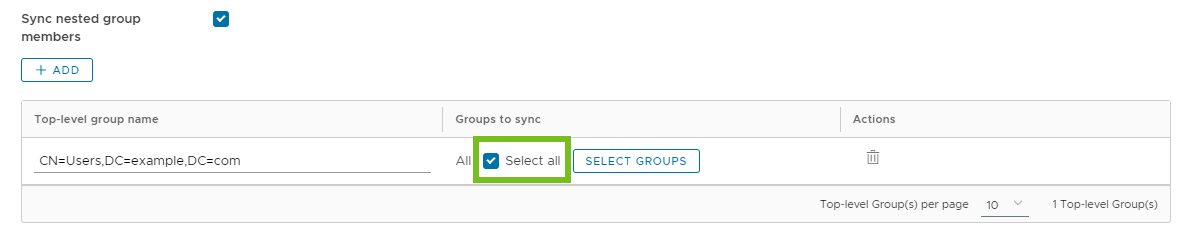
Si des groupes sont ajoutés au nom unique du groupe ou supprimés de celui-ci dans l'annuaire d'entreprise après la création de l'annuaire Omnissa Access, les modifications sont appliquées lors des synchronisations suivantes.
-
Si vous souhaitez sélectionner des groupes spécifiques sous le nom unique du groupe au lieu de les sélectionner tous, suivez ces étapes.
-
Cliquez sur Sélectionner des groupes.

-
Sélectionnez les groupes que vous voulez synchroniser.
Si vous souhaitez personnaliser l'un des noms de groupe dans Omnissa Access, vous pouvez le faire en renommant le nom du groupe dans la colonne Nom. Le groupe s'affichera sous ce nom dans la console Omnissa Access, y compris sur la page Groupes d'utilisateurs. Toutes les versions du connecteur prennent en charge cette capacité.
-
Cliquez sur Enregistrer.
Vous pouvez afficher les mappages de groupes dans la section Résultats du groupe mappé.
-
-
Cochez ou décochez la case Synchroniser les membres du groupe imbriqué, si nécessaire.
La case Synchroniser les membres du groupe imbriqué est cochée par défaut. Lorsque cette case est cochée, tous les utilisateurs qui appartiennent directement au groupe que vous sélectionnez, ainsi que les utilisateurs qui appartiennent à des groupes imbriqués sous ce groupe, sont synchronisés lorsque des droits sont octroyés au groupe. Notez que les groupes imbriqués ne sont pas synchronisés ; seuls les utilisateurs qui appartiennent aux groupes imbriqués le sont. Dans l'annuaire Omnissa Access, ces utilisateurs seront des membres du groupe parent que vous avez sélectionné pour la synchronisation.
Si la case Synchroniser les membres du groupe imbriqué n'est pas cochée, tous les utilisateurs qui appartiennent directement à celui-ci sont synchronisés lorsque vous spécifiez un groupe à synchroniser. Toutefois, les utilisateurs qui appartiennent à des groupes imbriqués sous celui-ci ne sont pas synchronisés. La désélection de cette option est utile pour les configurations d'annuaire importantes pour lesquelles parcourir une arborescence de groupes demande beaucoup de ressources et de temps. Si vous désélectionnez cette option, veillez à sélectionner tous les groupes dont vous voulez synchroniser les utilisateurs.
-
Cliquez sur Enregistrer dans la section Groupes.
-
-
Accédez à la page des utilisateurs.
- Si vous ajoutez des utilisateurs et des groupes lors de la création de l'annuaire, passez à la section Synchroniser les utilisateurs de l'assistant.
- Si vous ajoutez ou modifiez des utilisateurs et des groupes après avoir créé l'annuaire, accédez à l'onglet Paramètres de synchronisation > Utilisateurs de l'annuaire.
-
Sélectionnez les utilisateurs à synchroniser entre l'annuaire d'entreprise et l'annuaire Omnissa Access.
-
Cliquez sur Ajouter, entrez le nom unique de l'utilisateur, puis cliquez sur Ajouter.
Par exemple, spécifiez CN=username,CN=Users,OU=Sales,DC=example,DC=com.
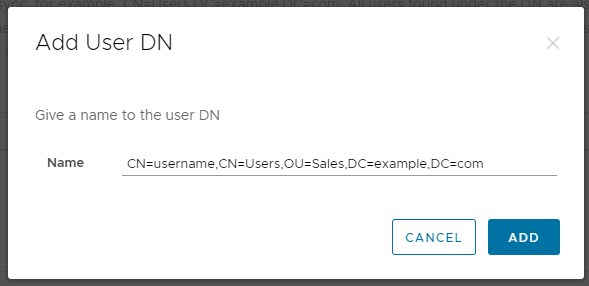
Important : indiquez les noms uniques d'utilisateurs qui se trouvent sous le nom unique de base que vous avez entré dans la zone de texte Nom unique de base sur la page Ajouter un annuaire. Si un DN d'utilisateur se trouve en dehors du DN de base, les utilisateurs de ce DN seront synchronisés, mais ne pourront pas se connecter.
Pour vérifier si le nom unique de l'utilisateur est valide et pour voir le nombre d'utilisateurs qui seront synchronisés, cliquez sur le bouton Tester de cette ligne.

-
Spécifiez des filtres pour inclure ou exclure des utilisateurs des DN, si nécessaire.
Pour plus d'informations, reportez-vous à la section Spécifier des filtres pour la synchronisation d'annuaire dans Omnissa Access.
-
-
Enregistrez vos modifications.
Cette page vous a-t-elle été utile ?