高速オンボーディング プロセスでは、エンド ユーザーがデスクトップとアプリケーションのセッションをすばやく起動できるように新しいアカウントを設定するプロセスをガイドする過程で、事前構成済みのいくつかのリソースとデフォルト設定が提供されます。このプロセスで求められるのは、必要最低限の入力を行い、デフォルトの値と構成を使用して、デスクトップとアプリケーションのセッションをすばやく起動できるようにすることです。
Horizon Cloud の高速オンボーディングは、Azure の新規デプロイでのみ使用できます。
高速オンボーディング プロセスが正常に完了したら、Horizon Cloud のオプションを試したり、ドキュメントやデモを確認して製品の使用方法を確認したり、組織向けにサービスをカスタマイズしたりできます。
ガイダンスについては、次の手順に加えて、「Microsoft Azure がある場合の Horizon Cloud デプロイの高速オンボーディング」ビデオを参照してください。
手順
-
高速オンボーディングの最初の手順は、ようこそ E メールのリンクに応答し、「Horizon Cloud へのオンボーディング」で説明されている Horizon Cloud のオンボーディング前に必要な手順を完了することです。「Horizon Cloud 環境での ID とアクセス管理」の説明に従って、高速オンボーディング ワークフローを開始する前に、ID とアクセスの前提条件を満たす必要があります。
-
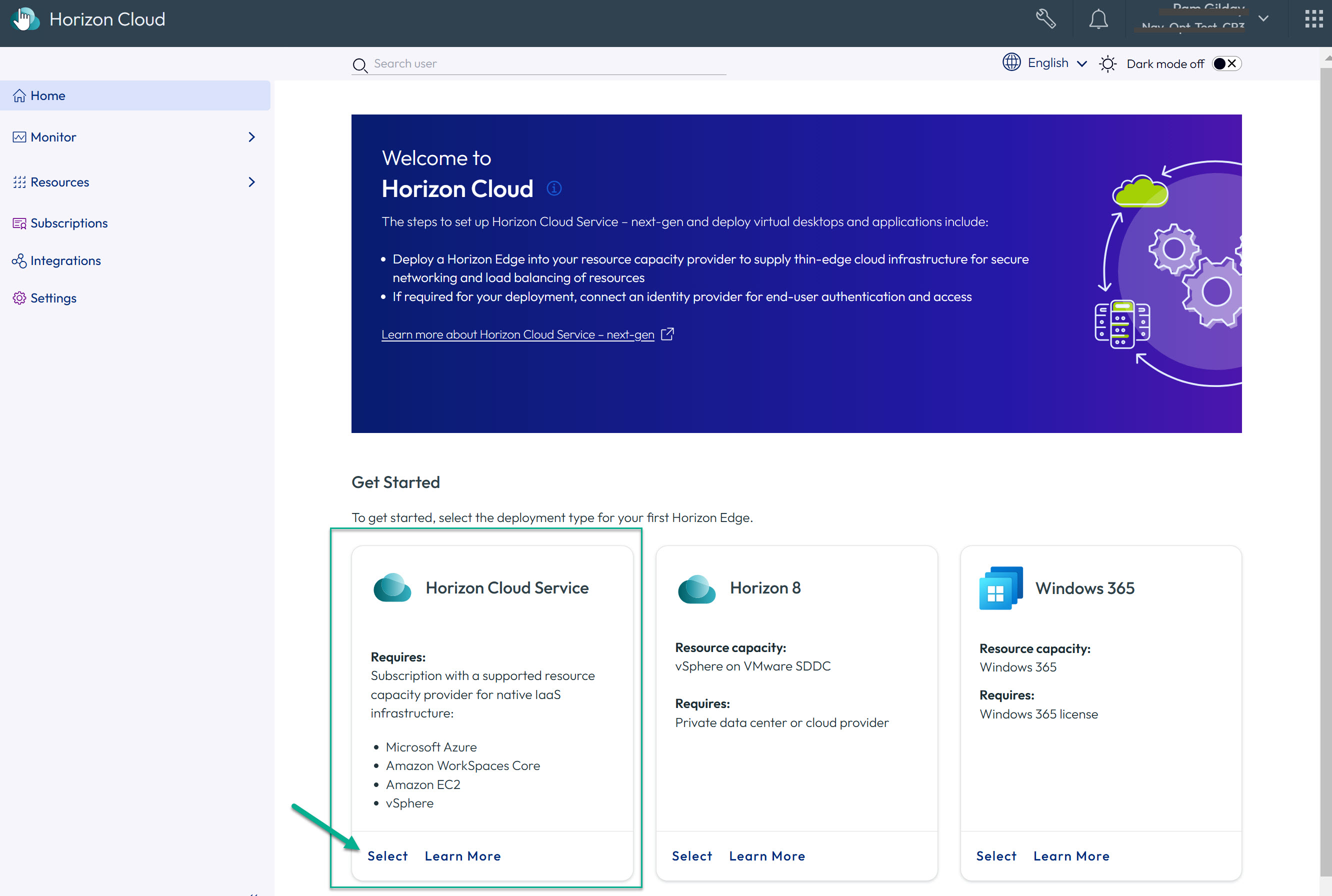
[Horizon Cloud へようこそ] ページでプロンプトが表示されたら、[Horizon Cloud] タイルの [選択] をクリックします。
-
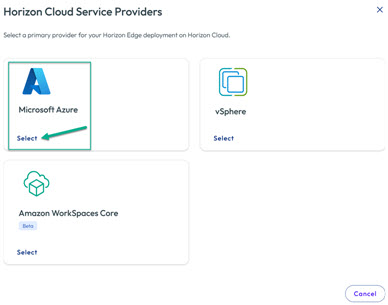
[Microsoft Azure] タイルで [選択] をクリックします。
-
[Express] タイルで [選択] をクリックします。
![[Express] オプションが強調表示された Microsoft Azure Edge のデプロイ ページ。](images/onboard_azure3b.jpg "[Express] オプションが強調表示された Microsoft Azure Edge のデプロイ ページ。")
-
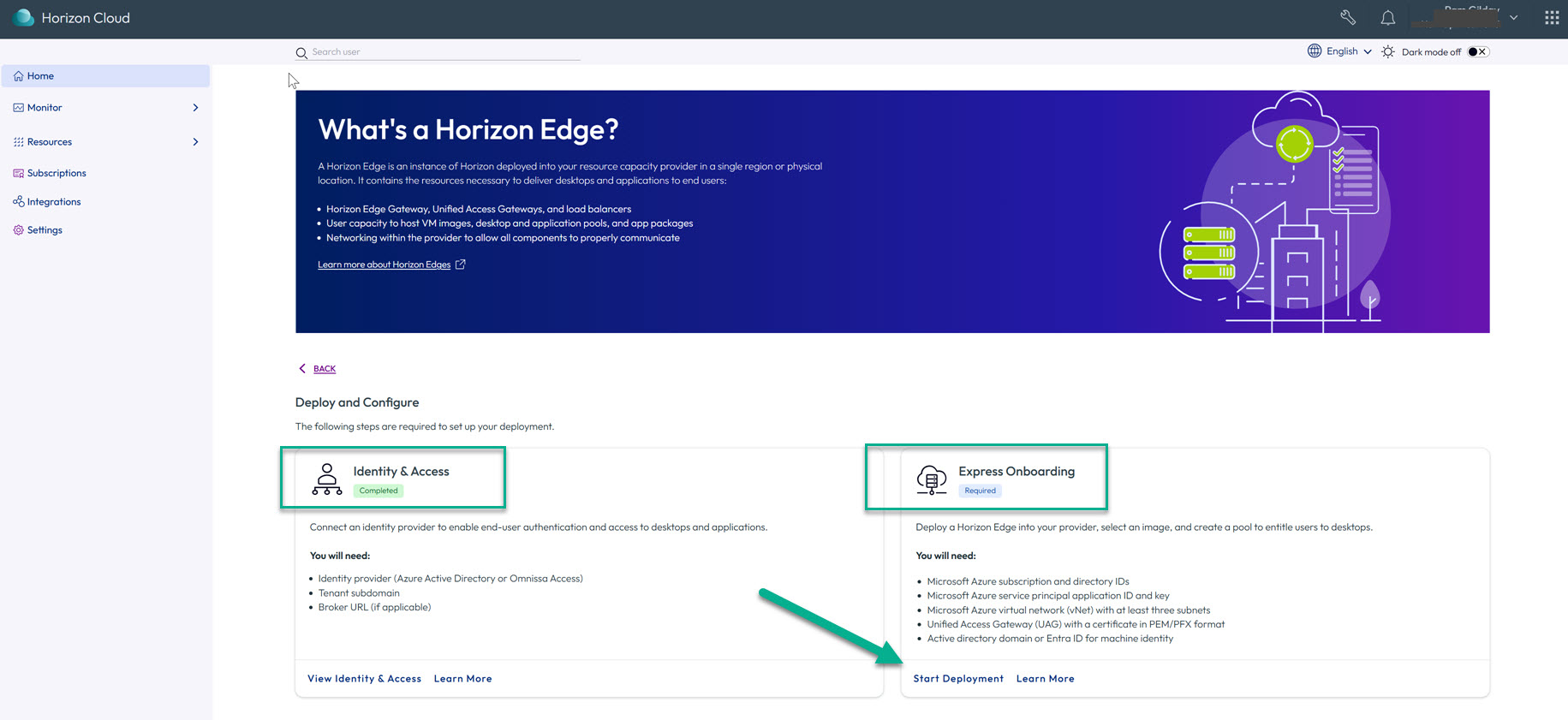
[高速オンボーディング] タイルで [デプロイの開始] をクリックします。
注:ID とアクセスの前提条件をまだ完了していない場合は、高速オンボーディング ワークフローを続行できません。その場合は、ワークフローを停止し、ID とアクセスの前提条件を満たしてから、このプロセスを再開します。
-
[高速オンボーディング] ページの各セクションの各フィールドに入力します。
![デプロイ前の構成の確認が表示された [デプロイと構成] ページ。](images/onboard_azure5.jpg "デプロイ前の構成の確認が表示された [デプロイと構成] ページ。")
[高速オンボーディング] ページのセクションを移動する際には、基本的な質問に対処するための画面上のヘルプが表示されます。各種フィールド オプションの詳細については、このガイドと『Horizon Cloud の使用と管理』を検索してください。
-
[高速オンボーディング] ページの入力が完了したら、[送信] をクリックしてデプロイを開始し、デプロイの進行状況を監視します。
注:画面上に示されているとおり、[送信] をクリックすると、高速オンボーディングのユーザー インターフェイス ワークフローは使用できなくなります。
注:[高速オンボーディング] 画面を終了すると、それぞれのリソース ページからリソースを監視できます。
-
Edge、Unified Access Gateway、プール、プール グループなど、さまざまなリソース タイプの デプロイ進行状況を監視できます。
[高速オンボーディング] ページを送信した後、リソース タイプに問題が発生した場合は、トラブルシューティングに役立つログを示すメッセージがユーザー インターフェイスに表示されます。
-
デプロイが正常に完了したら、[展開の完了] タイルで [閉じる] をクリックします。
このページは役に立ちましたか?