AWS VM Import/Export を使用すると、仮想マシン イメージをオンプレミス インフラストラクチャまたはその他の環境から Amazon EC2 に転送し、これらのイメージを Amazon マシン イメージ (AMI) に変換できます。
VM Import/Export を使用した Amazon マシン イメージ (AMI) へのイメージ (OVA) のインポート
次の手順では、OVA ファイルをインポートして Amazon マシンイメージ (AMI) を作成し、その AMI を WorkSpaces イメージに変換するプロセスの概要を説明します。詳細な手順については、こちらのリンクも確認してください。
OVA を AMI にインポートする際のベスト プラクティス
- **OVA の検証:**AWS にアップロードする前に、OVA ファイルが破損していないことを確認します。
- **権限の確認:**AWS IAM ユーザーには、S3 アクセスと EC2 インポート タスクの権限が必要です。
- **ファイル サイズの最適化:**サイズの大きい OVA ファイルのアップロードと処理には時間がかかります。不要なコンポーネントの削除を検討してください。
Procedure :
-
OVA ファイルを Amazon S3 バケットにアップロードします。
OVA ファイルをご使用の AWS アカウントの S3 バケットにアップロードします。アップロードにかかる時間はファイルのサイズによって異なります。 AWS CL の使用例:aws s3 cp your-file.ovas3://your-bucket-name/アップロードが完了したら、ファイルの S3 URI を書き留めます。 例:
s3://your-bucket-name/your-file.ova -
JSON ファイルを作成して、インポート構成を定義します。
以下のコンテンツを含むファイルを
containers.jsonという名前でローカルに作成します。[ { “Description”: “My Server OVA”, “Format”: “ova”, “Url”: “s3://your-bucket-name/your-file.ova” } ]JSON ファイル(
container.jsonなど)を保存して、そのフル パスを書き留めます。 -
AWS コマンドを実行してイメージを作成します。
ターミナルで次のコマンドを実行し、JSON ファイルの正しいパスが指定されていることを確認します。
aws ec2 import-image –description “My server VM” –disk-containers“file://C:\path\to\containers.json” -
AWS のイメージ作成の進行状況を監視します。
インポートの進行状況を追跡するには、インポート コマンドの実行後に表示されたインポート タスク ID をコピーします。
次のコマンドを使用します。
import-task-idは実際の ID に置き換えます。aws ec2 describe-import-image-tasks –import-task-ids import-task-idインポート プロセスには最大で 30 分かかることがあります。進行状況を監視するには、このコマンドを定期的に繰り返します。インポートが完了すると、ステータスが「完了」になり、イメージ ID が表示されます。
-
インポートされた AMI にアクセスしてデプロイします。
インポートが成功すると、AMI は AWS アカウントの [My AMIs] セクションに保存されます。- AWS マネジメント コンソールにログインします。
- [EC2] > [AMIs] に移動します。
- [My AMIs] タブでインポートした AMI を見つけます。
新しいカスタム イメージとバンドルの作成
カスタム イメージの作成には、デスクトップの提供に必要なアプリケーション、設定、統合を含む基本オペレーティング システムの準備と構成が含まれます。次に、エンドユーザーのデスクトップに必要なコンピューティング、ストレージ、パフォーマンスの特性を定義し、このイメージからバンドルを作成します。
詳細については、Amazon のドキュメント「Create a custom image and bundle」を参照してください。
WorkSpace の作成
WorkSpace の作成には、2 つのオプションがあります。環境の設定と要件に最も適したオプションを選択します。
- CLI の使用
このオプションは、ユーザーを割り当てることなく WorkSpace をプロビジョニングし、アクティブな使用量に対してのみ課金する時間単位の請求モデルでの展開を可能にします。CLI オプションを使用すると、RDP クライアントを使用して WorkSpaces インスタンスにログインできます。 詳細については、こちらのトピックを確認してください。 - ユーザー インターフェイス (Always On) の使用
ユーザー インターフェイス プロセスでは、管理者が各 WorkSpace に特定のユーザーを割り当てる必要があります。このオプションを使用する場合は、電源設定を [Always On] にする必要があります。この場合、実際の使用量に関係なく、1 か月分の料金が発生します。ユーザー インターフェイスのオプションを使用する場合は、AWS WorkSpaces アプリケーションを使用して WorkSpaces インスタンスにログインする必要があります。
RDP で Workspace に接続して Horizon Agent をインストールする
追加の詳細については、「Windows 仮想マシンへの Horizon Agent のインストール」を参照してください。
**重要:**以前のインストールで保留中の問題を回避するため、Horizon Agent のインストール中に再起動を求められても再起動しないでください。代わりに、インストールを完了させ、エージェントが完全にインストールされた後に再起動してください。途中で再起動を行うと、インストールの失敗やエラーの無限ループが発生する可能性があります。詳細については、KB1029288 を参照してください。
- Horizon Agent のダウンロード中に、[Omnissa Horizon] を選択します。
- WorkSpaces コンソールの Image Checker ツールを使用して問題を修正します。特に、不要な Microsoft Appx パッケージを削除してください。
WorkSpaces イメージと Horizon Connection Server のペアリング
AWS でカスタマイズされたデスクトップ イメージと Horizon 8 環境をリンクし、エンドユーザー向けの仮想デスクトップのプロビジョニングに使用できるようにするには、WorkSpaces のイメージと Horizon Connection Server をペアリングする必要があります。
- Horizon 8 Admin Console を開きます。
- [設定] > [登録済みのマシン] の順に選択します。
- [その他] タブを選択します。WorkSpaces Core インスタンスが自動的に表示されます(Horizon Agent はペアリング プロセスを使用して Horizon と通信を行います)。
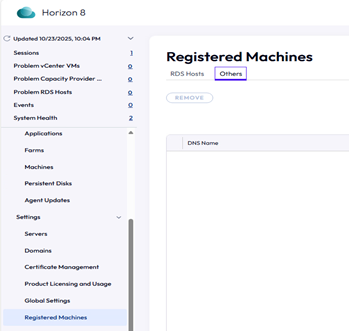
Connection Server へのゴールド イメージの設定
新しい仮想デスクトップを作成するテンプレートとしてゴールド イメージを使用するには、Horizon でゴールド イメージを設定する必要があります。
- RDP 経由で WorkSpaces イメージにログインします。
- Horizon Agent コンポーネントが稼動していることを確認します(Horizon Blast、Broker Agent などのサービスを確認します)。
- WorkSpace が Connection Server に登録されていることを確認します。
注:****[ゴールド イメージの設定] をクリックする前に、表示されている DNS 名が AWS コンソールのマシンの DNS 名と一致することを確認します。
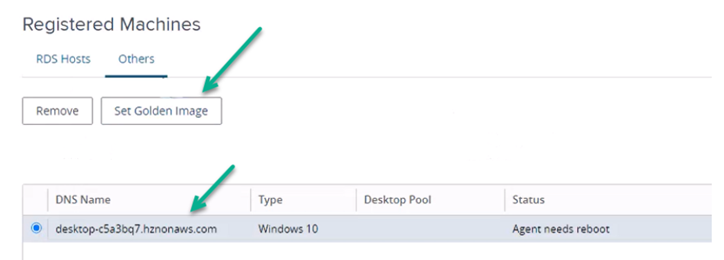
WorkSpace からのイメージの作成
このプロセスでは、起動する WorkSpace でカスタム イメージで定義済みの OS、ソフトウェア、構成が使用されるように、カスタム バンドルを使用します。これにより、ユーザーのデスクトップ環境が標準化されます。
- [WorkSpaces] > [Personal] に移動します。
- 前の手順で作成した WorkSpace を選択します。
- [Action] > [Create Image] に移動します。
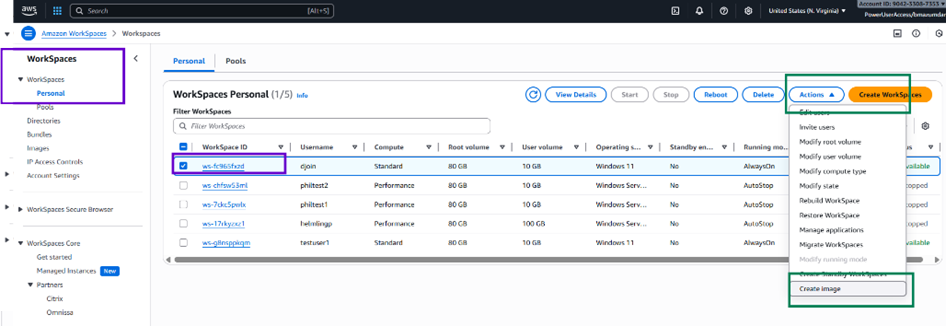
- 必要な詳細を指定します。
- **イメージ名:**イメージの一意の名前を入力します。
- イメージの説明: これがゴールド イメージであることがわかるように説明を追加します。
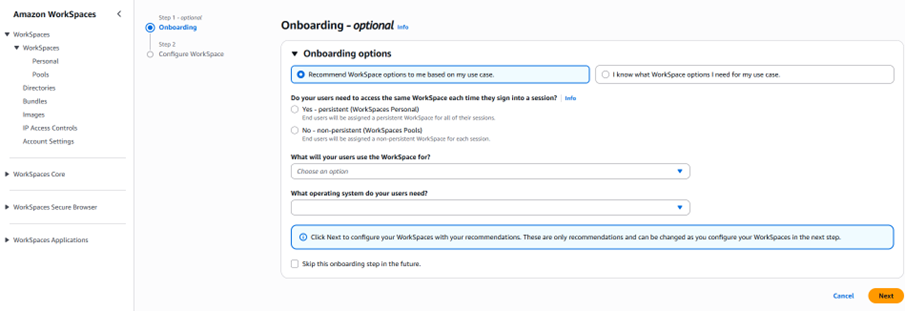
- [Create Image] をクリックします。
### ゴールド イメージからのバンドルの作成
注: イメージの作成プロセスでは、次の 2 つのバンドルが作成されます。
- ゴールド パターン バンドル: Horizon Agent と他のソフトウェアがインストールされています。これは、ゴールド イメージ仮想マシンです。
- **プロビジョニング バンドル:**ゴールド パターン バンドルから作成されます。自動プール(ゴールド イメージ仮想マシンのスナップショットなど)の作成に使用されます。
次のステップの詳細については、Amazon のドキュメントを参照してください。
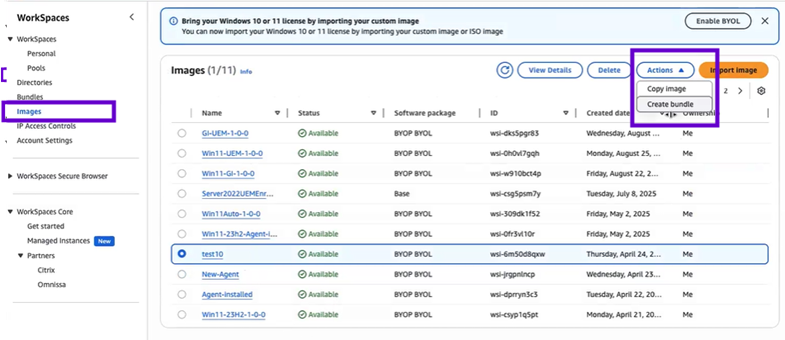
- AWS WorkSpaces コンソールで、[WorkSpaces] に移動します。
- [Images] を選択します。
- [Actions] > [Create bundle] を選択します。
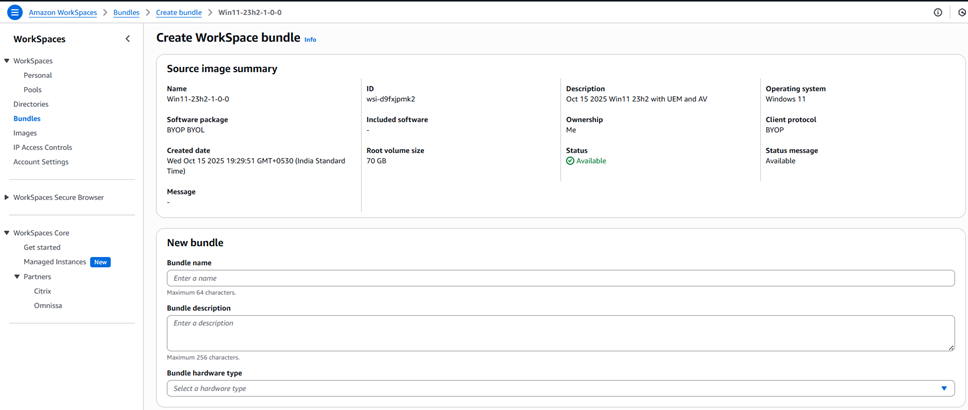
- 次の情報を入力します。
- バンドルの名前と説明。
- 適切なバンドル ハードウェア タイプとストレージを選択します。

- [Create Bundle] をクリックします。
- バンドルが正常に作成され、ステータスが「使用可能」になっていることを確認します。
### 自動プールの作成
Horizon 8 で、登録済みのゴールド イメージを使用して自動デスクトップ プールを作成します。これにより、インポートされて準備されたイメージに基づいて、ユーザーに仮想でスプトップがプロビジョニングされます。
詳細については、「Amazon WorkSpaces Core - フルクローンの自動デスクトップ プールの作成」を参照してください。
このページは役に立ちましたか?