クライアント コンピュータに複数の Web カメラおよびマイクがある場合、リアルタイム オーディオビデオがリモート デスクトップまたは公開アプリケーションにリダイレクトする優先 Web カメラおよびマイクを設定できます。これらのデバイスは、クライアント コンピュータに内蔵または接続できます。
複数デバイスのサポートとリモート セッションにリダイレクトされたデバイス名
リアルタイム オーディオビデオ機能は、クライアント システムに組み込まれた互換性のあるデバイス、またはクライアント システムに接続されている互換性のあるデバイスごとに、それに対応する仮想デバイスをリモート セッションに作成します。
次の表に、リモート デスクトップで実行されているエージェント ソフトウェアとローカル システムで実行されているクライアント ソフトウェアごとに、リモート セッションにリダイレクトされた仮想デバイスのデバイス名を示します。また、エージェントとクライアントの組み合わせで、複数の Web カメラとマイクのリダイレクトをサポートするか、1 つの Web カメラとマイクのみのリダイレクトをサポートするかも指定します。
| Horizon Agent | Omnissa Horizon Client | 単一セッション デスクトップにリダイレクトされたデバイスの名前 | マルチセッション デスクトップまたは公開アプリケーションにリダイレクトされたデバイスの名前 |
|---|---|---|---|
| Horizon Agent for Windows |
| ローカル デバイス名と同じ (複数デバイスのリダイレクトがサポートされます) | ローカル デバイス名と同じ (複数デバイスのリダイレクトがサポートされます) |
| Horizon Agent for Windows | Horizon Client 2203 ~ 2209 for Linux | ローカル デバイス名の後に (VDI) が付きます。 (単一デバイスのリダイレクトがサポートされます) |
(単一デバイスのリダイレクトがサポートされます) |
| Horizon Agent for Windows |
|
(単一デバイスのリダイレクトがサポートされます) |
(単一デバイスのリダイレクトがサポートされます) |
| Horizon Agent for Linux | すべてのクライアントのすべてのバージョン |
(単一デバイスのリダイレクトがサポートされます) |
(単一デバイスのリダイレクトがサポートされます) |
単一デバイスのリダイレクトの仕組み
エージェントとクライアントの組み合わせで単一デバイスのリダイレクトがサポートされている場合、リアルタイム オーディオビデオは、クライアント システムに接続されているデバイスの数に関係なく、1 つの Web カメラと 1 つのマイクのみをリモート セッションにリダイレクトします。リダイレクトするデバイスを指定できます。
複数デバイスのリダイレクトの仕組み
エージェントとクライアントの組み合わせで複数デバイスのリダイレクトがサポートされている場合、リアルタイム オーディオビデオは、クライアント システム上で互換性のあるすべての Web カメラとマイクをリモート セッションにリダイレクトします。すべてのデバイスをリダイレクトするようにリアルタイム オーディオビデオを構成すると、リモート デスクトップのデバイス リストがクライアント システムのデバイス リストと一致します。
優先デバイスを指定した場合、リアルタイム オーディオビデオはそのデバイスのみをリダイレクトします。優先デバイスが使用できない場合、リアルタイム オーディオビデオはシステム列挙で指定された最初のデバイスをリダイレクトします。
リダイレクトするデバイスの構成
エージェントとクライアントの組み合わせで複数デバイスのリダイレクトがサポートされている場合、すべてのデバイスまたは優先デバイスをリダイレクトするようにリアルタイム オーディオビデオ設定を構成できます。
エージェントとクライアントの組み合わせで単一デバイスのリダイレクトがサポートされている場合、リダイレクトするデバイスを指定できます。[すべて] オプションを選択しても効果はありません。この場合、リアルタイム オーディオビデオはフォールバックして、システム列挙で指定された最初のデバイスをリダイレクトします。
各クライアントで使用可能な構成オプションの概要については、次のセクションを参照してください。詳細については、ご使用のクライアントのガイドを参照してください。
Horizon Client for Windows
[Horizon Client の設定] ウィンドウでリアルタイム オーディオビデオを構成して、優先する Web カメラまたはマイクを選択します。
![Horizon Client の [設定] ウィンドウで、リアルタイム オーディオビデオ設定を構成します。](images/PreferredDevice-hcwin.png "Horizon Client の [設定] ウィンドウで、リアルタイム オーディオビデオ設定を構成します。")
2212 以降の Horizon Client for Windows では、マイクの [デフォルト] オプションを指定できます。
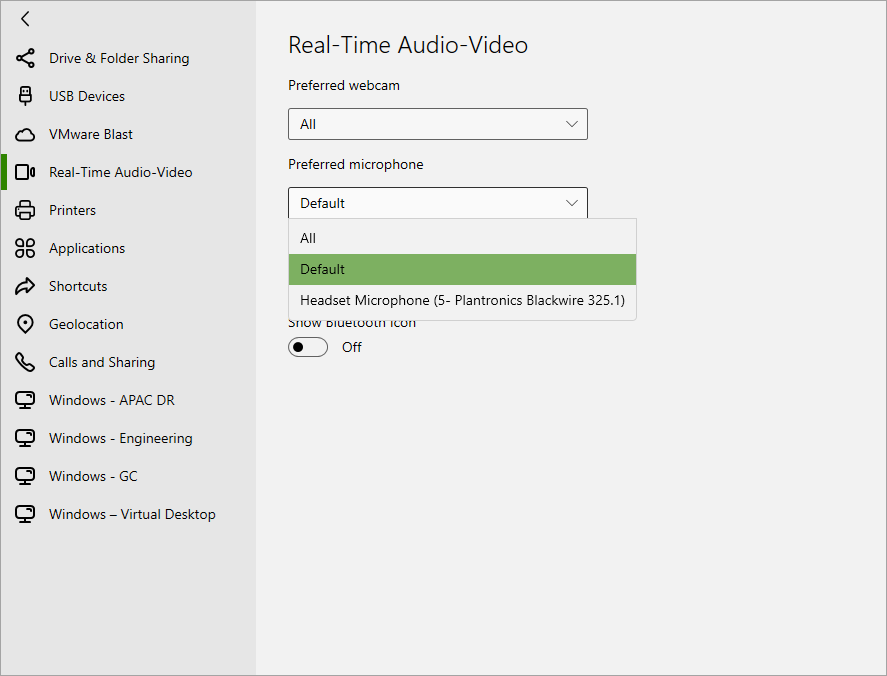
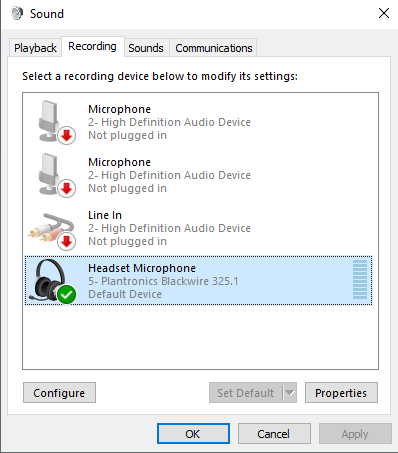
このオプションを選択すると、リアルタイム オーディオビデオは、デフォルトのシステム デバイスとして構成されているマイクのみをリダイレクトします。デフォルトのシステム デバイスを表示および設定するには、Windows コントロール パネルの [サウンド] > [録音] で次の設定を参照します。
- 既定のデバイスとして設定 - 特に構成されていない限り、すべてのアプリケーションで使用される既定のマイクを設定します
- 既定の通信デバイスとして設定 - 特に構成されていない限り、すべてのオーディオ/ビデオ通話で使用される既定のマイクを設定します
Horizon Client for Mac
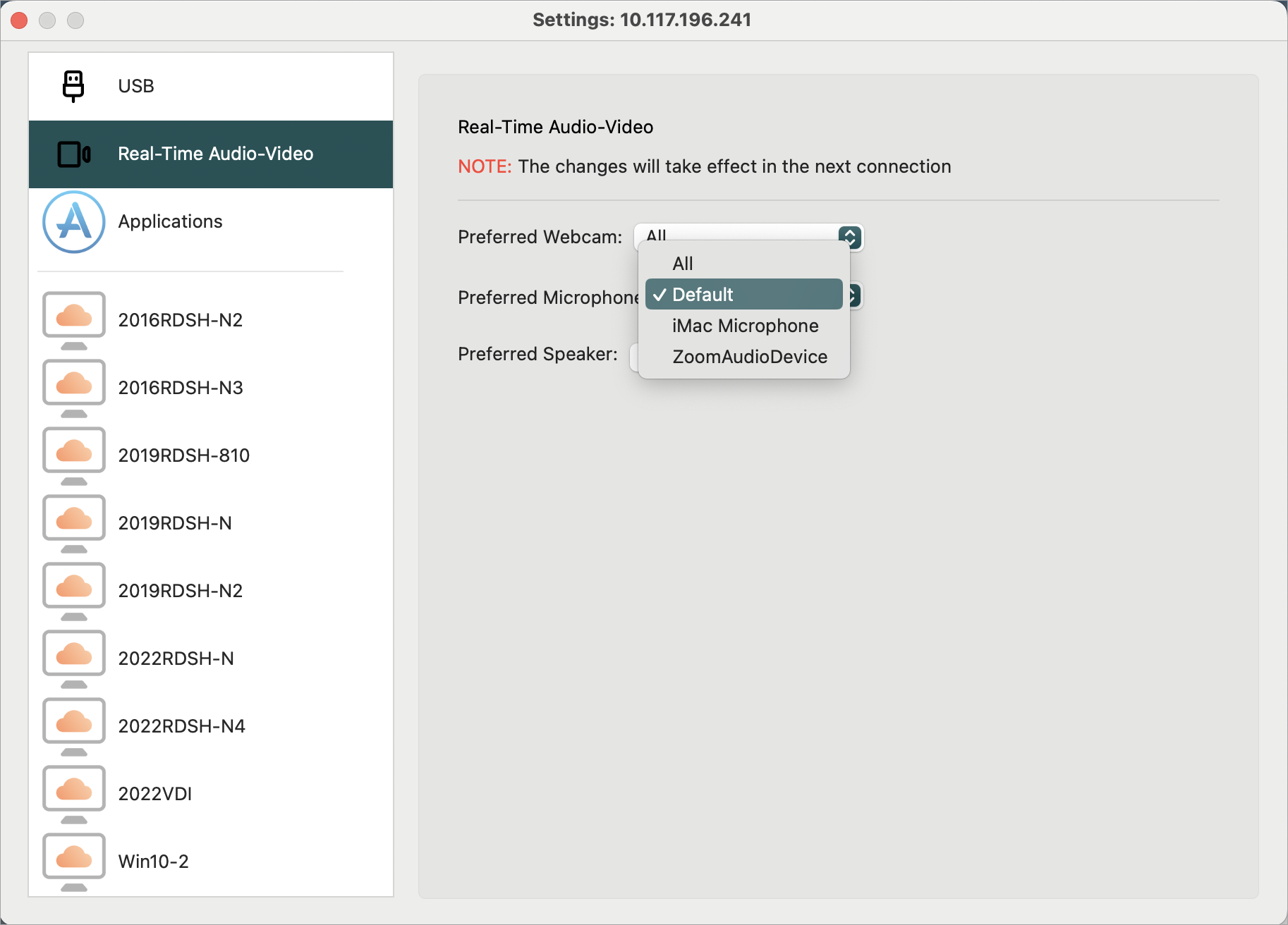
2206 以降の Horizon Client for Mac では、Horizon Client の [設定] ウィンドウを使用して、優先する Web カメラまたはマイクを指定できます。
![Horizon Client の [設定] ウィンドウで、リアルタイム オーディオビデオ設定を構成します。](images/PreferredDevice-hcmac.png "Horizon Client の [設定] ウィンドウで、リアルタイム オーディオビデオ設定を構成します。")
デフォルト オプションを使用すると、リアルタイム オーディオビデオは、デフォルトのシステム デバイスとして構成されているマイクのみをリダイレクトします。
2203 以前の Horizon Client for Mac では、リアルタイム オーディオビデオのログ ファイルを構成して、優先する Web カメラまたはマイクを指定する必要があります。
Horizon Client for Linux
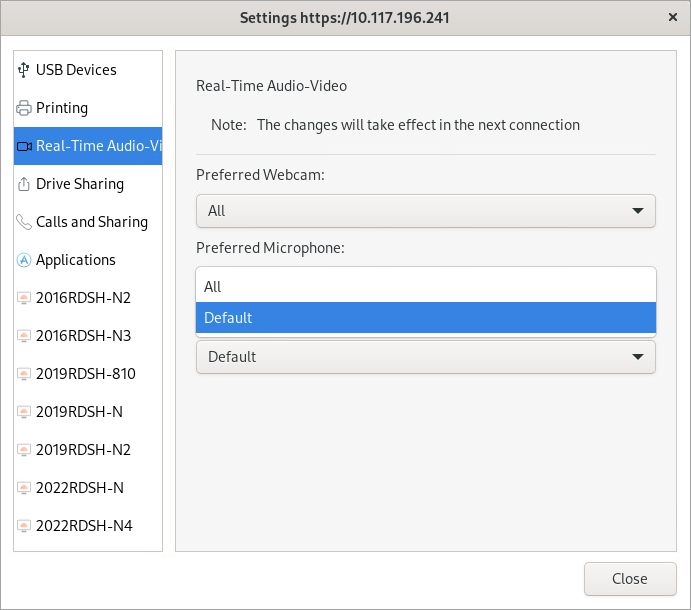
2206 以降の Horizon Client for Linux では、Horizon Client の [設定] ウィンドウを使用して、優先する Web カメラまたはマイクを指定できます。
![Horizon Client の [設定] ウィンドウで、リアルタイム オーディオビデオ設定を構成します。](images/PreferredDevice-hclin.png "Horizon Client の [設定] ウィンドウで、リアルタイム オーディオビデオ設定を構成します。")
デフォルト オプションを使用すると、リアルタイム オーディオビデオは、システムのデフォルト デバイスとして構成されているマイクのみをリダイレクトします。
2203 以前の Horizon Client for Linux では、/config ファイルを構成して、優先する Web カメラまたはマイクを指定する必要があります。
Horizon Client for Android
Horizon Client for Android は、優先するマイクまたは Web カメラを選択する機能をサポートしていません。リアルタイム オーディオビデオは、システム デバイスを常にリモート セッションにリダイレクトします。
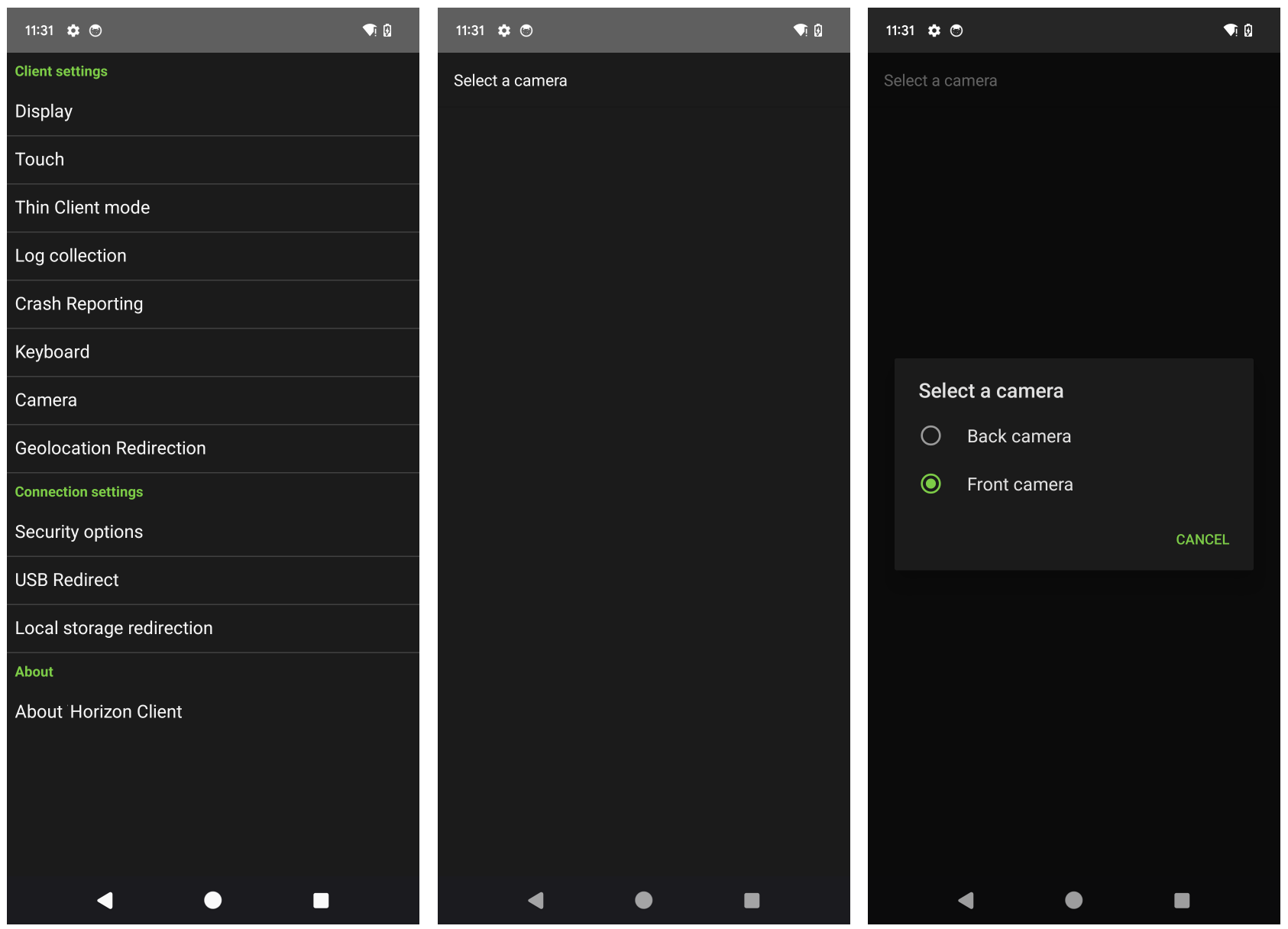
背面または前面のどちらのシステム カメラをリダイレクトするかを指定できます。
リダイレクトするシステム カメラを指定するには:
-
リモート セッションで、リダイレクトされた Web カメラを使用するアプリケーションを起動します。この手順は、Horizon Client で Web カメラの選択オプションを使用できるようにするために必要です。
-
Horizon Client for Android で、[カメラ] 設定に移動し、リダイレクトするカメラを選択します。
Horizon Client for iOS
Horizon Client for Chrome は、優先するマイクまたは Web カメラを選択する機能をサポートしていません。リアルタイム オーディオビデオは、システム デバイスを常にリモート セッションにリダイレクトします。
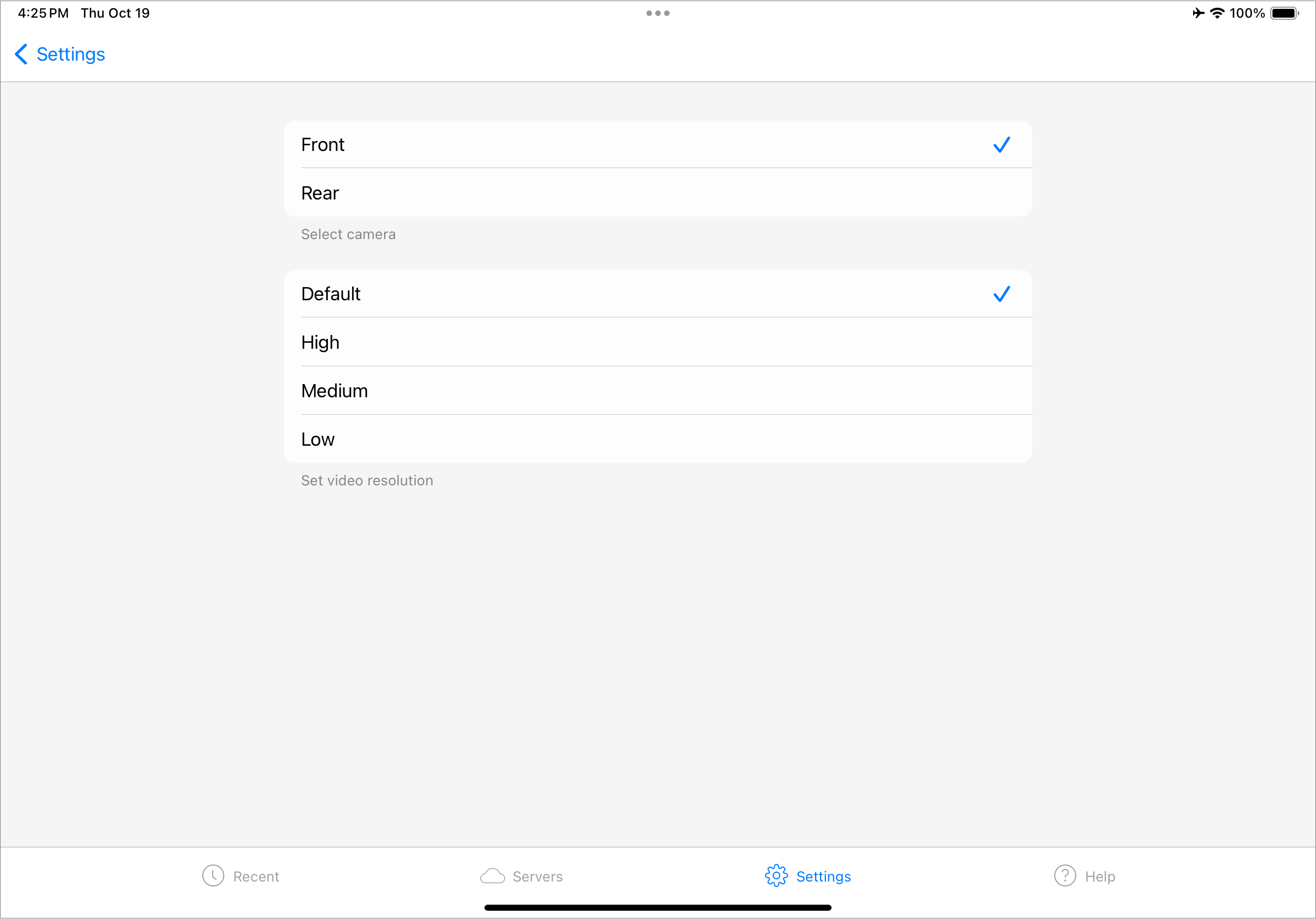
Horizon Client の [設定] ウィンドウで、前面と背面のどちらのシステム カメラをリダイレクトするかを指定できます。
Horizon HTML Access
HTML Access は、優先するマイクまたは Web カメラを選択する機能をサポートしていません。リアルタイム オーディオビデオは、システム デバイスを常にリモート セッションにリダイレクトします。
このページは役に立ちましたか?