リモート デスクトップと公開アプリケーションで、キーボード、ディスプレイ、マイクなどの外部デバイスを使用できます。
キーボードとモニター
リモート デスクトップでは、複数のモニターとすべてのタイプのキーボードを使用できます。特定の設定を実行すると、最高のユーザー エクスペリエンスを実現できます。
リモート デスクトップの表示モードの変更
リモート デスクトップのモードを変更すると、リモート デスクトップをクライアント デバイスに接続されているすべてのモニターまたは特定のモニターに表示できます。リモート アプリケーションは常に、クライアント デバイスに接続されているすべてのモニターに表示されます。
複数のモニターを使用している場合は、すべてのモニターまたは特定のモニターにリモート デスクトップを表示できます。最大で 3 台のモニターを並べて選択できます。
一度にマルチモニター モードで実行できるリモート デスクトップは 1 つだけです。
前提条件
- この機能を使用するには、Chrome OS 86 以降が必要です。
- クライアント デバイスで統合デスクトップ モードが有効になっている場合、この機能はサポートされません。
- この機能を登録済みの Chrome デバイスで使用するには、管理者が Omnissa Horizon Client アプリケーションの JSON 構成ファイルで以下の設定を行う必要があります。
common-settingセクションで、displayプロパティのリストにeditable設定を追加します。「クライアント機能」セクションを参照してください。
手順
-
サーバに接続します。
-
デスクトップとアプリケーションの選択ウィンドウの右上隅にある [設定] ツールバー ボタンをクリックします。[ディスプレイ] 設定までスクロールし、[設定] をクリックします。
-
ディスプレイ オプションを選択し、[OK] をクリックします。
オプション アクション すべてのディスプレイを使用 接続しているすべてのモニターにリモート デスクトップ ウィンドウが表示されます。 1 台のディスプレイを使用 プライマリ モニターに、リモート デスクトップ ウィンドウがデフォルトのサイズで表示されます。 デフォルトのウィンドウ サイズは、OS システム トレイを除くプライマリ モニターの作業領域です。 選択したディスプレイを使用 選択したモニターにリモート デスクトップが表示されます。選択できるのは隣接するモニターだけです。 クライアント システムに現在接続されているモニターのサムネイルが、[ディスプレイの配置] に表示されます。表示トポロジは、クライアント システムの表示設定と一致します。 リモート デスクトップ ウィンドウを表示するモニターを選択または選択解除するには、サムネイルをクリックします。サムネイルをクリックすると、色が変わります。 単一ディスプレイで小さいウィンドウを使用 プライマリ モニターに、リモート デスクトップ ウィンドウが小さなサイズ(640 x 480 ピクセル)で表示されます。 単一ディスプレイで大きなウィンドウを使用 プライマリ モニターに、リモート デスクトップ ウィンドウが大きなサイズ(1,680 x 983 ピクセル)で表示されます。 単一ディスプレイでカスタム ウィンドウを使用 プライマリ モニターに、リモート デスクトップ ウィンドウがカスタム サイズで表示されます。カスタム サイズでは、1,800 ピクセルまでの幅と 964 ピクセルまでの高さを指定できます。 単一ディスプレイで全画面表示を使用 プライマリ モニターに、リモート デスクトップが全画面表示モードで表示されます。 -
クライアント システムの DPI 設定に従ってリモート デスクトップを複数のモニターに表示するには、[拡張モニターで DPI スケールを有効にする] オプションをオンに切り替えます。
[高解像度モード] が有効になっている場合、このオプションは無効になります。1 台のモニターのみを選択した場合、このオプションは非表示になります。
-
[閉じる] をクリックします。
次の手順
マルチモニター モードを終了するには、リモート デスクトップ ウィンドウの上部をポイントしてメニュー バーを表示し、[マルチ ディスプレイ モードの終了] ボタンをクリックします。
マルチモニター機能は、一度に 1 つのデスクトップ セッションのみをサポートします。別のデスクトップに切り替えるには、まず、現在のデスクトップのマルチモニター モードを終了します。次に、別のデスクトップに切り替えて、マルチモニター モードに切り替えます。
ディスプレイの最小化などの特定のアクションを実行したときに、セッションでマルチモニター モードが自動的に終了すことがあります。マルチモニター モードに切り替えるには、リモート デスクトップ ウィンドウの上部をポイントしてメニュー バーを表示し、[複数のモニターの使用] ボタンをクリックします。
画面解像度の設定
Horizon Client では、ブラウザ ウィンドウのサイズに合わせてリモート デスクトップのサイズを変更できます。この機能を使用するには、適切な量のビデオ RAM (VRAM) を使用するように、管理者がリモート デスクトップを構成する必要があります。デフォルトの VRAM 構成は 36 MB です。3D アプリケーションを使用しない場合、VRAM の最小要件は 16 MB です。
Google Chromebook Pixel など、ピクセル密度解像度が高いデバイスを使用している場合は、その解像度を使用するようにリモート デスクトップや公開アプリケーションを設定できます。[設定] ウィンドウで [高解像度モード] オプションをオンにします。このオプションが [設定] ウィンドウに表示されるのは、高解像度ディスプレイを使用している場合か、通常の画面を 100% を超えるスケールで使用し、管理者がこの機能を無効にしている場合だけです。
高解像度モード機能を無効にする方法については、「Google 管理コンソールでの登録済みの Chrome デバイスの構成」セクションを参照してください。
高解像度モード機能では、アクティブなリモート セッションの解像度を変更できません。機能を有効にするには、ログアウトしてからもう一度ログインする必要があります。
高解像度モードは、シングルモニターまたはマルチモニター表示モードで有効になります。
**注:**高解像度モードのディスプレイ解像度が高すぎてマルチモニター モードでサポートされない場合、リモート セッションはシングルモニター モードで表示されます。
3D レンダリング機能を使用するには、管理者が、それぞれのリモート デスクトップに十分な VRAM を割り当てる必要があります。
- ソフトウェア アクセラレータによるグラフィック機能により、Windows Aero テーマや Google Earth などの 3D アプリケーションを使用できます。この機能には、64 MB ~ 128 MB の VRAM が必要です。
- vSphere 5.1 以降で利用できるハードウェア アクセラレータによるグラフィック機能 (vSGA) により、デザイン、モデリング、およびマルチメディア用の 3D アプリケーションを使用できます。この機能には、64 MB ~ 512 MB の VRAM が必要です。デフォルトは 96 MB です。
- vSphere 5.5 以降で使用できる専用のハードウェア高速グラフィックス機能 (vDGA) は、ESXi ホスト上の単一の物理的な GPU(グラフィック処理ユニット)を単一の仮想マシン専用にするための機能です。この機能は、ハイエンドのハードウェア高速ワークステーション グラフィックスが必要な場合に使用します。この機能には、64 MB ~ 512 MB の VRAM が必要です。デフォルトは 96 MB です。
3D レンダリングが有効である場合、モニターの最大数は 1 で最大解像度は 3,840 x 2,160 です。
同様に、Google Chromebook Pixel など、ピクセル密度解像度が高いデバイスを使用している場合は、各リモート デスクトップに十分な VRAM を割り当てる必要があります。
**重要:**Omnissa Horizon Blast 表示プロトコルに必要な VRAM 容量の計算は、PCoIP 表示プロトコルに必要な VRAM の計算に類似しています。必要な VRAM 量の見積り方法については、『Horizon の概要と展開計画』の「仮想マシン デスクトップのメモリ要件の見積もり」を参照してください。
全画面表示モードの使用
リモート デスクトップを全画面表示モードで表示できます。
前提条件
リモート デスクトップに接続します。
手順
- リモート デスクトップを全画面表示モードで表示するには、リモート デスクトップ ウィンドウの上部をポイントしてメニュー バーを表示し、[全画面表示] ボタンをクリックします。
- 全画面表示モードを終了するには、リモート デスクトップ ウィンドウの上部をポイントしてメニュー バーを表示し、[全画面表示モードを終了] ボタンをクリックします。
DPI 同期の使用
DPI 同期機能により、リモート デスクトップまたは公開アプリケーションの DPI 設定とクライアント システムの DPI 設定が確実に一致します。
管理者は DPI 同期機能を無効にできます。
ディスプレイのスケーリング機能と同様に、DPI 同期機能を使用すると、高 DPI ディスプレイでテキストやアイコンが見やすくなります。ディスプレイのスケーリング機能の場合、フォントや画像のサイズを大きくすると、ぼやけてしまうことがありますが、DPI 同期機能の場合は、シャープさを維持した状態でフォントや画像のサイズを大きくすることができます。このため、最適なユーザー エクスペリエンスを提供するために、DPI 同期機能の使用が推奨されています。
DPI 同期を無効にすると、ディスプレイ スケーリングが使用されます。ディスプレイ スケーリング機能は、リモート デスクトップまたは公開アプリケーションを適切にスケーリングします。
DPI 同期機能は、[DPI の同期] エージェント グループ ポリシー設定で有効または無効にします。この機能は、デフォルトで有効になっています。
DPI 同期の動作
デフォルトの DPI 同期動作は、エージェント マシンにインストールされている Horizon Agent のバージョンによって異なります。
Horizon Agent 2012 以降のデフォルトでは、クライアントのモニターごとの DPI 設定がエージェントと同期され、リモート セッションの実行中に変更が有効になります。この機能は、「モニターごとの DPI 同期」エージェント グループ ポリシー設定によって制御されます。仮想デスクトップ、物理デスクトップ、RDSH デスクトップで、モニターごとの DPI 同期機能がデフォルトでサポートされます。
以前の Horizon Agent バージョンでは、クライアントはシステムの DPI 設定への同期のみをサポートします。DPI 同期は最初の接続時に実行されます。再接続の場合は、必要に応じてディスプレイのスケーリングが実行されます。DPI 同期が有効で、クライアント システムの DPI 設定がリモート デスクトップの DPI 設定と一致する場合、ユーザー インターフェイスで ディスプレイのスケーリングを許可する オプションを選択していても、ディスプレイのスケーリングを有効にすることはできません。DPI 同期は、ユーザーがログインしてリモート セッションを開始したときにのみ実行されます。リモート セッションの実行中に DPI 設定を変更する場合は、リモート デスクトップの DPI 設定とクライアント システムの新しい DPI 設定を一致させるため、ログアウトしてから再度ログインする必要があります。
エージェントの DPI 設定は、Windows レジストリの Computer\HKEY_CURRENT_USER\Control Panel\Desktop: logPixels に保存されています。
**注:**システムの DPI 設定がメイン モニターの DPI 設定と異なる場合があります。たとえば、メイン モニターを閉じて、メイン モニターと異なる DPI 設定の外部ディスプレイに切り替えると、システムの DPI 設定は、以前に閉じたメイン モニターの DPI 設定と同じままになります。
このバージョンのクライアントでは、Horizon Agent バージョン 7.8 から 2006 までで提供されている「接続ごとの DPI の同期」エージェント グループ ポリシー設定はサポートされません。
DPI 同期グループ ポリシー設定の詳細については、ご使用の Horizon Agent バージョンの『Horizon リモート デスクトップの機能と GPO』ドキュメントを参照してください。
仮想デスクトップでサポートされるゲスト OS
仮想デスクトップの場合、DPI 同期機能は次のゲスト OS に対応します。
- 32 ビットまたは 64 ビットの Windows 7
- 32 ビットまたは 64 ビットの Windows 8.x
- 32 ビットまたは 64 ビットの Windows 10
- 32 ビットまたは 64 ビットの Windows 11
- デスクトップとして構成されている Windows Server 2008 R2
- デスクトップとして構成されている Windows Server 2016
- デスクトップとして構成されている Windows Server 2019
- デスクトップとして構成されている Windows Server 2022
**注:**デスクトップとして構成されている Windows Server マシンの場合、モニターごとの DPI 同期機能は Windows Server 2022 でのみサポートされます。
公開デスクトップと公開アプリケーションでサポートされている RDS ホスト
公開デスクトップおよび公開アプリケーションでは、DPI 同期機能は次の RDS ホストでサポートされます。
- Windows Server 2016
- Windows Server 2019
ショートカット キーの組み合わせ
特定のキーの組み合わせについては、キーボードの動作に影響を与える特定の設定を有効にできます。
Chrome では、ローカル オペレーティング システムとリモート システムで特定のキーとキーの組み合わせがサポートされます。ユーザーが Windows キーボードを使用して接続しているときの他のキーとキーの組み合わせについては、リモート オペレーティング システムで特定のキーの組み合わせがサポートされません。ただし、ローカル システムは入力を処理します。設定を有効にすると、この動作を変更できます。
特定の設定を行わないと、以下のキーとキーボードの組み合わせは、リモート デスクトップで機能しない場合があります。
-
Windows キーの組み合わせ。
-
Alt + Backspace
注:Ctrl + Alt + Del を入力するには、リモート デスクトップ ウィンドウの上部をポイントしてメニュー バーを表示し、[Ctrl + Alt + Del を送信] ボタンをクリックします。
-
Caps Lock + modifier_key(Alt または Shift など)。
Windows リモート デスクトップで次のショートカットを有効にするには、「キーボード ショートカット マッピングの構成」セクションで説明されているように、対応するショートカット マッピングを有効にします。
- Alt + Backspace(デスクトップで Delete キーまたは Ctrl + Z を押す操作をシミュレートします)
- Ctrl + Search(デスクトップで Windows キーを押す操作をシミュレートします)
Windows キーの組み合わせは、公開アプリケーションで動作しません。これらのキーの組み合わせは、Windows Server 2019/2022 と Windows 11 のリモート デスクトップと公開デスクトップで動作します。
Windows 8.x オペレーティング システムのリモート デスクトップで動作するいくつかのキーの組み合わせは、Windows 7 または Windows 10 オペレーティング システムのリモート デスクトップでは動作しません。
**注:**クライアント OS のデフォルトのキーボード ショートカットのリストについては、クライアント OS のドキュメンテーションを参照してください。デフォルトの Windows ショートカットのリストについては、Microsoft Windows の Web サイト http://windows.microsoft.com を参照してください。
キーボード ショートカット マッピングの構成
キーボード ショートカット マッピングを作成して、リモート デスクトップと公開アプリケーションが、クライアント デバイスで入力されたキーボード ショートカットをどのように解釈するのかをカスタマイズできます。キーボード ショートカット マッピングを作成するには、リモート デスクトップまたはアプリケーションで関連付けられたアクションをトリガする Windows キーボード ショートカットにクライアント デバイスのキーボード ショートカットをマッピングします。
キーボード ショートカットは、Ctrl や Shift などの 1 つ以上のキー修飾子とキー コードで構成されます。キーコードは、キーボードの任意のキーにすることができます。クライアント キーボードでマッピングされたキーボード ショートカットを押すと、リモート デスクトップまたはリモート アプリケーションで対応する Windows キーボード ショートカットとアクションが実行されます。
ビデオ
キーボード ショートカット マッピングの概要を確認するには、この 3 分間の動画をご覧ください。
Horizon Client for Chrome のキーボード ショートカット
オペレーティング システムのキーボード ショートカットのマッピングに関する考慮事項
多くのオペレーティング システムでは、デフォルトのキーボード ショートカットが設定されています。たとえば、Ctrl + W と Shift + Ctrl + W は Chrome デバイスの一般的なキーボード ショートカットです。これらのオペレーティング システム (OS) のキーボード ショートカットのいずれかを Horizon Client でマッピングしようとすると、クライアント デバイスおよびリモート デスクトップまたは公開アプリケーションでのショートカットの動作は予測しないものになる可能性があります。
キーボード ショートカット マッピングを作成する前に、次の考慮事項を確認してください。
- キーボードのキーの物理的なレイアウトは、キーボードの言語によって異なる場合があります。キーボード ショートカット マッピングが Horizon Client に正しく登録されるようにするには、[言語設定] でキーボードの言語とレイアウトを指定します。
- キーボード ショートカットをマッピングする場合、クライアント デバイスでのショートカットの動作は OS でのショートカットの管理方法に応じて異なります。たとえば、キーボード ショートカットにより OS でアクションがトリガされたり、Horizon Client がショートカットに応答しない場合があります。または、キーボード ショートカットにより OS と Horizon Client の両方でアクションがトリガされる場合があります。
- Horizon Client で OS キーボード ショートカットをマッピングする前に、クライアント OS でショートカットを無効にしてみてください。すべての OS キーボード ショートカットを無効にできるわけではありません。
- Windows キーボード ショートカットを Horizon Client でマッピングすると、リモート デスクトップまたは公開アプリケーションでショートカットを使用するときにマッピングされたアクションが実行されます。
- デフォルトでは、Windows キーを含むショートカット マッピングは Horizon Client の [キー マッピング] ダイアログ ボックスで無効になります。これらのマッピングのいずれかを使用するには、[キー マッピング] ダイアログ ボックスで [開く] チェック ボックスをオンにする必要があります。これらのショートカットはデフォルトでマッピング機能に含まれているため、削除できません。
**注:**クライアント OS のデフォルトのキーボード ショートカットのリストについては、クライアント OS のドキュメンテーションを参照してください。デフォルトの Windows ショートカットのリストについては、Microsoft Windows の Web サイト http://windows.microsoft.com を参照してください。
キーボード ショートカット マッピングの作成
キーボード ショートカット マッピングの構成手順に従います。
-
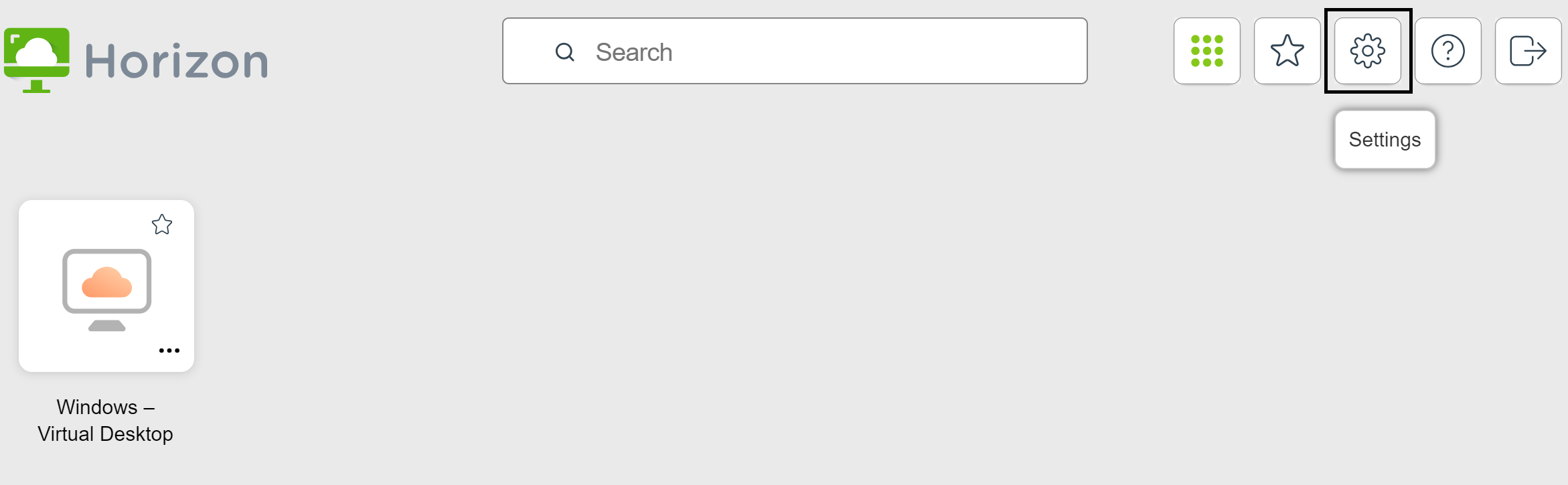
サーバに接続して、デスクトップとアプリケーションの選択ウィンドウの右上隅にある [設定] ツールバー ボタンをクリックします。
-
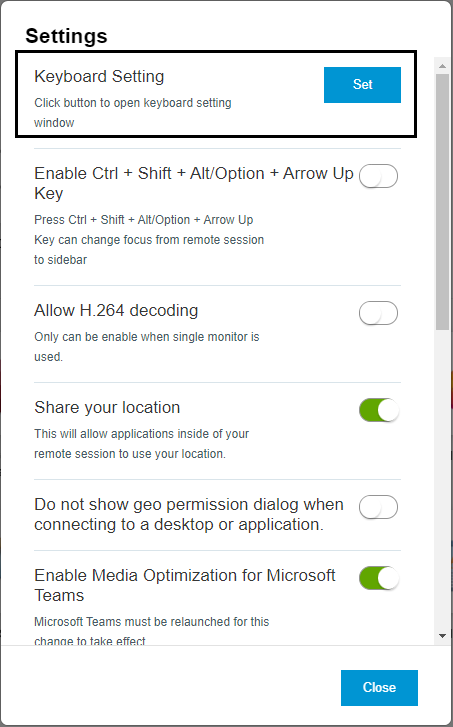
[設定] ウィンドウで、[キーボード設定] を見つけて [設定] をクリックします。
-
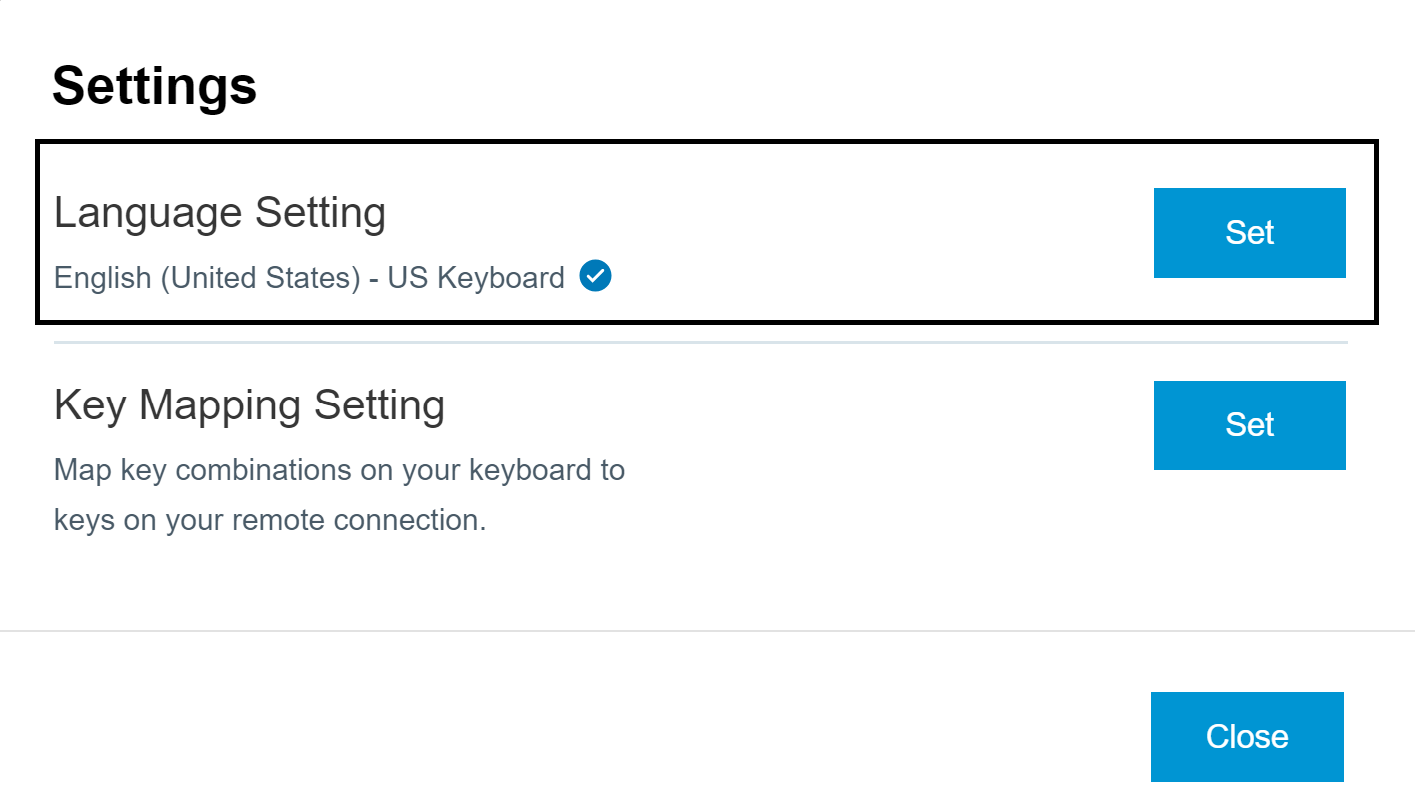
[キーボード設定] ウィンドウで、キーボードの言語を指定します。
a. 「言語設定」を検索して、[設定] をクリックします。
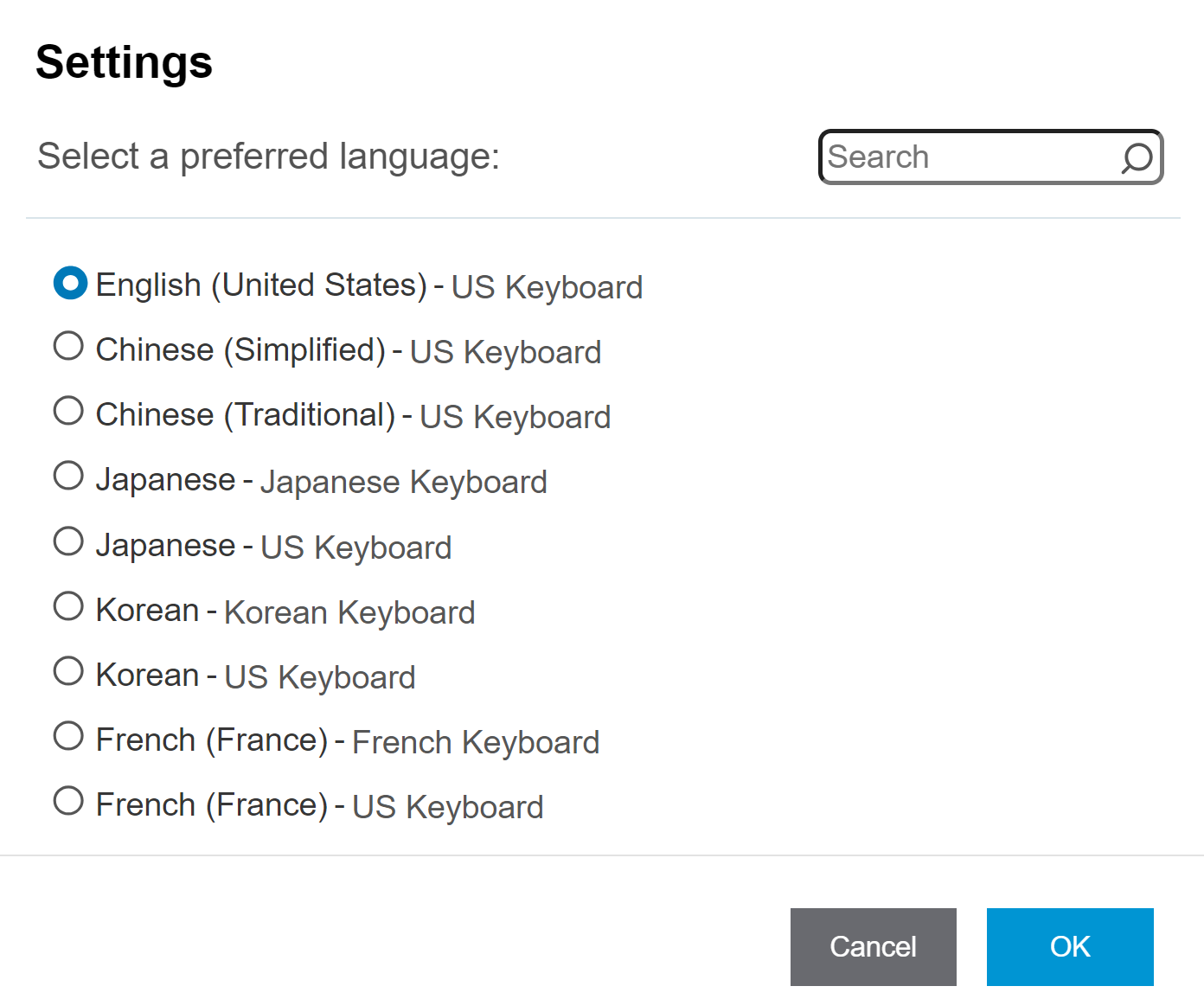
b. 表示されたダイアログ ボックスで、デバイスに一致する言語とキーボード レイアウトの組み合わせを選択し、[OK] をクリックします。
-
[キーボード設定] ウィンドウで、キーボード ショートカット マッピングを構成します。
a.「キー マッピング設定」を検索して、[設定] をクリックします。
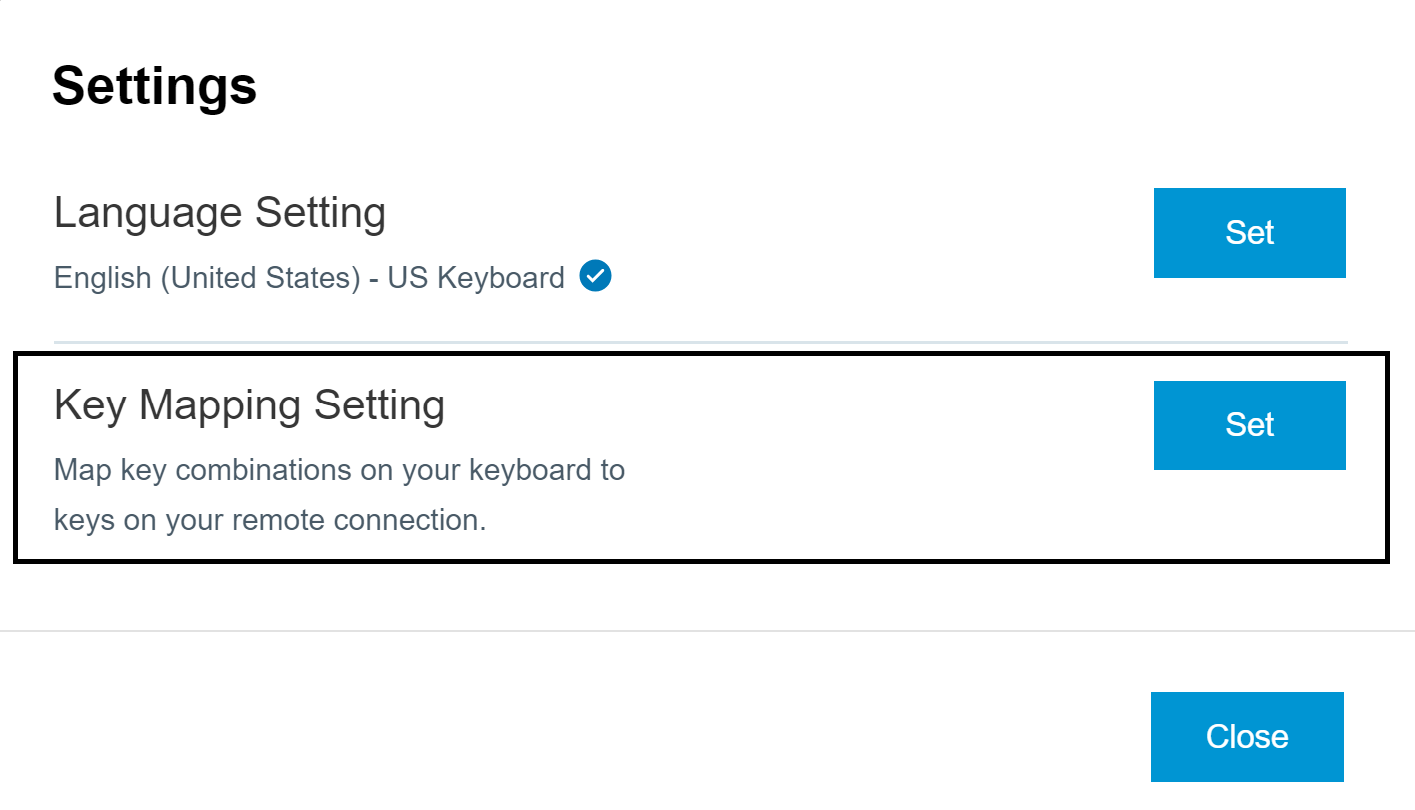
-
[キー マッピング] ダイアログ ボックスで、キーボード ショートカット マッピングを構成します。
アクション 手順 キーボード ショートカット マッピングの削除 削除するマッピングを選択し、マイナス (-) ボタンをクリックします。 キーボード ショートカット マッピングの追加 注:特定のルールと制限がマッピングに適用される場合があります。この記事の次のセクションの説明を参照してください。 - プラス (+) ボタンをクリックします。
- [開始:] セクションで、1 つ以上のキーボード修飾子を選択し、テキスト ボックスにキー コードを入力してクライアント キーボード ショートカットのシーケンスを指定します。[開始:] フィールドに、指定したキーボード ショートカットが表示されます。
- [終了:] セクションで、1 つ以上のキーボード修飾子を選択し、テキスト ボックスにキー コードを入力して対応する Windows キーボード ショートカットのシーケンスを指定します。[終了:] フィールドに、指定した Windows キーボード ショートカットが表示されます。
- [追加] をクリックして、変更を保存します。
キーボード ショートカット マッピングの変更 - マッピングの横にある [編集] ボタンをクリックして、[開始:] と [終了:] でキーボード ショートカット シーケンスを変更します。
- [更新] をクリックして、変更内容を保存します。
キーボード ショートカット マッピングの有効化/無効化 [キー マッピング] ダイアログ ボックスのマッピングの横にある [開く] チェック ボックスをオンまたはオフにします。 言語固有のキー マッピングの有効化/無効化 [言語固有のキー マッピングを有効にする] チェック ボックスを選択または選択解除します。 このチェック ボックスを選択すると、Horizon Client は、指定されたキーボード言語に関連付けられているデフォルトのキー マッピングを認識します。 デフォルトのマッピングに戻す [デフォルトに戻す] をクリックします。デフォルトのキーボード ショートカット マッピングに加えた変更はすべて削除され、デフォルトのマッピングがリストアされます。
c. [保存] をクリックして、変更を保存します。次に [閉じる] を 2 回クリックして [設定] 画面を終了します。
-
-
変更を有効にするには、現在開いているリモート デスクトップまたは公開アプリケーションを再起動します。
ショートカット マッピング ルール
キーボード ショートカット マッピングには、次のルールと制限が適用されます。
- 既存のマッピングと重複するマッピングを追加すると、エラー メッセージが表示されます。
- 元のショートカットとターゲットのショートカットが同一の場合、エラー メッセージが表示されます。
- 単一の修飾キーを別の修飾キーにマッピングできます。たとえば、Command キーを Control キーにマッピングできます。ただし、修飾キーの組み合わせ間でマッピングを作成することはできません。
- Shift キーと文字キーを組み合わせたショートカット(Shift + A など)はマッピングできません。
- 元のショートカットまたはターゲットのショートカットを指定せずにマッピングを追加しようとすると、エラー メッセージが表示されます。
- LED キー(Caps Lock、Num Lock、Scroll Lock)を含む組み合わせはマッピングできません。
- キーの組み合わせを修飾子キーにマッピングすることはできません。
リモート デスクトップまたは公開アプリケーションからの印刷
Integrated Printing 機能を使用すると、リモート デスクトップまたは公開アプリケーションから、ネットワーク プリンタまたはローカル接続のプリンタで印刷することができます。
この機能を使用するには、管理者が仮想マシンまたは RDS ホストに Horizon Agent をインストールし、Integrated Printing オプションを有効にする必要があります。詳細については、『Omnissa Horizon 8 でのデスクトップとアプリケーション』を参照してください。
管理者は、[デスクトップ以外のクライアントでプリンタ リダイレクトを無効にする] グループ ポリシー設定を使用して、Integrated Printing 機能を無効にできます。詳細については、『Horizon リモート デスクトップの機能と GPO』ドキュメントを参照してください。
Chrome クライアントでネイティブ プリンタ リダイレクトをサポートするには:
-
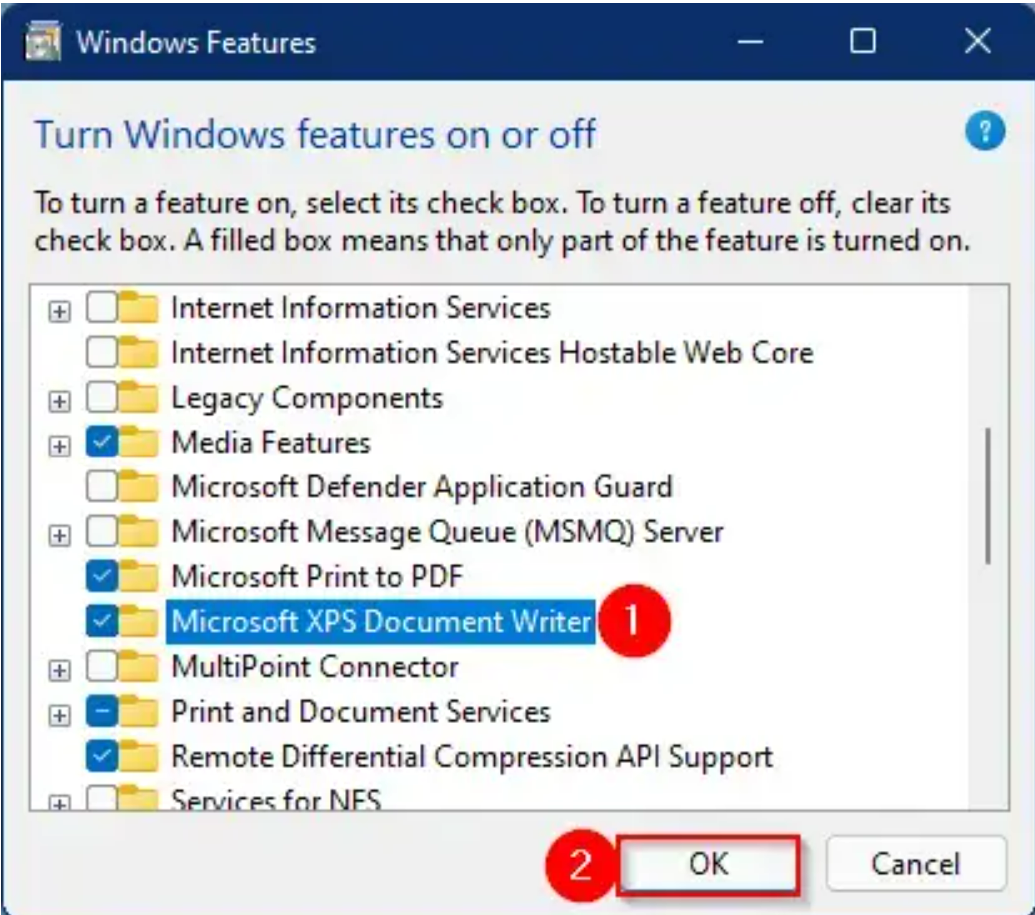
Microsoft PDF 印刷ドライバと Microsoft XPS ドキュメント ライター ドライバは、エージェント側に存在する必要があります。Windows 10 から、Microsoft PDF 印刷ドライバと Microsoft XPS ドキュメント ライター ドライバはインボックス ドライバになっています。プリンタは必ずしもインストールされている必要はありませんが、ドライバは存在する必要があります。プリンタが存在しない場合はプリンタの追加が必要になりますが、ドライバは事前に存在している必要があります。
[Windows 機能] 画面に移動して、[Microsoft PDF 印刷] と [Microsoft XPS ドキュメント ライター] を選択して、これらのドライバをエージェント側に追加します。
-
ホチキス止めの仕上がり機能は、ベンダーのドライバでのみサポートされます。エージェントは PDF ファイルのみを生成します。
-
ユーザーがエージェント上のアプリケーションで複数のコピーを選択すると、ファイルが決定され、常に照合されます。たとえば、2 ページ表示と 2 つのコピーを指定した印刷ジョブの場合、出力 PDF は常に 1-2-1-2 になります。
-
1 分あたりに
getPrinterInfoを呼び出すことができる最大回数は 20 です。1 分ごとにプリンタ リストが検出され、chrome.printing.getPrinterAPI 応答でプリンタ番号がMAX_GET_PRINTER_INFO_CALLS_PER_MINUTEを超えている場合は、MAX_GET_PRINTER_INFO_CALLS_PER_MINUTEの範囲内で使用可能なプリンタがサポートされます。
**注:**PDF 印刷をサポートしていないプリンタは、Chrome クライアントでのネイティブ プリンタ リダイレクトに対応していません。
Integrated Printing 機能の印刷設定を行う
リモート デスクトップで Integrated Printing 機能の印刷設定を行うことができます。Integrated Printing 機能を使用すると、Windows リモート デスクトップに追加のプリンタ ドライバをインストールすることなく、リモート デスクトップからローカルまたはネットワーク プリンタを使用できます。この機能で使用可能なプリンタごとに、データ圧縮、印刷品質、両面印刷、カラーなどの環境設定を行うことができます。
シングル ユーザー仮想マシン デスクトップの場合、仮想プリンタはデフォルトで <printer_name>(vdi) と表示されます。公開デスクトップまたは公開アプリケーションでは、仮想プリンタはデフォルトで <printer_name>(v<session_ID>) と表示されます。
Horizon 管理者はグループ ポリシーを使用して、リダイレクトされるクライアント プリンタの命名規則を変更できます。詳細については、お使いの Horizon Agent バージョンの『Horizon リモート デスクトップの機能と GPO』ドキュメントを参照してください。
前提条件
Integrated Printing を使用するには、管理者がリモート デスクトップの Integrated Printing 機能をインストールする必要があります。このタスクでは、Horizon Agent インストーラで [Integrated Printing] オプションを有効にします。Horizon Agent のインストールの詳細については、『Horizon 8 でのデスクトップとアプリケーション』を参照してください。Integrated Printing 機能の構成の詳細については、『Horizon リモート デスクトップの機能と GPO』を参照してください。
リモート デスクトップで Integrated Printing 機能がインストールされているかどうかを確認するには、リモート デスクトップのファイル システムに -print-redir-server.exeファイルと -print-redir-service.exe ファイルが存在することを確認します。
手順
- Windows リモート デスクトップで、[コントロール パネル] > [ハードウェアとサウンド] > [デバイスとプリンタ] の順に移動します。
- [デバイスとプリンタ] ウィンドウで仮想プリンタを右クリックし、コンテキスト メニューから [プリンタ プロパティ] を選択します。
- [全般] タブで、[環境設定] をクリックします。
- [印刷設定] ダイアログボックスでタブを選択して、使用する設定を指定します。
- 変更内容を保存するには、[OK] をクリックします。
Web カメラ、マイク、スピーカーでの Real-Time Audio-Video 機能の使用
管理者が Real-Time Audio-Video 機能を構成している場合、リモート デスクトップまたは公開アプリケーションでクライアント マシンのオーディオビデオ デバイスを使用できます。Real-Time Audio-Video は、標準的な会議アプリケーションおよびブラウザベースのビデオ アプリケーションと互換性があり、標準的な Web カメラ、オーディオ USB デバイス、およびアナログ オーディオ入力をサポートします。
Real-Time Audio-Video の概要
デフォルトのビデオ解像度は 320 x 240 ピクセルです。Real-Time Audio-Video のデフォルト設定は、ほとんどの Web カメラおよびオーディオ アプリケーションで適切に機能します。
Real-Time Audio-Video の設定変更の詳細については、『Horizon リモート デスクトップの機能と GPO』の「Real-Time Audio-Video グループ ポリシー設定の構成」を参照してください。
リモート デスクトップや公開アプリケーションがクライアント マシンのオーディオビデオ デバイスに接続している場合、デバイスがリモート デスクトップや公開アプリケーションで使用できるようになる前に、Chrome から許可を求められる場合があります。デバイスの使用を許可すると、Chrome は再度許可を要求しなくなります。
リモート デスクトップや公開アプリケーションのセッションで Real-Time Audio-Video を使用しており、セカンド デスクトップや公開アプリケーションへの接続するときに、セキュリティの警告が表示される場合(たとえば、有効な証明書がインストールされていないなど)、この警告を無視して 2 番目のリモート デスクトップや公開アプリケーションへの接続を続行すると、最初のセッションで Real-Time Audio-Video の動作が停止します。
Real-Time Audio-Video のパフォーマンスの向上
ビデオ会議アプリケーションなど、特定のデータ集約型アプリケーションで Real-Time Audio-Video を使用すると、パフォーマンスが低下することがあります。パフォーマンスを向上させるために、Real-Time Audio-Video の H.264 コーデックを有効にできます。Real-Time Audio-Video にハードウェア アクセラレーションを使用するかどうかを指定することもできます。
Chrome クライアントは、Opus オーディオ コーデックを使用して、VoIP、ビデオ会議など、幅広いオーディオ アプリケーションを処理します。リアルタイム オーディオのパフォーマンスを向上させるには、Chrome クライアントで Opus コーデックを構成します。
次のセクションでは、Real-Time Audio-Video のパフォーマンスを向上させるためにこれらの設定を行う方法について説明します。
Real-Time Audio-Video の H.264 コーデックを有効にする
H.264 はビデオ圧縮規格で、デジタル ビデオの保存または転送時にビデオを容量の少ない形式に変換します。
Real-Time Audio-Video で H.264 をサポートするには、クライアント デバイスで ChromeOS 94 以降が実行されている必要があります。
H.264 コーデックを有効にするには、Google 管理者ポリシー設定 enableRTAVH264Codec を true(デフォルト値)に設定します。「クライアント機能」セクションを参照してください。
Real-Time Audio-Video のハードウェア アクセラレーションの構成
Real-Time Audio-Video のハードウェア アクセラレーションは、グラフィック処理ユニット (GPU) がデバイスでサポートされ、FFmpeg と互換性がある場合にのみ、クライアントで動作します。
ハードウェア アクセラレーションを有効にするとパフォーマンスが向上しますが、特定のユースケースでは機能が制限される場合があります。構成設定を使用すると、必要に応じて Real-Time Audio-Video のハードウェア アクセラレーションをオンまたはオフにできます。
ハードウェア アクセラレーションを構成するには、「クライアント機能」セクションの説明に従って Google 管理者ポリシー設定 hardwareAccelerationOption を構成します。
オーディオ パフォーマンスを向上させるための Opus コーデックの構成
Chrome クライアントで、次の手順に従って Opus コーデックを構成できます。
- Google 管理者アカウントを使用して [Google 管理者コンソール] にログインし、Google 管理者ポリシーに移動します。
- [common-setting] に移動し、
enableRTAVOpusCodec: "true"またはenableRTAVOpusCodec: "false"を追加します。 - Opus コーデックを有効にするには、
enableRTAVOpusCodec: "true"を設定します。Opus コーデックを無効にするには、enableRTAVOpusCodec: "false"を設定します。
注: デフォルトでは、enableRTAVOpusCodec は常に true に設定されています。
不連続送信モードの有効化
不連続送信 (DTX) モードは、参加者がサイレントのときにオーディオ トラフィックが大幅に削減されるソリューションを提供します。オーディオ パケットが送信されないため、オーディオ トラフィックが減少します。不連続送信モードを有効にするには、次の手順に従います。
- Google 管理者アカウントを使用して [Google 管理者コンソール] にログインし、Google 管理者ポリシーに移動します。
- [common-setting] に移動し、
enableRTAVDTX: "true"またはenableRTAVDTX: "false"を追加します。 - リアルタイム オーディオビデオの不連続送信モードを有効にするには、
enableRTAVDTX: "true"を設定します。リアルタイム オーディオ ビデオの不連続送信モードを無効にするには、enableRTAVDTX: "false"を設定します。
注: デフォルトでは、enableRTAVDTX は常に true に設定されています。
Chrome デバイスで優先する Web カメラ、マイク、またはスピーカーの選択
Real-Time Audio-Video 機能で、ローカル クライアント システムに複数のオー ディオビデオ デバイスが接続されている場合、リモート デスクトップまたは公開アプリケーションで使用されるデバイスは 1 つだけです。優先する Web カメラまたはマイクを指定するには、Horizon Client for Chrome で Real-Time Audio-Video 機能を構成する必要があります。
使用可能な場合、優先デバイスがリモート デスクトップまたは公開アプリケーションで使用されます。優先デバイスが使用できない場合は、そのデバイス タイプの別のデバイスが使用されます。
前提条件
- Horizon 8 ドキュメンテーション ポータルの『Horizon リモート デスクトップの機能と GPO』の説明に従って、管理者が Real-Time Audio-Video 機能を構成していることを確認します。
- Web カメラ、マイク、スピーカーなどのオーディオビデオ デバイスがインストールされ、ローカル クライアント システムで動作していることを確認します。
- サーバに接続します。
手順
-
デスクトップとアプリケーションの選択ウィンドウの右上隅にある [設定] ツールバー ボタンをクリックし、Real-Time Audio-Video の設定までスクロールします。
-
[優先マイク] ドロップダウン メニューから、優先するマイクを選択します。
-
[優先 Web カメラ] ドロップダウン メニューから、優先する Web カメラを選択します。
-
[優先スピーカー] ドロップダウン メニューから、優先するスピーカーを選択します。
[すべて] を選択すると、「複数のスピーカーの使用」セクションの説明に従って複数のスピーカー リダイレクトを使用できます。[デフォルト] を選択すると、リモート セッションでクライアントのデフォルト スピーカーのみを使用できます。
結果
リモート デスクトップや公開アプリケーションを次回起動するときに、優先するように選択した Web カメラ、マイク、またはスピーカーがリモート セッションにリダイレクトされます。
複数のスピーカーの使用
クライアント コンピュータに複数のスピーカーが接続されていて、リモート デスクトップでスピーカー機能による複数デバイスのリダイレクトがサポートされている場合、クライアント コンピュータに接続されているすべてのスピーカーをリモート デスクトップで使用できます。
管理者用 - この機能は、仮想デスクトップでのみサポートされます。公開デスクトップまたは公開アプリケーションではサポートされません。
エンド ユーザー用 - 複数のスピーカーを使用できるかどうかは、管理者がリモート デスクトップを設定した方法によって異なります。この機能を使用するには、優先スピーカーの設定で [すべて] を選択する必要があります。詳細については、「Chrome デバイスで優先する Web カメラ、マイク、またはスピーカーの選択」セクションを参照してください。
デバイス リダイレクトで複数のスピーカーを使用する場合は、次のヒントを参考にしてください。
- リモート デスクトップに接続すると、現在クライアント コンピュータに接続されているすべてのスピーカーがリダイレクトされます。
- デフォルトでは、クライアントのデフォルト スピーカーとして構成されているスピーカーがリモート デスクトップで使用されます。クライアント コンピュータに接続されているスピーカーをリモート デスクトップで使用するように切り替えることができます。
- クライアント コンピュータからスピーカーを切断し、スピーカーがリモート デスクトップのアプリケーションで使用されていない場合は、デスクトップからログアウトして再度ログインした後に、リモート デスクトップからスピーカー デバイスが削除されます。スピーカーがリモート デスクトップのアプリケーションで使用されている場合、アプリケーションがそのスピーカー デバイスを解放した後に、スピーカー デバイスが削除されます。
- リダイレクトされたスピーカーの表示名は、Acme Speaker (VDI) のように、実際のデバイス名の後に (VDI) が付いています。
- リモート デスクトップでは、リダイレクトされた複数のデバイスを同時に使用できます。
仮想デスクトップでの USB デバイスの使用
USB リダイレクト機能を使用すると、ローカルに接続された USB デバイスを仮想デスクトップで使用できます。複数の USB デバイスを 1 つの仮想デスクトップにリダイレクトできますが、1 つのデバイスを同時に複数のデスクトップ セッションにリダイレクトすることはできません。USB デバイスを公開デスクトップと公開アプリケーションにリダイレクトすることはできません。
USB デバイスを仮想デスクトップに手動または自動でリダイレクトできます。
管理者が許可している場合は、自動接続設定を構成して、すべてのデバイスまたは特定のデバイスの自動リダイレクトの動作を変更できます。自動接続設定は、すべてのデスクトップまたは特定のデスクトップに適用できます。
また、管理者は、Horizon Client によって複合 USB デバイスを個別のインターフェイス コンポーネントに分割して、リダイレクトに対応するかどうか指定できます。
サポート対象の USB デバイス
Chrome OS の制限により、多くの USB デバイスを仮想デスクトップにリダイレクトすることはできません。このリリースで Omnissa が動作確認した USB デバイスは次のとおりです。他のデバイスがサポートされる場合もあります。USB デバイスがサポートされていない場合、デバイスにリダイレクトすると、Horizon Client からエラー メッセージが返されます。
- Printers
- Brother MFC 8710 DW
- Brother QL-720NW
- HP LaserJet Pro M201dw
- HP LaserJet Pro MFP M426dfw
- HP LaserJet P2055d
- HP Deskjet 3525
- HP OfficeJet 200 Mobile
- Ricoh SP C261SNFw
- Samsung C43x Print Series
- Xerox WorkCentre 6515
- Xerox Workcentre 3225/DNI Printer
- Zebra Label printer GC420-1005G0-000
- スキャナ
- AmbirScanPro 490i
- ヒューマン インターフェイス デバイス (HID)
- Wacom 520A
- Wacom 500B
- 複合デバイス
- Nuance PowerMic II
- Nuance PowerMic III
前提条件
仮想デスクトップへの USB リダイレクトをサポートするには、システム環境が次の要件を満たしていることを確認します。
- USB リダイレクト機能を使用するには、ChromeOS バージョン 87 以降が必要です。機能の自動接続設定を使用するには、ChromeOS バージョン 107 以降が必要です。
- USB の自動検出を有効にするには、Google 管理者ポリシー設定に移動して、[WebUSB API 許可デバイス] オプションを選択します。
- 管理者は、リモート デスクトップに USB リダイレクト機能を構成する必要があります。詳細については、『Horizon リモート デスクトップの機能と GPO』ドキュメントの「Chrome および HTML Access クライアントの USB リダイレクトの構成」を参照してください。
- 管理者は、エンド ユーザーに USB 自動接続設定の編集を許可するかどうかを指定する必要があります。「クライアント機能」セクションを参照してください。
複合 USB デバイスの分割をサポートするには、システム環境が次の要件を満たしていることを確認します。
- クライアント デバイスが 2306 以降の Horizon Client for Chrome を実行している。
- 以下のいずれか。
- 管理者が、リモート デスクトップに USB リダイレクト機能を構成している。詳細については、『Horizon リモート デスクトップの機能と GPO』ドキュメントの「Chrome および HTML Access クライアントの USB リダイレクトの構成」を参照してください。
- 管理者が、「複合 USB デバイスの分割」の説明に従って Google 管理者ポリシーを構成している。
複合 USB デバイスの分割
次の構成手順では、複合 USB デバイスの分割を有効にする 1 つの方法について説明します。リモート デスクトップの USB リダイレクト機能を構成して、USB デバイスの分割を有効にすることもできます。
デバイス分割を許可すると、Horizon Client は、複合 USB デバイスをリダイレクト用の個別のコンポーネントとして扱います。
-
USB 複合デバイスを Google 管理者 USB DetachableAllowList ポリシーに追加します。
a. Google 管理コンソールで、[設定] > [デバイス] >
> [デバイス設定] > [USB アクセス] の順に移動します。 b.
の形式で USB 複合デバイスを追加します。 はベンダー ID、 はデバイスのプロダクト ID です。各 ID を 16 進値として指定します。 c. コンソールで変更内容を保存します。
-
USB 複合デバイスを Google 管理者 USBAllowDevicesForURL ポリシーに追加します。
a. Google 管理コンソールで、[設定] > [デバイス] >
> [ユーザーとブラウザの設定] > [USB アクセス] の順に移動します。 b. Horizon Client アプリケーション拡張機能 ID を追加します。
c.
の形式で USB 複合デバイスを追加します。 はベンダー ID、 はデバイスのプロダクト ID です。各 ID を 16 進値として指定します。 d. コンソールで変更内容を保存します。
e. 更新されたポリシーを有効にするには、ブラウザで chrome://policy に移動し、[ポリシーを再読み込み] を選択します。
-
「クライアント機能」セクションの説明に従って、
splitUSBクライアント ポリシーの下のallowList配列に USB 複合デバイスを追加します。
USB デバイスのリダイレクト手順
次の手順では、USB デバイスを追加し、仮想デスクトップへのリダイレクト設定を構成する方法について説明します。
-
USB デバイスをクライアント システムに接続します。
-
Horizon Client を起動してサーバに接続します。
-
[オプション:] 自動リダイレクトの設定を構成します。
**注:**管理者は、自動リダイレクトの設定を編集できるようにしておく必要があります。設定を編集に使用できない場合、Horizon Client は、管理者によって定義されたデフォルトの自動リダイレクト ポリシーを使用します。
a. デスクトップとアプリケーションの選択ウィンドウの右上隅にある [設定] ツールバー ボタンをクリックします。
b. [設定] ウィンドウで、「USB の自動転送」を見つけます。この設定のトグルを有効にして、[選択] をクリックします。
USB デバイスの自動接続動作の構成オプションを含むダイアログ ボックスが表示されます。
c. 自動接続設定を適用する仮想デスクトップを選択します。すべてのデスクトップに設定を適用するには、[すべてのデスクトップに適用] を選択します。
d. 自動接続を構成します。
設定 説明 起動時にすべてのデバイスを自動接続 このオプションは、デスクトップ セッションの開始時に挿入されたすべての USB デバイスを自動的にリダイレクトする場合に選択します。 挿入時にすべてのデバイスを自動接続 このオプションは、クライアント システムの USB ポートに挿入されたすべての USB デバイスを自動的にリダイレクトする場合に選択します。 特定のデバイスの自動接続オプション これらのオプションは、特定の USB デバイスの自動リダイレクト動作を構成します。セッションの起動時またはデバイス挿入時、またはその両方で、各デバイスが自動的にリダイレクトされるように構成できます。 **注:**自動接続ダイアログ ボックスのデバイスのリストは、手順 6 で説明するように、USB リダイレクトに新しいデバイスを追加すると更新されます。また、管理者は Google 管理コンソールで WebUSB API が許可されたデバイスを構成して、グローバル デバイス リストを定義することもできます。
自動リダイレクトは、セッションの起動時、デバイスの挿入時、またはその両方に構成できます。次の表に、自動接続の構成とその場合の自動リダイレクト機能の動作を示します。
自動接続の構成 自動リダイレクトの動作 起動時の自動接続が有効で、挿入時の自動接続が無効 自動リダイレクトは、クライアント システムにすでに挿入されているデバイスでデスクトップ セッションを開始する場合にのみ発生します。 - セッションの開始時に挿入されていないデバイスはリダイレクトされません。
- セッションの開始後にデバイスが挿入された場合、リダイレクトは発生しません。
- ユーザーが複数のデスクトップ セッションを開始した場合は、最初に開始したデスクトップのみがリダイレクトされたデバイスを受け取ります。1 つのデバイスが同時に複数のデスクトップ セッションにリダイレクトされることはありません。
挿入時の自動接続が有効で、起動時の自動接続が無効 自動リダイレクトは、デバイスがクライアント システムに挿入され、アクティブになっている場合にのみ発生します。 - デスクトップ セッションの開始後に挿入されたデバイスはリダイレクトされます。
- セッションの開始時に挿入されていたデバイスはリダイレクトされません。
- セッション中にデバイスが削除され、クライアント システムに再度入されると、リダイレクトが発生します。
- 複数のデスクトップ セッションが開いている場合、リダイレクトされたデバイスを受け取るのはフォーカスされたデスクトップだけです。1 つのデバイスが同時に複数のデスクトップ セッションにリダイレクトされることはありません。
起動時の自動接続が有効で、挿入時の自動接続も有効 自動リダイレクトは、デスクトップ セッションの開始時またはデバイスがクライアント システムに挿入されたときにのみ発生します。 - セッションの開始時に挿入されていたデバイスはリダイレクトされます。
- デスクトップ セッションの開始後に挿入されたデバイスはリダイレクトされます。
e. [適用] をクリックして、変更を保存します。
-
仮想デスクトップに接続します。
-
仮想デスクトップ ウィンドウの上部にマウスを移動します。上部のメニュー バーが表示されたら、[USB デバイスのリダイレクト] ボタンをクリックします。
-
[デバイスを追加] をクリックします。
-
USB デバイスのリストからデバイスを選択して、[選択] をクリックします。
デバイスがサポートされている場合、デバイスはリモート デスクトップにリダイレクトされ、セッションで使用できます。デバイスがサポートされていない場合は、エラー メッセージが表示されます。
-
オプション: [デバイスを追加] を再度クリックして、別の USB デバイスをリダイレクトします。
-
リモート デスクトップから USB デバイスを解放するには、[解放] をクリックします。
USB 複合デバイスのリダイレクト
USB リダイレクトを使用すると、ローカルに接続された USB デバイスを仮想デスクトップで使用できます。複数の USB デバイスを 1 つの仮想デスクトップにリダイレクトできますが、1 つのデバイスを同時に複数のデスクトップ セッションにリダイレクトすることはできません。次の手順では、USB リダイレクトを有効にする手順について説明します。
-
エージェントのインストール時に USB コンポーネントをインストールします。
-
レジストリで UsbVirtualChannelEnabled を有効にし、UsbVirtualChannelEnabled を設定します。
a. パス:
HKLM\SOFTWARE\Omnissa\Horizon\Agent\Configurationb. キー:UsbVirtualChannelEnabled
c. 値:true
-
デスクトップからログアウトして、変更を有効にします。
USB 複合デバイスのリダイレクトが正しく動作するには、エージェント GPO または Google 管理設定で次の構成を実行する必要があります。エージェント GPO または Google 管理のいずれかを使用できますが、GPO と Google 管理の両方が存在する場合、Google 管理が GPO を上書きします。
次の手順に従って、エージェント GPO を構成します。
-
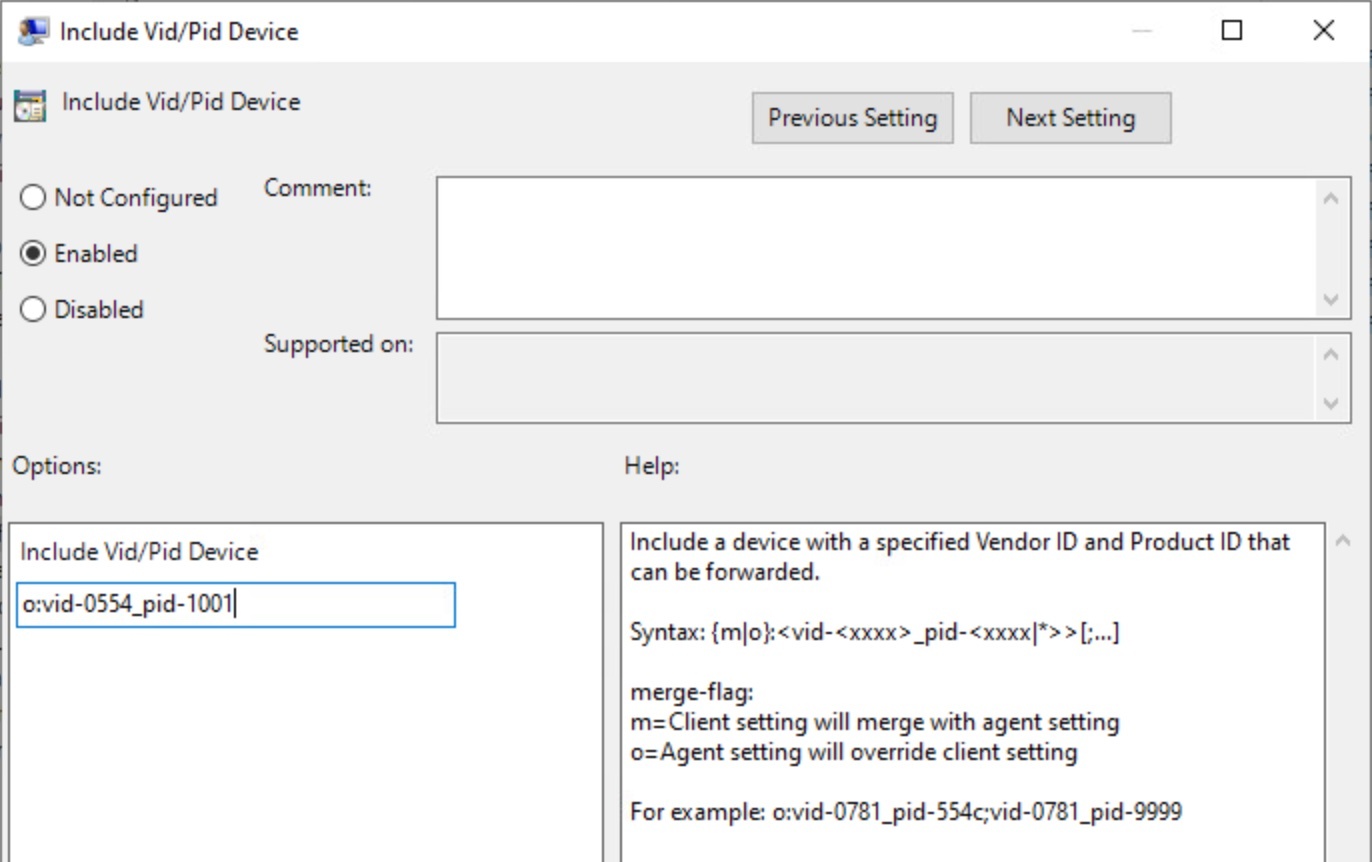
Vid または Pid デバイスを含め、デバイスを有効にして、次の例に示すように Vid または Pid を追加します。ここで、Vid または Pid は 16 進数です。
次の例は、Vid または Pid が 0554/1001 のデバイスを示しています。構成は o:vid-0554_pid-1001 である必要があります。
-
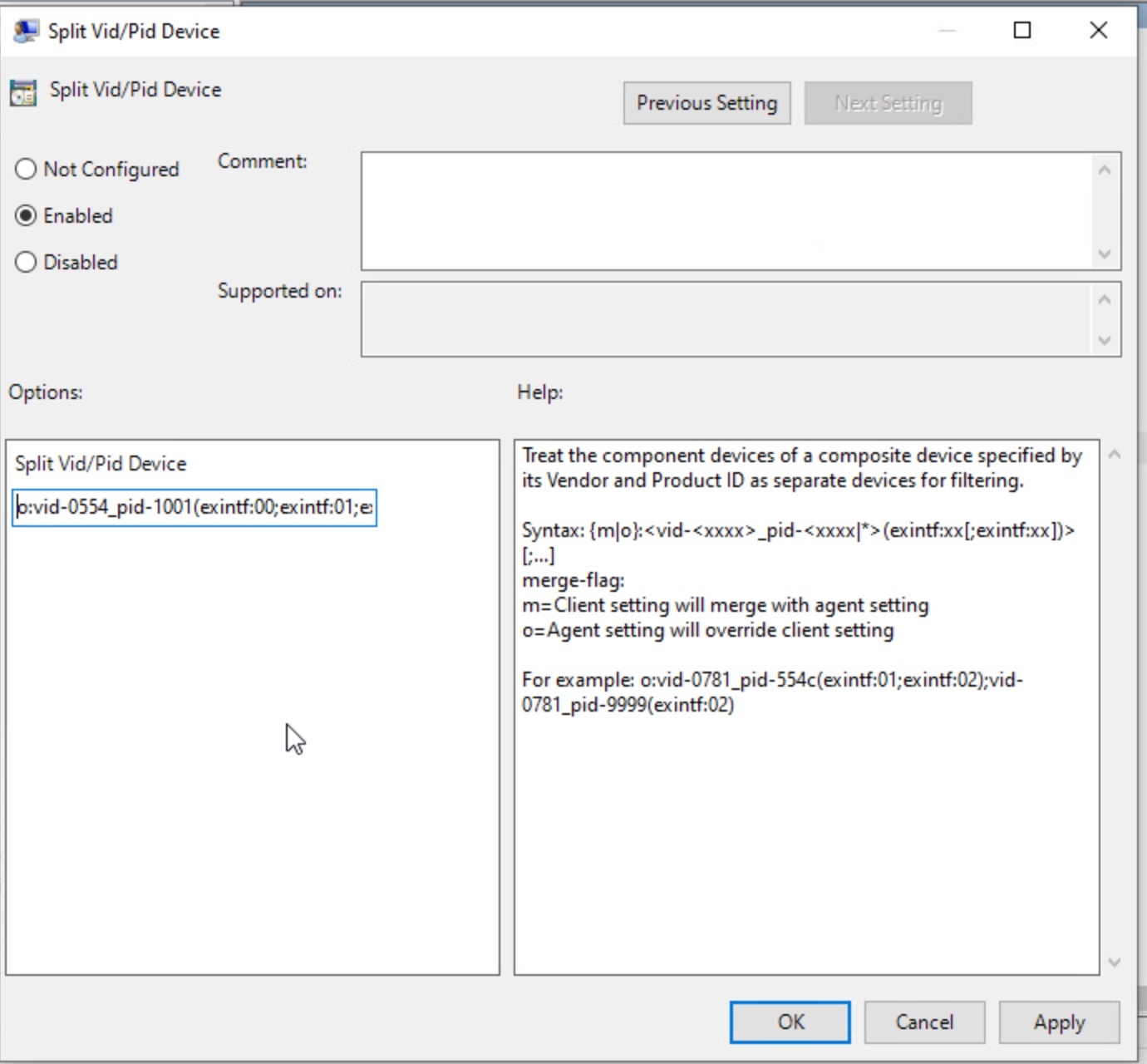
Vid または Pid デバイスを分割し、デバイスを有効にして、除外されたインターフェイスを exintf として追加します。この例では、除外デバイスは 0554:1001、除外インターフェイスは 00、01、02 で、構成は o:vid-0554_pid-1001(exintf:00;exintf:01;exintf:02) になります。除外するインターフェイスを特定するには、「除外するインターフェイスの特定」セクションを参照してください。
次の手順に従って、Google 管理コンソールを構成します。
-
Chromebook デバイスは、組織内の管理対象デバイスである必要があります。
-
Horizon Client Google ポリシー - Horizon Client Google ポリシーの共通設定に次の splitUSB キーまたは値を追加します。次に、Vid または Pid が 0554:1001 の PowerMic3 の例を示します。オーディオ インターフェイスは 00,01,02 で、USB HID インターフェイスとしてリダイレクトすることはできません。
{ "broker_list": { "Value": { "settings": { "server-list": [ { "server": "viewserver0.mydomain.com", "default": true, "description": "View Server 0", "username": "User0", "domain": "TestDomain0" } ], "common-setting": { "allowDataSharing": true, "allowFileDownload": true, "allowFileUpload": true, "autoForwardUSB": true, "autoForwardUSBPolicy": [ { "desktop": "HorizonAutoUsbAll", "autoConnectAllOnStart": true, "autoConnectAllOnInsert": true } ], "enableAdvancedTouch": true, "enableAnonymousLogin": false, "enableDisconnectionTriggeredQuit": true, "enableFileAssociation": false, "enableH264": true, "enableHighResolution": false, "enableLogoutTriggeredQuit": true, "enableMediaStream": false, "enableNetworkIndicator": true, "enableRTAVH264Codec": true, "enableScreenSharing": true, "enableWindowsKey": true, "display": "useAllMonitor", "forcePrivateMode": true, "hardwareAccelerationOption": "no-preference", "hideSecondaryServer": true, "ignoreCertErrors": false, "useAssetIdReplaceMachineName": false, "ws1WebviewMode": "secure-webview", "networkStateConfig": { "networkStateTcpRttMSLow": 2, "networkStateTcpRttMSHigh": 400, "networkStateQualityScoreTcpThresholdGood": 85, "networkStateQualityScoreTcpThresholdPoor": 40, "networkStateRttCheckPeriodMs": 15000 }, "splitUSB": { "allowList": [ { "device": "0554:1001", "excludedInterface": [ "00", "01", "02" ] } ] }, "urlFiltering": { "protocols": [ { "brokerHostname": "10.117.24.28", "protocol": "http", "remoteItem": "win2022_RDSH", "agentRules": ".*example1.com" }, { "brokerHostname": "10.117.161.109", "protocol": "https", "remoteItem": "win10_VDI", "agentRules": ".*example2.com" } ] }, "editable": { "allowDataSharing": true, "autoForwardUSB": true, "enableAnonymousLogin": true, "enableHighResolution": true, "enableH264": true, "enableWebRTCRedirection": true, "enableScreenSharing": true, "display": true } } } } } } -
a. [設定] > [デバイス] > [デバイス組織] > [デバイス設定] の順に移動し、[USB アクセス] を検索します。
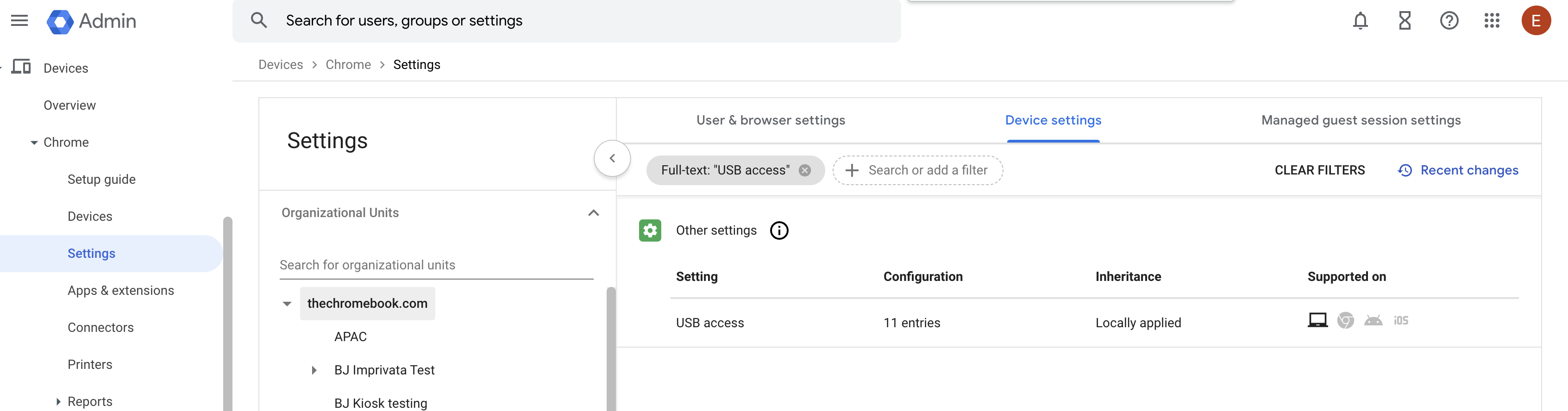
b. デバイスの vid:pid を追加します。
**注:**vid と pid は 16 進数にする必要があります。
c. Google 管理で [保存] をクリックします。次のスクリーンショットは、Google 管理コンソールの例を示しています。
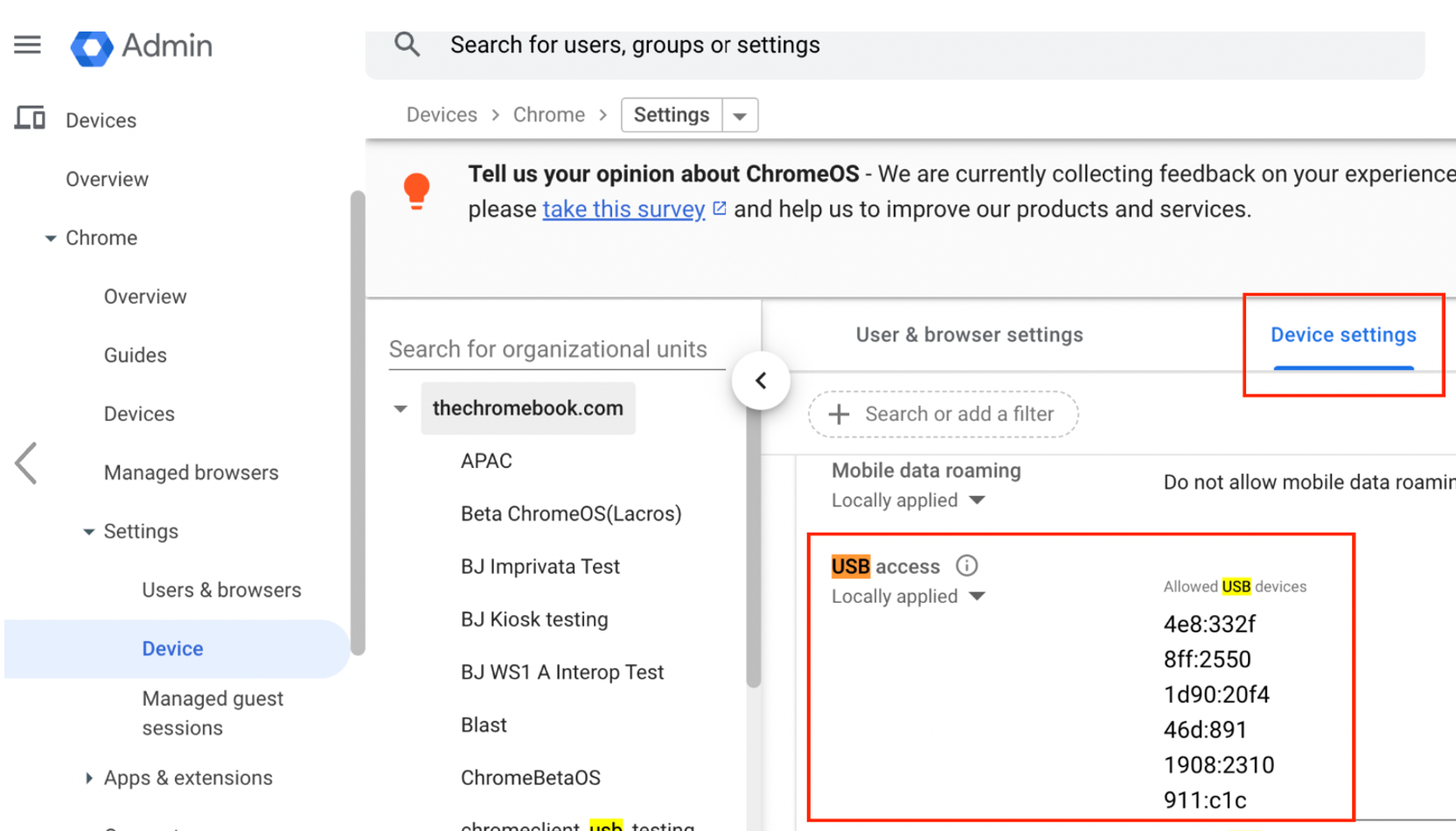
-
Google の構成後、Chromebook を再起動します。設定は管理対象デバイスと同期されます。USB 構成が Google 管理から同期されているかどうかを確認できます。
a. [設定] > [デバイス] > [デバイス組織] > [ユーザーとブラウザ設定] の順に移動し、[WebUSB API が許可されているデバイス] を検索します。
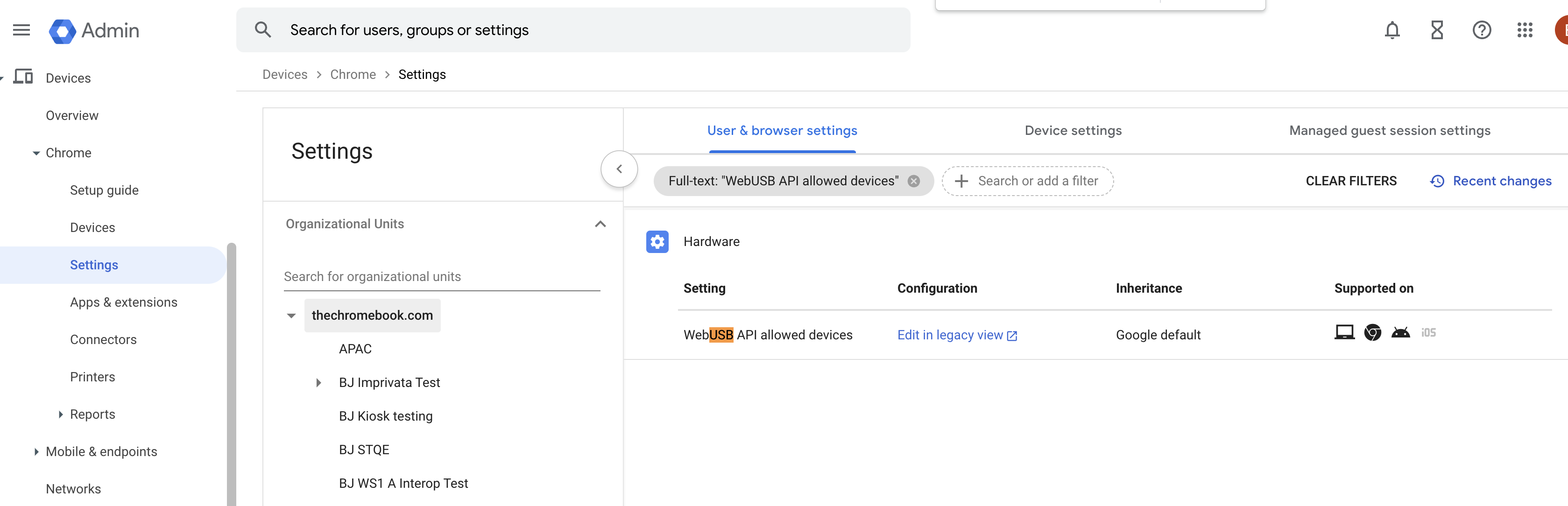
b. アプリケーション拡張機能 ID を追加します。
c. デバイスの vid:pid を追加します。vid と pid は 16 進数にする必要があります。
d. Google 管理で [保存] をクリックします。次のスクリーンショットは、Google 管理コンソールの例を示しています。
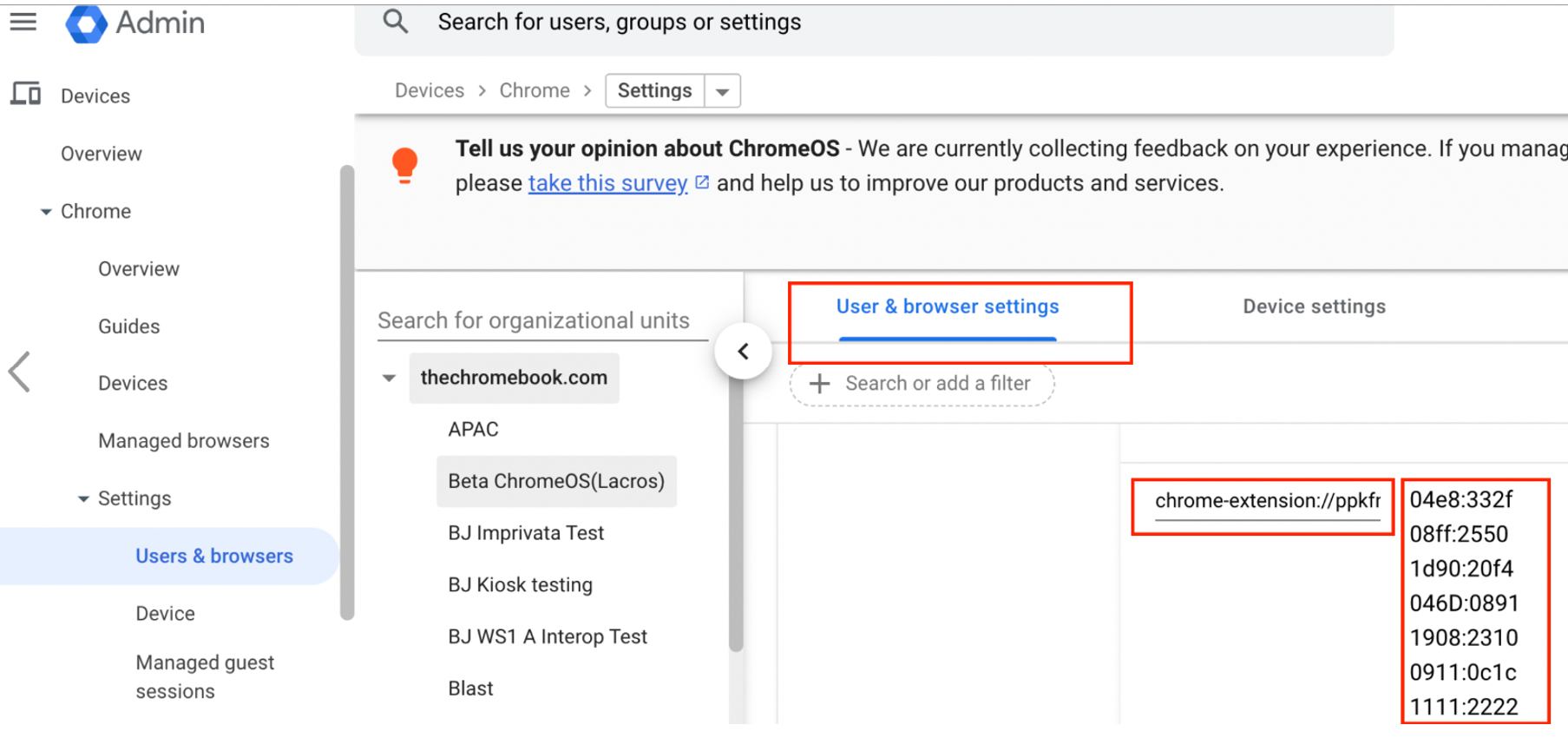
Google の構成後、Chromebook を再起動して設定を管理対象デバイスと同期します。USB 構成が Google 管理から同期されているかどうかを確認できます。
- Chrome ブラウザを開き、「chrome://policy」と入力します。
- ブラウザで USB を検索します。Google 管理から同期された USB 構成が表示されます。
除外するインターフェイスの特定
キーボードとオーディオ タイプのインターフェイスなど、除外する必要があるインターフェイスを特定する必要があります。このリリースでは、Omnissa は、以下の Nuance Powermic 2、Powermic 3、YubiKey などの USB 複合デバイスをテストしました。他のデバイスがサポートされる場合もあります。次の手順では、除外する必要があるインターフェイスを特定する手順について説明します。
- Windows PC にデバイスを接続します。
- vmwUsbview.exe を開きます。
- USB リストで、デバイスとインターフェイス情報を特定します。たとえば、除外する必要のあるオーディオ インターフェイス 0、1、2 がある場合は、エージェント GPO を
o:vid-0554_pid-1001(exintf:00;exintf:01;exintf:02)として構成する必要があります。
USB リダイレクトの使用
-
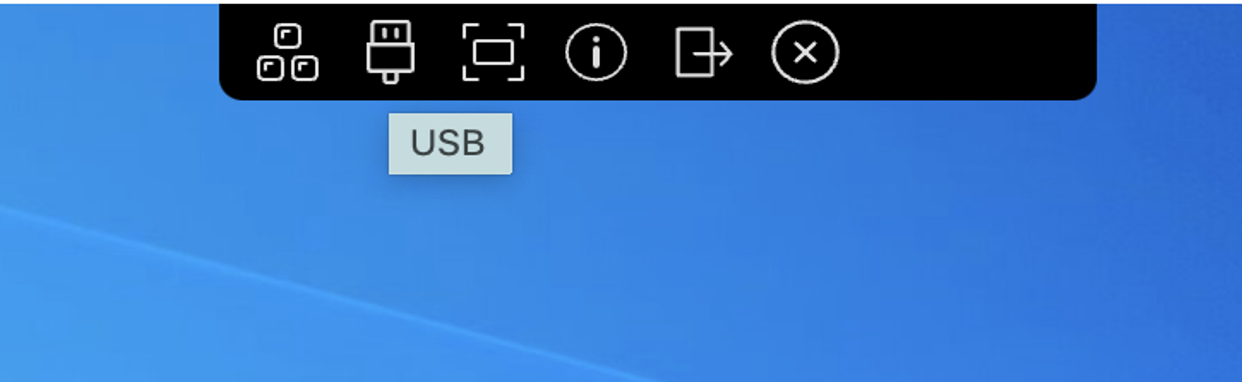
上部バーの USB パネルをクリックします。
-
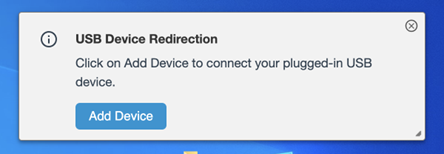
[デバイスを追加] をクリックして、挿入された USB デバイスを接続します。
Real-Time Audio-Video 機能での複数のデバイスの使用
クライアント デバイスに複数の Web カメラまたはマイクが接続されていて、リモート デスクトップで Real-Time Audio-Video 機能による複数デバイスのリダイレクトがサポートされている場合、クライアント デバイスに接続されているすべての Web カメラとマイクをリモート デスクトップで使用できます。クライアント デバイスでデフォルトのマイクが構成されている場合は、リモート デスクトップに反映されます。
管理者用 - この機能は、Horizon Agent 2209 以降を使用している場合に、公開デスクトップとアプリケーションでサポートされます。
エンド ユーザー用 - Real-Time Audio-Video 機能で複数の Web カメラまたはマイクを使用できるかどうかは、Horizon 管理者がリモート デスクトップを設定した方法と、ユーザーが [Horizon Client の設定] > [Real-Time Audio-Video] オプションを設定した方法によって異なります。
Real-Time Audio-Video 機能で複数の Web カメラまたはマイクを使用する場合のヒントは次のとおりです。
- リモート デスクトップに接続すると、Real-Time Audio-Video 機能は、クライアント コンピュータに現在接続しているすべての Web カメラがリダイレクトされます。
- クライアント コンピュータでデフォルトのマイクが構成されている場合は、リモート デスクトップに反映されます。
- クライアント コンピュータから Web カメラまたはマイクを切断すると、リアルタイム オーディオビデオ機能によってリモート デスクトップのデバイスがすぐに削除されます。
- Horizon Agent バージョン 2209 以降の仮想デスクトップの場合、リダイレクトされたデバイスの表示名はデバイス名と一致します。Horizon Agent バージョン 2206 以前では、リダイレクトされたデバイスの表示名は、実際のデバイス名に (VDI) が追加されたものになります。たとえば、C670i FHD Webcam (VDI) などです。Horizon Agent バージョン 2206 以前の RDSH デスクトップと公開アプリケーションの場合、リダイレクト デバイスの表示名は「Omnissa 仮想 Web カメラ」と「リモート オーディオ デバイス」です。
- リモート デスクトップでは、リダイレクトされた複数のデバイスを同時に使用できます。
- Horizon Agent バージョン 2209 以降が使用されている場合、エージェント側のリダイレクトされた Web カメラは、1 つのデフォルト解像度だけでなく、Web カメラ デバイスと同じサポートされている解像度を反映します。複数の解像度がサポートされています。エージェント側のアプリケーションによって Web カメラの解像度が決まります。
このページは役に立ちましたか?