Horizon Client ログ収集スクリプトを使用すると、さまざまな場所からクライアント ログを収集し、トラブルシューティング用に 1 つのログ ファイルにまとめることができます。
ほとんどの Linux ベースのシン クライアントは、次の 1 つ以上の場所に Horizon Client ログを保存します。
- /tmp/omnissa-
- /tmp/teradici-
- /tmp/omnissa-root
デフォルトでは、ログ収集スクリプトはクライアント ログを horizon-log-xxxxxx.tar.gz というパッケージ ファイルにまとめます。
ログ ファイルの Blast_Connect_Failure_Alert タグを含むエントリに、Omnissa Horizon Blast 接続の失敗に関する特定のエラー情報が含まれています。
ログ収集スクリプトは、[バージョン情報] メニュー項目から自動的に実行することも、コマンドライン ターミナルから手動で実行することもできます。
[バージョン情報] メニュー項目からのログ収集スクリプトの実行
クライアント ログを収集するには、[バージョン情報] メニュー項目からログ収集スクリプトを実行します。
-
次のいずれかの処理を行います。
- システム トレイにある Horizon Client のアイコンを右クリックし、[バージョン情報] を選択します。
- Horizon Client で、[ヘルプ] > [バージョン情報] の順に選択します。 [Horizon Client のバージョン情報] ウィンドウが表示されます。
![[バージョン情報] ウィンドウには、ログ収集スクリプトを実行するためのボタンがあります。](images/GUID-449E14B4-ACF1-4068-B9B6-2451BBE9B002-low.png "[バージョン情報] ウィンドウには、ログ収集スクリプトを実行するためのボタンがあります。")
-
[サポート データの収集] を選択します。
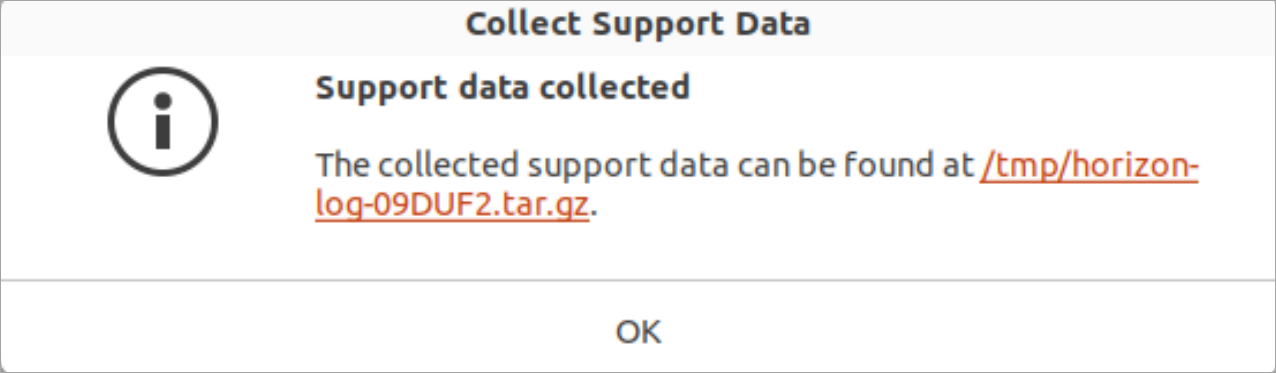
ログ収集の続行を許可します。プロセスが完了すると、Horizon Client は、パッケージ化されたログ ファイルの場所を示す確認メッセージを表示します。
コマンド ラインからのログ収集スクリプトの実行
コマンドライン ターミナルからログ収集スクリプトを実行するには、Linux クライアント システムで実行権限を持っている必要があります。
-
Linux クライアント システムでログ収集スクリプトの実行権限があることを確認します。コマンドライン ターミナルで、次のコマンドを実行します。
sudo chmod +x /usr/bin/horizon-client-log-collector -
ログ収集スクリプトを開始するには、次のコマンドを実行します。
sudo /usr/bin/horizon-client-log-collector
デフォルトでは、このスクリプトは Horizon Client によって生成された最新のログ ファイルを検出し、horizon-log-xxxxxx.tar.gz というパッケージ ファイルにまとめます。このファイルは、スクリプトを実行したフォルダに作成されます。
パッケージ ファイルの名前と場所をカスタマイズするには、次のいずれかの例のようなコマンドを実行します。
# Example 1
sudo /usr/bin/horizon-client-log-collector abc.tar.gz

# Example 2
sudo /usr/bin/horizon-client-log-collector /home/user/Downloads/abc.tar.gz
- 最初の例では、スクリプトを実行したフォルダの
abc.tar.gzというパッケージ ファイルにクライアント ログをまとめます。 - 2 番目の例では、
/home/user/Downloads/フォルダのabc.tar.gzというパッケージ ファイルにクライアント ログをまとめます。
このページは役に立ちましたか?