Horizon Web Client の大部分の問題は、リモート デスクトップや公開アプリケーションをリセットすると解決できます。
Horizon Client でリモート デスクトップを再起動する方法
リモート デスクトップのオペレーティング システムが応答しない場合、リモート デスクトップの再起動が必要になることがあります。リモート デスクトップの再起動は、Windows オペレーティング システムの再起動コマンドを使用する場合と似ています。通常、リモート デスクトップのオペレーティング システムは、再起動の前に未保存データを保存するように求めます。
管理者がリモート デスクトップの再起動機能を有効にし、リモート デスクトップがパワーオンされている場合にのみ、リモート デスクトップを再起動できます。一度に再起動できるリモート デスクトップは 1 つだけです。
デスクトップの再起動機能を有効にする方法については、『Omnissa Horizon 8 のデスクトップとアプリケーション』を参照してください。
手順
再起動コマンドの使用
| オプション | 説明 |
|---|---|
| サイドバーから |
|
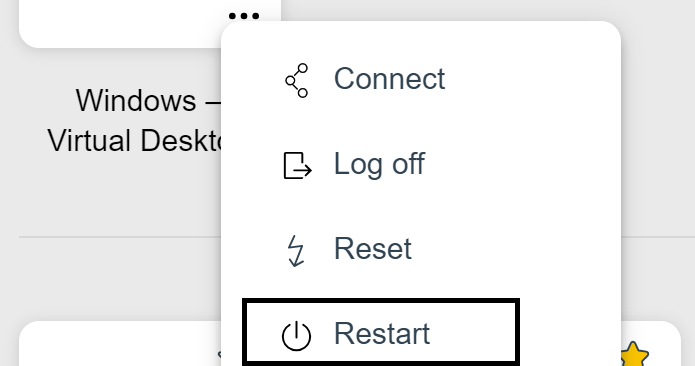
| デスクトップとアプリケーションの選択ウィンドウから | デスクトップ アイコンを右クリックするか、デスクトップ アイコンの横にある [...] ボタンをクリックして、[再起動] を選択します。
 |
| URI の使用 | デスクトップを再起動するには、URI https://ConnectionServerFQDN?desktopId=desktop_name&action=restart を使用します。 |
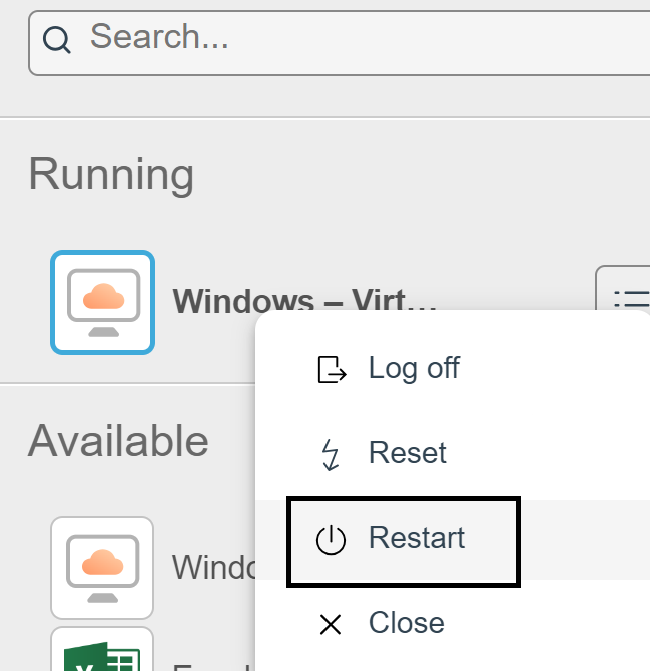
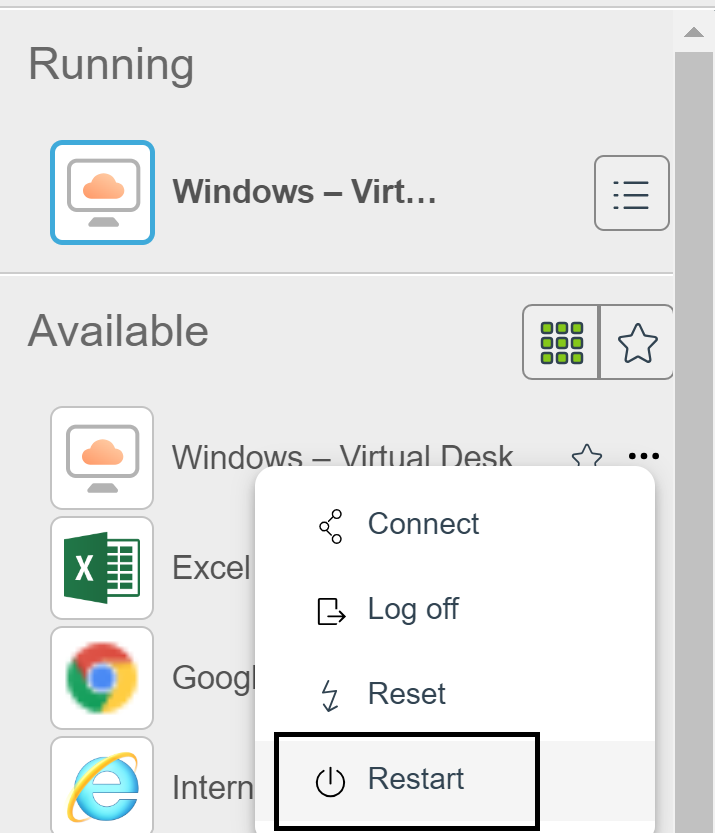
結果
リモート デスクトップのオペレーティング システムが再起動し、クライアントがリモート デスクトップから切断され、ログアウトされます。
次のステップ
システムが完全に起動するまで待機してから、リモート デスクトップに再接続します。
リモート デスクトップを再起動しても問題が解決しない場合、リモート デスクトップをリセットする必要がある場合があります。「リモート デスクトップまたは公開アプリケーションのリセット」セクションを参照してください。
リモート デスクトップまたは公開アプリケーションのリセット
デスクトップ オペレーティング システムが応答を停止し、リモート デスクトップを再起動しても問題が解決しない場合は、リモート デスクトップをリセットする必要がある場合があります。
リモート デスクトップをリセットする操作は、物理的な PC を強制的に再起動するときに PC の リセット ボタンを押す操作と同じです。リモート デスクトップで開いているすべてのファイルが閉じられますが、保存されません。
公開アプリケーションをリセットすると、開いているすべてのアプリケーションが終了します。
公開アプリケーションをリセットすると、未保存データが保存されずにアプリケーションが終了します。複数の RDS サーバ ファームから提供されているアプリケーションであっても、開いている公開アプリケーションはすべて終了します。
管理者がリモート デスクトップのリセット機能を有効にし、リモート デスクトップがパワーオンされている場合にのみ、リモート デスクトップをリセットできます。一度にリセットできるリモート デスクトップは 1 つだけです。
手順
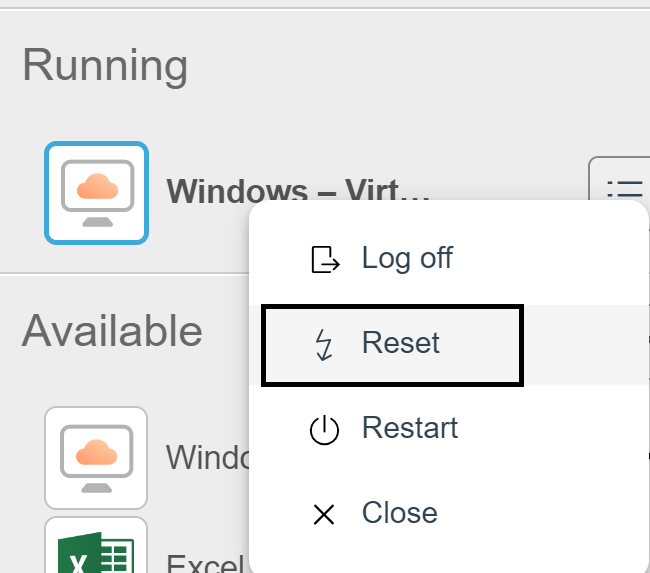
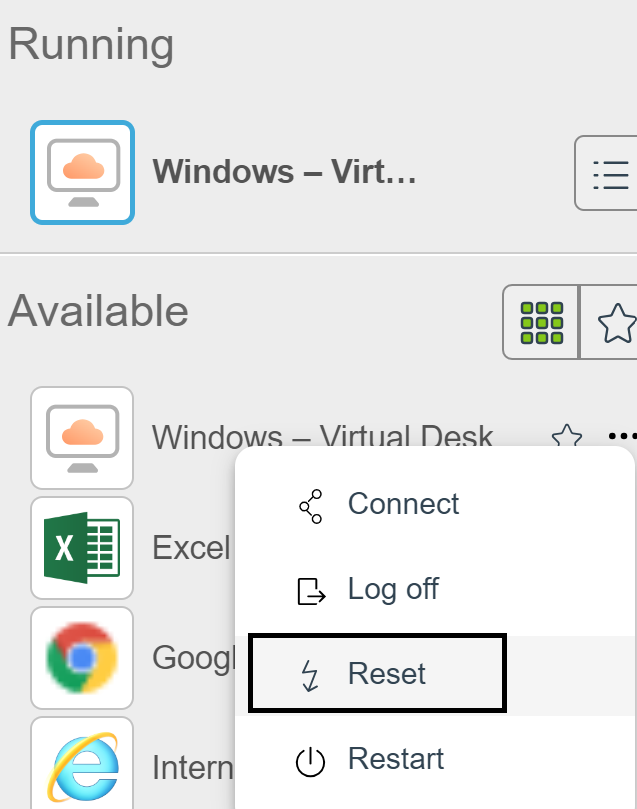
[リセット] コマンドを使用します。
| オプション | 説明 |
|---|---|
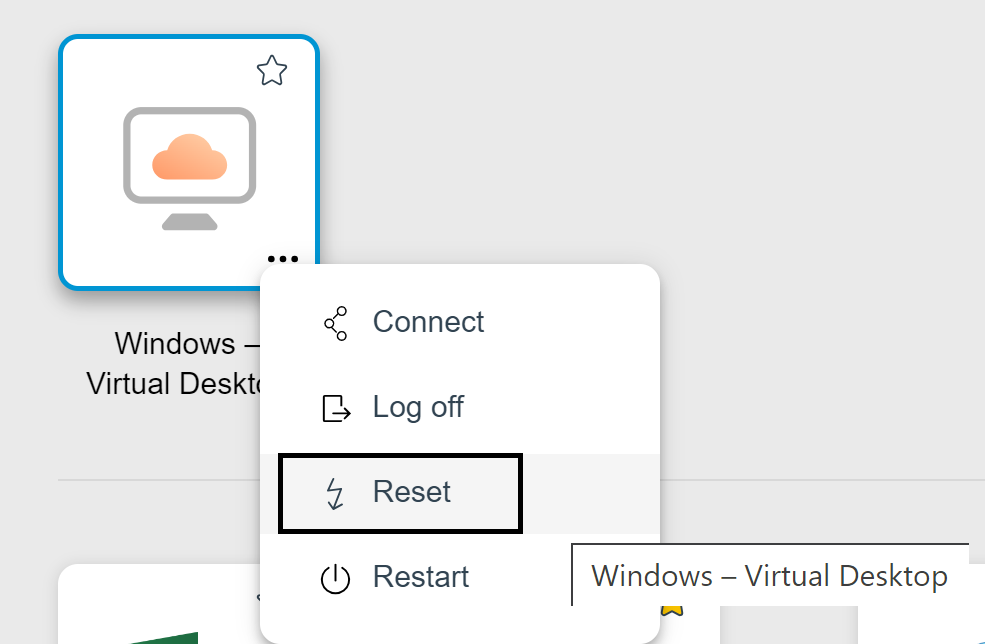
| デスクトップの選択ウィンドウからリモート デスクトップをリセットする | デスクトップとアプリケーションの選択ウィンドウで、デスクトップのアイコンの横にある [...] ボタンをクリックし、[リセット] を選択します。
 |
| サイドバーからリモート デスクトップをリセットする |
|
| URI を使用したリモート デスクトップのリセット | リモート デスクトップをリセットするには、URI https://ConnectionServerFQDN?desktopId=desktop_name&action=reset を使用します。 |
| アプリケーションの選択ウィンドウから公開アプリケーションをリセットする | リモート デスクトップや公開アプリケーションに接続する前に、デスクトップとアプリケーションの選択ウィンドウから、実行中のすべての公開アプリケーションをリセットするには、画面の右上にある [設定] ツールバー ボタンをクリックして、[リセット] をクリックします。 |
| サイドバーから公開アプリケーションをリセットする | 実行中のすべてのアプリケーションをリセットするには、サイドバーの上部にある [[設定] ウィンドウを開く] ツールバー ボタンをクリックして、[リセット] をクリックします。 |
結果
リモート デスクトップをリセットすると、リモート デスクトップのオペレーティング システムが再起動し、クライアントがリモート デスクトップから切断され、ログアウトされます。公開アプリケーションをリセットすると、その公開アプリケーションは終了します。
次のステップ
システムが完全に再起動するまで待機してから、リモート デスクトップまたは公開アプリケーションに再接続します。
このページは役に立ちましたか?