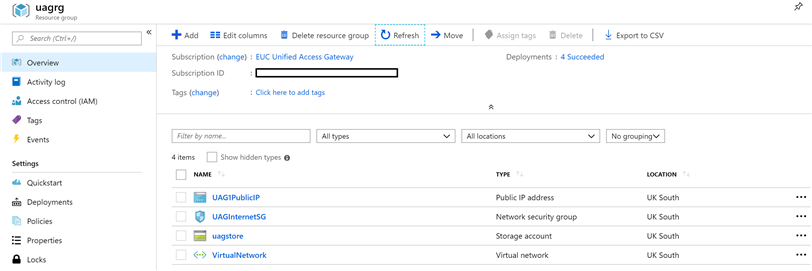
デプロイの前に Azure 環境を準備できます。
手順
- Unified Access Gateway アプライアンスがデプロイされる「Azure Resource Group」という名前のグループを追加します。追加する場合は、Azure ポータルの Web インターフェイスを使用するか、次の例のように PowerShell コマンドを実行します。
| バージョン |
コマンド |
| PowerShell 5 |
$resourceGroup="uagrg"
$location="uk south"
New-AzureRmResourceGroup -Name $resourceGroup -Location $location
|
| PowerShell 7 |
$resourceGroup="uagrg"
$location="uk south"
New-AzResourceGroup -Name $resourceGroup -Location $location
|
2. ストレージ アカウントを追加し、そのストレージ アカウント内に `vhds` という BLOB コンテナを追加します。これは、Unified Access Gateway イメージを保存するためです。追加する場合は、Azure ポータルの Web インターフェイスを使用するか、次の例のように PowerShell コマンドを実行します。
| バージョン |
コマンド |
| PowerShell 5 |
New-AzureRmStorageAccount -ResourceGroupName $resourceGroup -AccountName uagstore `
-Location $location -SkuName Standard_LRS
New-AzureRmStorageContainer -Name vhds -ResourceGroupName $resourceGroup `
-StorageAccountName uagstore
|
| PowerShell 7 |
New-AzStorageAccount -ResourceGroupName $resourceGroup -AccountName uagstore `
-Location $location -SkuName Standard_LRS
New-AzRmStorageContainer -Name vhds -ResourceGroupName $resourceGroup `
-StorageAccountName uagstore
|
**注:**高いワークロードで遅延を最小限に抑えるには、ストレージ アカウント タイプの [Standard_LRS] の代わりに [Premium_LRS] を使用できます。
3. デフォルトのサブネットを持つ仮想ネットワークを作成します。
| バージョン |
コマンド |
| PowerShell 5 |
New-AzureRmVirtualNetwork -Name VirtualNetwork -ResourceGroupName $resourceGroup `
-Location $location -AddressPrefix "10.0.0.0/16"
|
| PowerShell 7 |
New-AzVirtualNetwork -Name VirtualNetwork -ResourceGroupName $resourceGroup `
-Location $location -AddressPrefix "10.0.0.0/16"
|
4. または、仮想ネットワークにサブネットを指定して、次のように指定することもできます。
| バージョン | コマンド |
|---|
| PowerShell 5 | $frontendSubnet = New-AzureRmVirtualNetworkSubnetConfig -Name frontendSubnet `
-AddressPrefix "10.0.1.0/24"
$backendSubnet = New-AzureRmVirtualNetworkSubnetConfig -Name backendSubnet `
-AddressPrefix "10.0.2.0/24"
New-AzureRmVirtualNetwork -Name VirtualNetwork -ResourceGroupName $resourceGroup `
-Location $location -AddressPrefix "10.0.0.0/16" -Subnet $frontendSubnet,$backendSubnet
|
| PowerShell 7 | $frontendSubnet = New-AzVirtualNetworkSubnetConfig -Name frontendSubnet `
-AddressPrefix "10.0.1.0/24"
$backendSubnet = New-AzVirtualNetworkSubnetConfig -Name backendSubnet `
-AddressPrefix "10.0.2.0/24"
New-AzVirtualNetwork -Name VirtualNetwork -ResourceGroupName $resourceGroup `
-Location $location -AddressPrefix "10.0.0.0/16" -Subnet $frontendSubnet,$backendSubnet
|
5. Unified Access Gateway アプライアンスにインターネットから直接アクセスする場合は、「
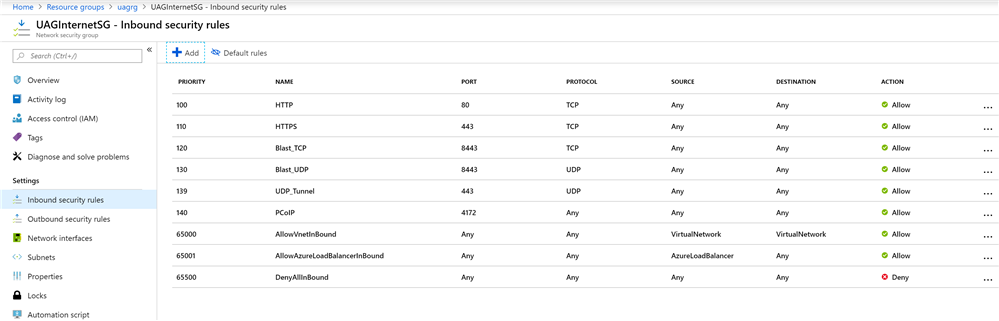
UAGInternetSG」というセキュリティ グループを追加して、インターネットから各 Unified Access Gateway への受信ポート アクセスを制御します。ポータルまたは PowerShell を使用してセキュリティ グループを追加できます。このセキュリティ グループは、複数の Unified Access Gateway アプライアンスで共有できます。たとえば、Horizon Access では、次のポートを許可します。
- HTTPS - TCP 443
- HTTP - TCP 80
- Blast -TCP 8443
- Blast/BEAT UDP 8443
- UDP トンネル - UDP 443
- PCoIP - TCP および UDP 4172
- (オプション)次のいずれかのコマンドを実行して、パブリック IP アドレス オブジェクトを追加します。
| バージョン |
コマンド |
| PowerShell 5 |
New-AzureRmPublicIpAddress -Name UAG1PublicIP -ResourceGroupName $resourceGroup `
-AllocationMethod Static -Location $location
|
| PowerShell 7 |
New-AzRmPublicIpAddress -Name UAG1PublicIP -ResourceGroupName $resourceGroup `
-AllocationMethod Static -Location $location
|
アベイラビリティ ゾーンの場合は、次のいずれかのコマンドを実行して、パブリック IP アドレス オブジェクトを追加します。
| バージョン | コマンド |
|---|
| PowerShell 5 | $resourceGroup="uagrg"
$ipName="UAG1PublicIP"
$location="uk south"
$alloc="Static"
$sku="Standard"
$zone="3"
New-AzureRmPublicIpAddress -ResourceGroupName $resourceGroup -Name $ipName
-Location $location -AllocationMethod $alloc -Sku $sku -Zone $zone
|
| PowerShell 7 | $resourceGroup="uagrg"
$ipName="UAG1PublicIP"
$location="uk south"
$alloc="Static"
$sku="Standard"
$zone="3"
New-AzPublicIpAddress -ResourceGroupName $resourceGroup -Name $ipName -Location
$location -AllocationMethod $alloc -Sku $sku -Zone $zone
|
PowerShell コマンドの詳細については、
Microsoft Azure PowerShell ドキュメントを参照してください。
タスクの結果
オブジェクトは Azure ポータルに表示されます。